Wie man mehr Tastatur-Designs auf der Steam Deck OLED Konsole erhält
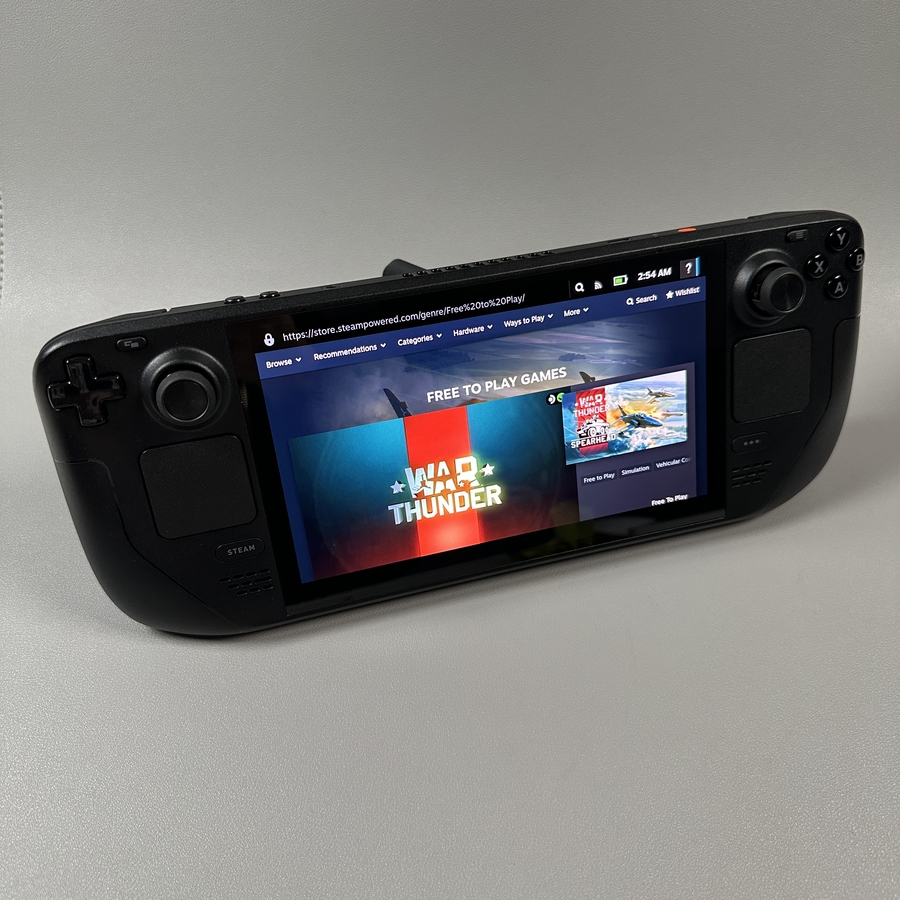
Die Anpassung Ihrer Steam Deck OLED Konsole kann Ihr Spielerlebnis durch eine persönliche Note verbessern. Eine Möglichkeit dazu ist, weitere Tastatur-Designs zu erhalten. Dieser Leitfaden führt Sie durch den Prozess, wie Sie neue Tastatur-Designs mithilfe Ihrer Steam-Punkte finden und anwenden.
Schritt 1: Auf das Steam-Menü zugreifen
Um zu beginnen, suchen Sie das Steam-Menü auf Ihrer Steam Deck OLED Konsole. Sie finden es normalerweise in der unteren linken Ecke Ihres Bildschirms. Tippen Sie auf das Menüsymbol, um eine Liste von Optionen anzuzeigen.

Schritt 2: Zu den Einstellungen navigieren
Sobald Sie das Steam-Menü geöffnet haben, scrollen Sie nach unten und wählen Sie die Option 'Einstellungen'. Dieser Bereich ermöglicht es Ihnen, verschiedene Einstellungen auf Ihrem Gerät anzupassen.

Navigieren Sie von hier aus zur Option 'Tastatur', um die Anpassungseinstellungen für die Tastatur aufzurufen.

Schritt 3: Den Punkte-Shop besuchen
Suchen Sie im Bereich 'Tastatur' nach der Option, den Punkte-Shop zu besuchen. Hier können Steam Deck-Benutzer neue Tastatur-Designs finden und erwerben. Da Bildschirm-Scrolling nicht verfügbar ist, verwenden Sie das Touchpad, um die verfügbaren Designs zu erkunden.

Schritt 4: Ihr gewünschtes Tastatur-Design auswählen
Durchsuchen Sie die Vielfalt der im Punkte-Shop verfügbaren Tastatur-Designs. Wenn Sie ein Design finden, das Ihnen gefällt, denken Sie daran, dass Sie Steam-Punkte benötigen, um es zu erwerben. Sie können Steam-Punkte verdienen, indem Sie Spiele auf Steam kaufen.