So verwalten Sie den Sicherheits-Sperrbildschirm auf dem Steam Deck OLED
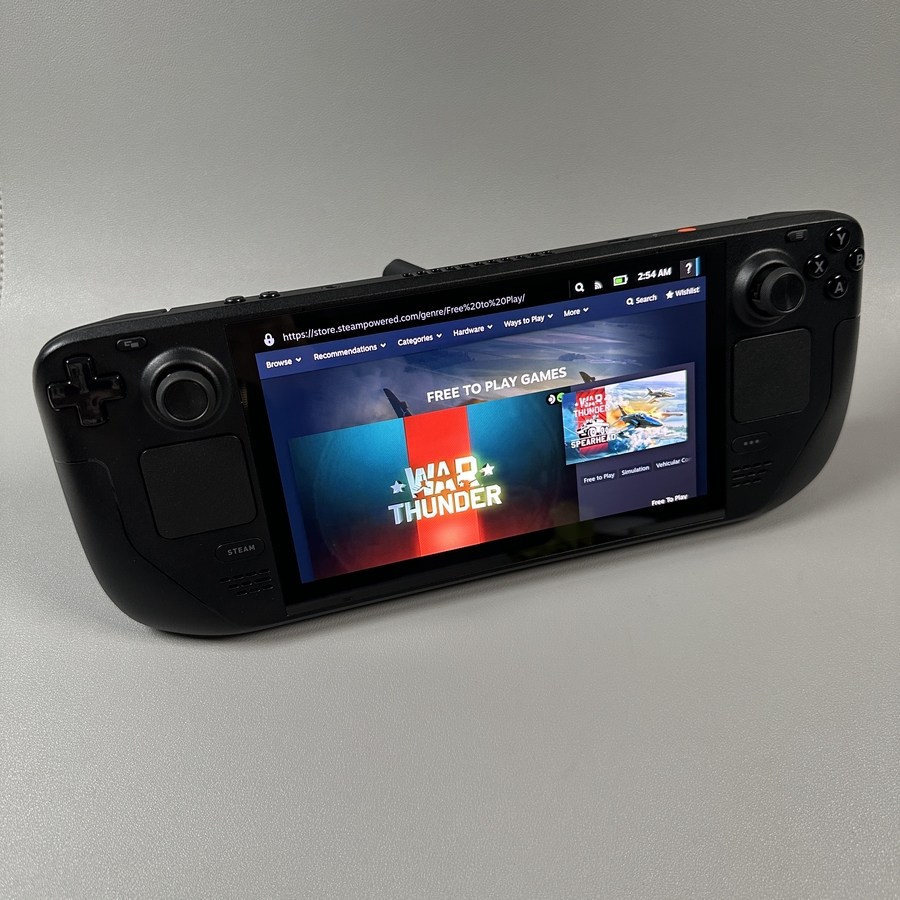
In der sich ständig weiterentwickelnden Welt der Gaming-Geräte sticht das Steam Deck OLED als leistungsstarke Handheld-Konsole hervor. Eine der wichtigen Funktionen, die es zu nutzen gilt, ist der Sicherheits-Sperrbildschirm, der Ihre Daten und Ihre Privatsphäre schützen kann. In dieser Anleitung führen wir Sie Schritt für Schritt durch die Verwaltung und Anpassung der Einstellungen für den Sicherheits-Sperrbildschirm auf Ihrem Steam Deck OLED.
Schritt 1: Zugriff auf das Einstellungsmenü
Um zu beginnen, suchen Sie das Steam-Menü auf Ihrer Steam Deck OLED Konsole. Sie finden es normalerweise in der unteren linken Ecke Ihres Bildschirms. Tippen Sie auf das Menüsymbol, um eine Liste von Optionen anzuzeigen.

Schritt 2: Zu den Einstellungen navigieren
Sobald Sie das Steam-Menü geöffnet haben, besteht Ihr nächster Schritt darin, die Option „Settings“ (Einstellungen) zu finden und auszuwählen. Dies führt Sie zu einem umfassenden Menü, in dem Sie verschiedene Systemeinstellungen anpassen können.

Schritt 3: Sicherheitseinstellungen aufrufen
Scrollen Sie im Einstellungsmenü durch die Optionen und rufen Sie den Abschnitt „Security“ (Sicherheit) auf. Dort sehen Sie drei verschiedene Optionen, wann der Sperrbildschirm erscheinen soll:
- Beim Aufwachen des Steam Deck und beim Einschalten.
- Vor der Anzeige eines Anmeldebildschirms.
- Beim Wechsel in den Desktop Mode.

Schritt 4: Wählen Sie Ihre Sperrbildschirm-Einstellungen
Wenn Sie eine dieser Optionen auswählen, können Sie eine PIN festlegen, falls Sie dies noch nicht getan haben. Dieser Schritt stellt sicher, dass Ihr Gerät unter verschiedenen Nutzungsszenarien sicher bleibt.