Comment gérer l'écran de verrouillage de sécurité sur le Steam Deck OLED
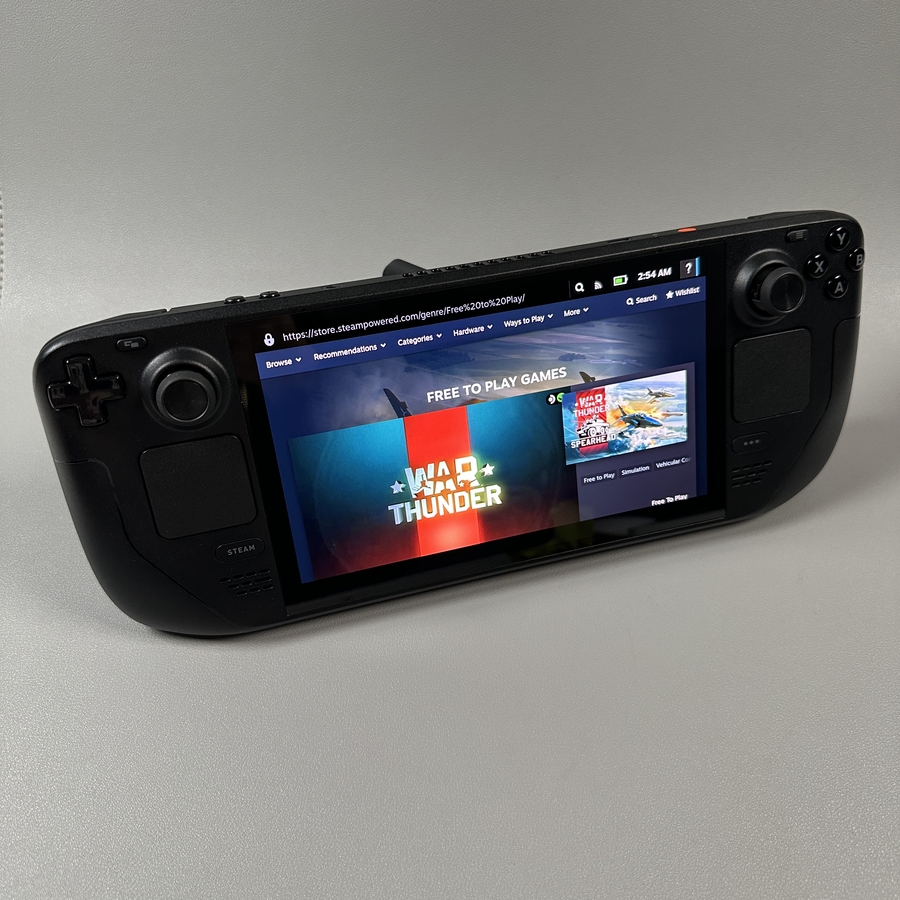
Dans le monde en constante évolution des appareils de jeu, le Steam Deck OLED se distingue comme une console portable puissante. L'une des fonctionnalités importantes à utiliser est son écran de verrouillage de sécurité, qui peut protéger vos données et votre confidentialité. Dans ce guide, nous vous guiderons à travers les étapes pour gérer et personnaliser facilement les paramètres de l'écran de verrouillage de sécurité sur votre Steam Deck OLED.
Étape 1 : Accéder au menu Paramètres
Pour commencer, localisez le menu Steam sur votre console Steam Deck OLED. Vous le trouverez généralement dans le coin inférieur gauche de votre écran. Appuyez sur l'icône du menu pour révéler une liste d'options.

Étape 2 : Naviguer vers les Paramètres
Une fois le menu Steam ouvert, votre prochaine étape est de trouver et de sélectionner l'option 'Settings' (Paramètres). Cela vous mènera à un menu complet où vous pourrez ajuster diverses préférences système.

Étape 3 : Accéder aux Paramètres de sécurité
Dans le menu Paramètres, faites défiler les options et accédez à la section 'Security' (Sécurité). vous verrez trois options différentes pour le moment où l'écran de verrouillage doit apparaître :
- Au réveil de Steam et à la mise sous tension.
- Avant d'afficher un écran de connexion.
- Lors du passage en Mode Bureau.

Étape 4 : Choisir vos paramètres d'écran de verrouillage
La sélection de l'une de ces options vous permettra de définir un code PIN si vous ne l'avez pas déjà fait. Cette étape garantit que votre appareil reste sécurisé dans divers scénarios d'utilisation.