Valve Steam Deck OLED Konsole - Wie man die Tastatur im Desktop-Modus, in Spielen usw. aufruft.
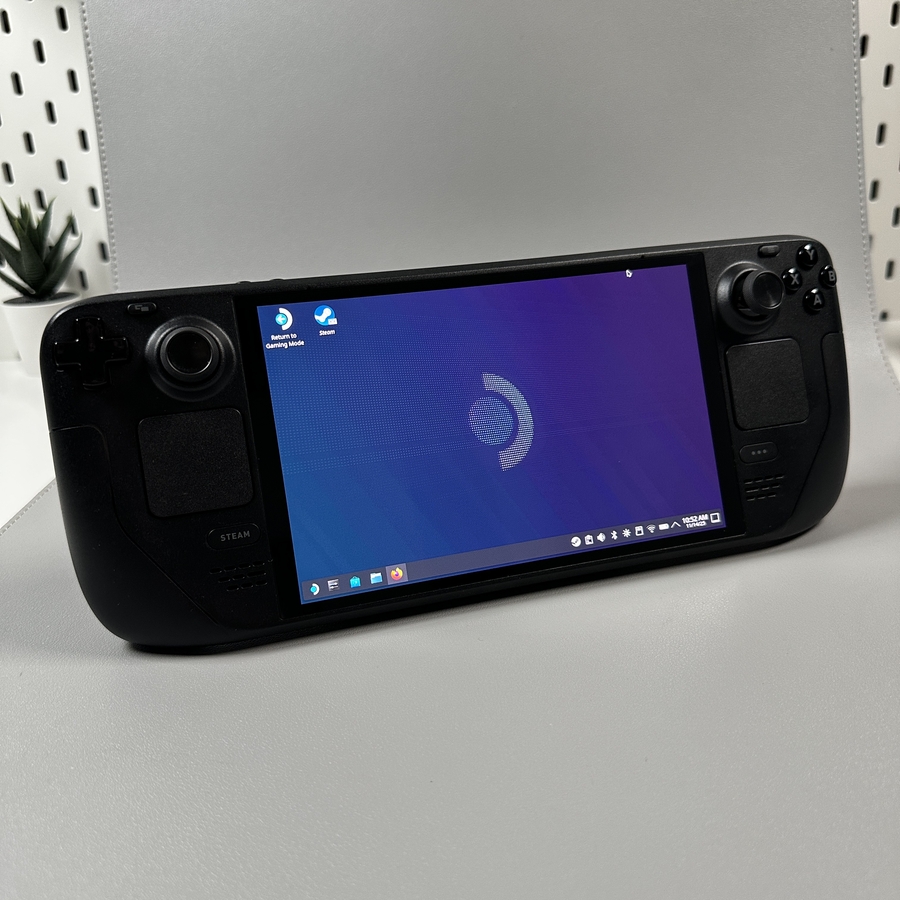
Das Valve Steam Deck ist eine leistungsstarke Handheld-Spielekonsole, die auch als vielseitige Desktop-Oberfläche dient und Nutzern die Freiheit gibt, in einem kompakten Gerät zu spielen und zu arbeiten. Eine häufige Frage unter neuen Nutzern ist, wie man die Tastatur bei Bedarf aufruft, sei es im Desktop-Modus oder während eines Spiels. Im Folgenden geben wir eine Schritt-für-Schritt-Anleitung, wie Sie die Tastatur auf Ihrem Steam Deck einfach aufrufen können.
Schritt 1: Aufrufen der Tastatur im Desktop-Modus
Um die Tastatur auf Ihrem Valve Steam Deck im Desktop-Modus aufzurufen, müssen Sie die Steam-Taste auf Ihrem Gerät finden. Es ist die Taste mit einem Steam-Symbol, die sich normalerweise unter den Richtungstasten befindet. Halten Sie die Steam-Taste gedrückt und drücken Sie dabei die X-Taste. Diese Kombination ruft die Bildschirmtastatur auf, die Sie verwenden können.

Schritt 2: Tippen und Navigieren mit der Bildschirmtastatur
Sobald die Bildschirmtastatur erscheint, können Sie mit der Eingabe beginnen, indem Sie die Tasten auf dem Bildschirm auswählen. Sie können das Spiel, auf das Sie zugreifen möchten, direkt aus dieser Liste auswählen.

Schritt 3: Beenden der Tastatur
Nachdem Sie die Bildschirmtastatur verwendet haben, können Sie sie einfach schließen, indem Sie die B-Taste auf Ihrem Steam Deck drücken. Diese Aktion schließt die Tastatur und kehrt zum vorherigen Bildschirm oder zur vorherigen Anwendung zurück.