Console Valve Steam Deck OLED - Comment faire apparaître le clavier en mode Bureau, en jeu, etc.
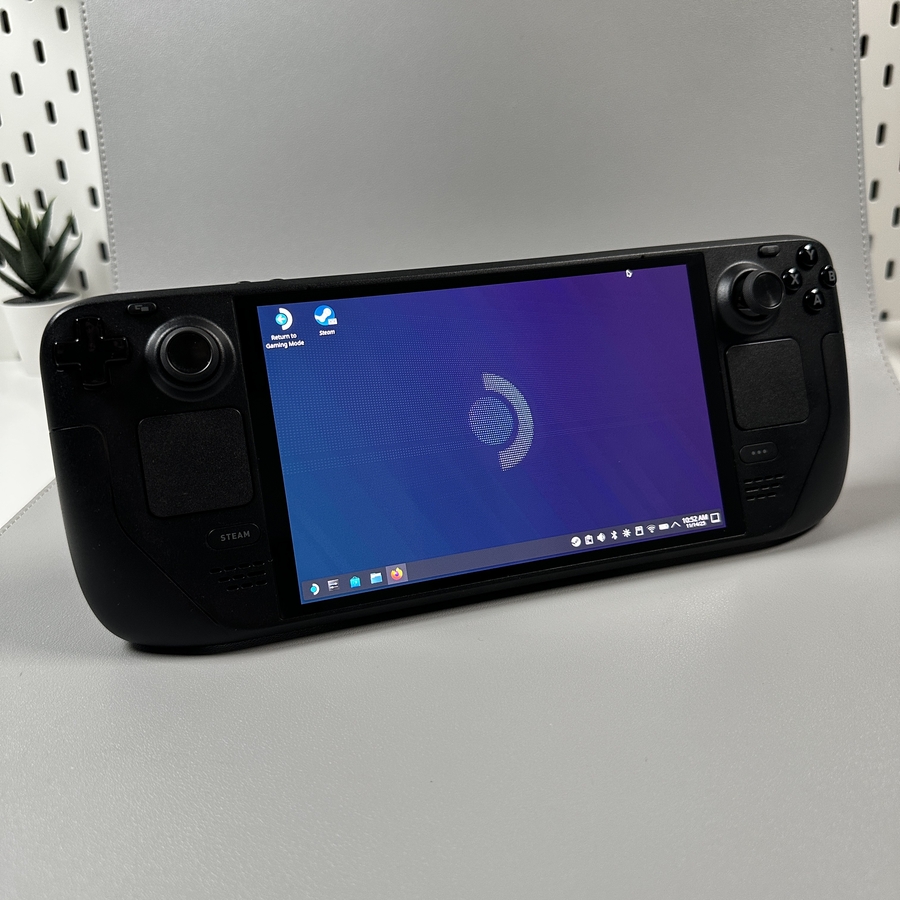
La Valve Steam Deck est une console de jeu portable puissante qui sert également d'interface de bureau polyvalente, offrant aux utilisateurs la liberté de jouer et de travailler sur un seul appareil compact. Une question fréquente parmi les nouveaux utilisateurs est de savoir comment faire apparaître le clavier lorsque nécessaire, que ce soit en mode bureau ou pendant le jeu. Ci-dessous, nous vous proposons un guide étape par étape sur la façon d'accéder facilement au clavier de votre Steam Deck.
Étape 1 : Accéder au clavier en mode Bureau
Pour faire apparaître le clavier sur votre Valve Steam Deck lorsque vous êtes en mode bureau, vous devez localiser la Steam key (Touche Steam) sur votre appareil. C'est le bouton avec un symbole Steam généralement placé sous les contrôles directionnels. Appuyez et maintenez la Steam key (Touche Steam) enfoncée, et tout en la maintenant, appuyez sur le X button (Bouton X). Cette combinaison fera apparaître le clavier à l'écran que vous pourrez utiliser.

Étape 2 : Saisir et Naviguer avec le Clavier à l'écran
Une fois que le clavier à l'écran apparaît, vous pouvez commencer à saisir en sélectionnant les touches à l'écran. Vous pouvez sélectionner le jeu auquel vous souhaitez accéder directement depuis cette liste.

Étape 3 : Quitter le clavier
Après avoir terminé d'utiliser le clavier à l'écran, vous pouvez facilement le fermer en appuyant sur le B button (Bouton B) de votre Steam Deck. Cette action fermera le clavier et vous ramènera à l'écran ou à l'application précédente.