Steam Deck OLED Konsole – Spielschlüssel aktivieren
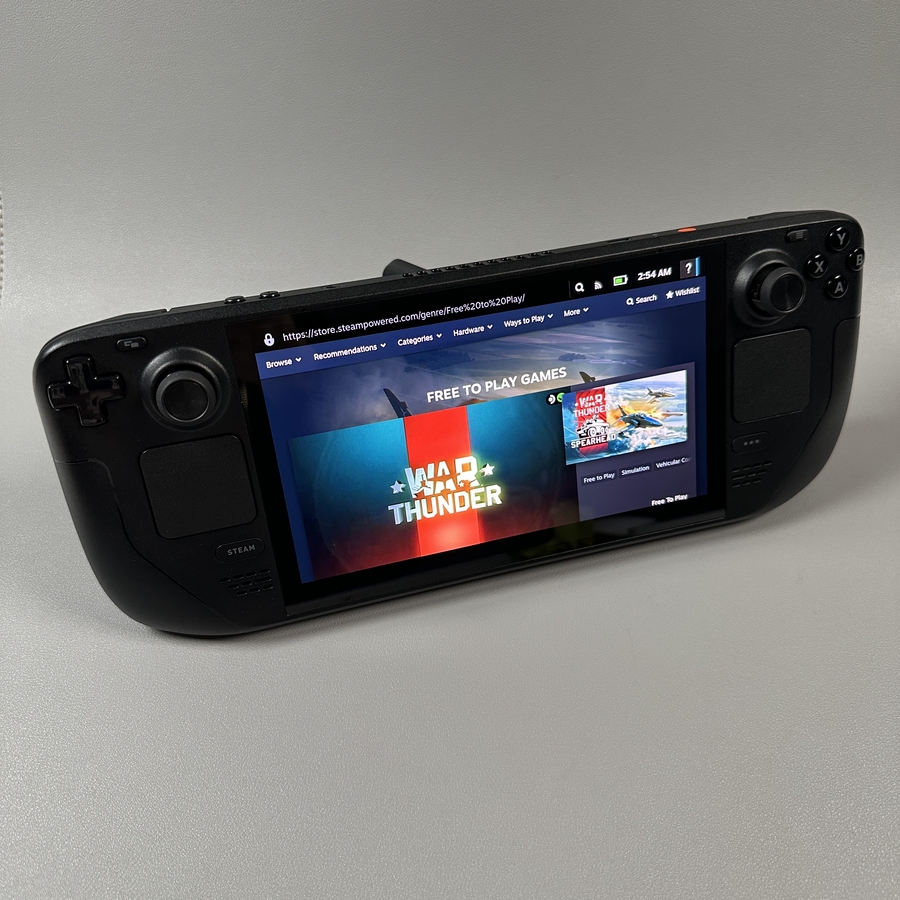
Das Steam Deck OLED ist eine aufregende Handheld-Spielekonsole, mit der Sie eine Vielzahl von Spielen genießen können. Das Aktivieren neuer Spielschlüssel ist ein unkomplizierter Vorgang. Befolgen Sie diese Schritt-für-Schritt-Anleitung, um neue Spiele nahtlos zu Ihrer Bibliothek hinzuzufügen.
Schritt 1: Auf das Steam-Menü zugreifen
Um Ihre Anpassungsreise zu beginnen, ist der erste Schritt, auf das Hauptmenü für Einstellungen auf Ihrem Steam Deck zuzugreifen. Dies tun Sie, indem Sie die Steam-Taste drücken, die sich auf der Vorderseite Ihres Geräts befindet.

Schritt 2: Zu den Einstellungen navigieren
Suchen Sie im Menü die Option 'Settings' (Einstellungen) und klicken Sie darauf. Dadurch können Sie verschiedene Aspekte Ihres Geräts anpassen, einschließlich der Bibliothek, in der Ihre Spiele gespeichert sind.

Schritt 3: Zur Bibliothek scrollen
Sobald Sie sich im Einstellungsmenü befinden, verwenden Sie die Navigationssteuerungen der Konsole, um nach unten zu scrollen, bis Sie den Abschnitt 'Library' (Bibliothek) finden. Hier werden Sie Ihre neuen Spielschlüssel hinzufügen.

Schritt 4: Ein Spiel hinzufügen
Im Bibliotheksmenü finden Sie eine Option mit der Bezeichnung 'Add Game' (Spiel hinzufügen). Klicken Sie auf diese Option, um fortzufahren und ein neues Spiel zu Ihrer Sammlung hinzuzufügen.

Schritt 5: Ihren Produktcode eingeben
Nachdem Sie 'Add Game' (Spiel hinzufügen) ausgewählt haben, werden Sie aufgefordert, Ihren Produktcode einzugeben. Geben Sie den einzigartigen Code, der Ihrem Spielekauf beilag, sorgfältig ein. Überprüfen Sie ihn auf Richtigkeit und bestätigen Sie dann Ihre Eingabe.

Schritt 6: Bestätigen und Ihr Spiel genießen
Nachdem Sie Ihren Produktcode eingegeben haben, bestätigen Sie die Hinzufügung zu Ihrer Bibliothek. Wenn alles korrekt eingegeben wurde, sollte Ihr neues Spiel nun in Ihrer Bibliothek erscheinen und spielbereit sein. Genießen Sie Ihr Spielerlebnis!