So ändern Sie die Haptik-Feedback-Intensität auf dem Steam Deck OLED
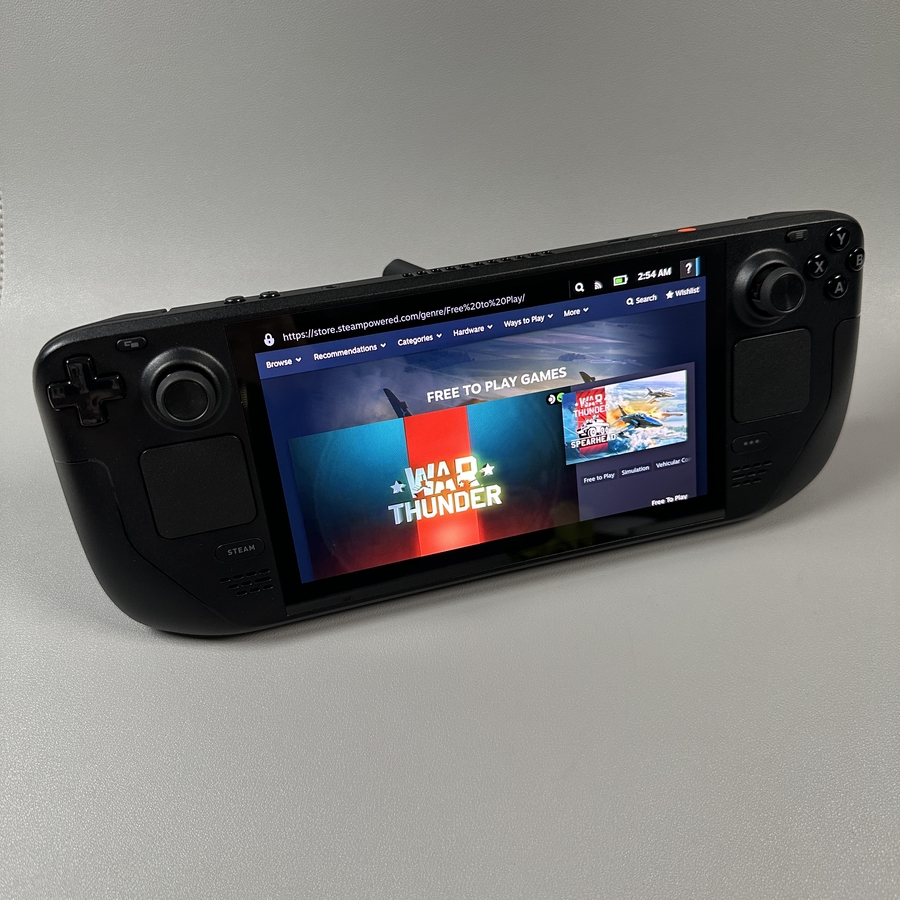
Willkommen zu unserer Anleitung zur Anpassung der Haptik-Feedback-Intensität für Ihr Steam Deck OLED. Das Anpassen des Feedbacks an Ihre Vorlieben kann Ihr Spielerlebnis erheblich verbessern und es immersiver und angenehmer gestalten.
Schritt 1: Zugriff auf das Steam-Menü
Stellen Sie zunächst sicher, dass Ihr Steam Deck OLED eingeschaltet und betriebsbereit ist. Suchen Sie dann das Steam-Menü auf Ihrem Gerät. Diese Option finden Sie in der unteren linken Ecke Ihres Bildschirms. Klicken Sie darauf, um ein Dropdown-Menü mit verschiedenen Optionen zu öffnen.

Schritt 2: Die Einstellungen öffnen
Sobald das Steam-Menü geöffnet ist, navigieren Sie als Nächstes zur Option Settings (Einstellungen). Diese finden Sie in der Menüliste. Klicken Sie darauf, um zum Einstellungsmenü zu gelangen, wo alle Geräteeinstellungen vorgenommen werden können.

Schritt 3: Den Bereich Tastatur aufrufen
Suchen und wählen Sie im Einstellungsmenü den Bereich Keyboard (Tastatur). Dieser Bereich enthält verschiedene Einstellungen zu den Eingabefunktionen Ihres Geräts, einschließlich der Haptik-Feedback-Einstellungen, die Sie ändern möchten.

Schritt 4: Haptik-Feedback-Intensität anpassen
In den Keyboard (Tastatur)-Einstellungen finden Sie die Option Haptics (Haptik). Hier können Sie die Intensität des haptischen Feedbacks nach Ihren Wünschen anpassen. Zu den Optionen gehören typischerweise low (niedrig), medium (mittel), high (hoch) und eine Option, um das Feedback off (aus)zuschalten. Wählen Sie Ihre bevorzugte Intensitätseinstellung, um Ihre Änderungen zu übernehmen.

Und das war's! Sie haben die Haptik-Feedback-Intensität auf Ihrem Steam Deck OLED erfolgreich angepasst. Genießen Sie Ihr optimiertes Spielerlebnis.