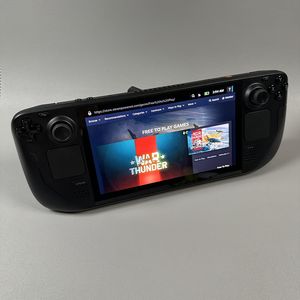
Valve Steam Deck OLED Konsole: Wechseln zwischen Desktop- und Spielemodus
Willkommen zu diesem hilfreichen Leitfaden, in dem wir Ihnen zeigen, wie Sie einfach zwischen dem Desktop-Modus und dem Spielemodus auf Ihrer Valve Steam Deck OLED Konsole wechseln können. Dieser Vorgang ist unkompliziert, und mit nur wenigen einfachen Schritten werden Sie die Modi Ihres Geräts wie ein Profi navigieren.
In den Desktop-Modus wechseln
Um den Wechsel Ihres Valve Steam Deck in den Desktop-Modus zu starten, suchen Sie den Einschaltknopf an Ihrem Gerät. Anstatt ihn einfach zu drücken, halten Sie ihn einige Sekunden lang gedrückt.

Sie sehen dann ein neues Menü auf Ihrem Bildschirm. Wählen Sie aus den angebotenen Optionen "Switch to Desktop" (Zum Desktop wechseln). Nach einem kurzen Moment wechselt Ihr Gerät in den Desktop-Modus.

Zurück zum Spielemodus
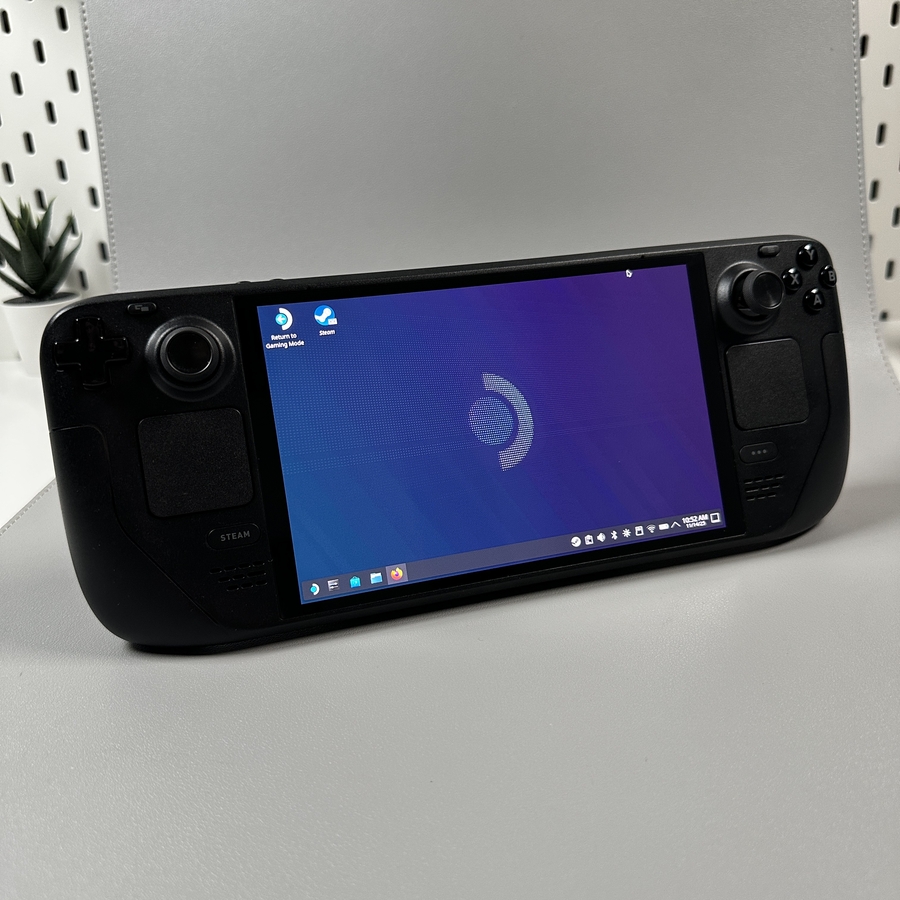
Wenn Sie vom Desktop aus wieder in den Spielemodus wechseln müssen, suchen Sie einfach das Symbol "Return to Gaming Mode" (Zum Spielemodus zurückkehren) auf Ihrem Bildschirm. Mit einem Doppeltipp auf dieses Symbol wechselt Ihr Valve Steam Deck reibungslos zurück in seinen Spielemodus, bereit für Ihr nächstes Gaming-Abenteuer.