Valve Steam Deck OLED Konsole - Wie man eine Micro-SD-Karte installiert und formatiert
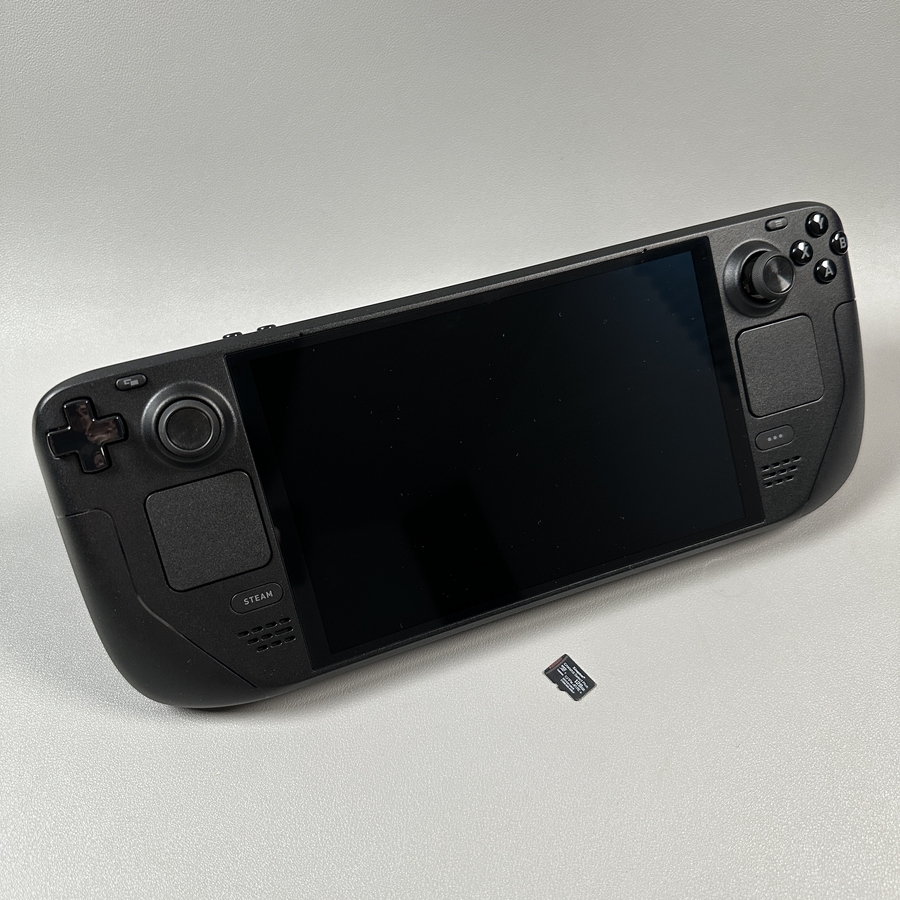
Willkommen zurück, Technikbegeisterte! Heute tauchen wir in eine praktische Anleitung ein, die Ihnen hilft, die Speicherkapazität Ihres Steam Decks durch die Installation und Formatierung einer Micro-SD-Karte zu erweitern. Die Installation zusätzlichen Speichers ist angesichts der Größe heutiger PC-Spiele entscheidend, und ich werde Sie Schritt für Schritt durch den Einrichtungsprozess führen.
Schritt 1: Bereiten Sie Ihre Micro-SD-Karte vor
Bevor Sie beginnen, stellen Sie sicher, dass Sie eine kompatible Micro-SD-Karte für Ihr Steam Deck haben. Die Wahl der Kartengröße hängt von den Speicheranforderungen Ihrer Spielbibliothek ab. Eine größere Karte, wie eine 1-TB-Karte, wird empfohlen, wenn Sie viele große Spiele speichern möchten.
Schritt 2: Die Micro-SD-Karte installieren
Suchen Sie den Micro-SD-Kartensteckplatz an der unteren Kante Ihres Steam Decks. Führen Sie die Karte vorsichtig mit den Metallkontakten nach unten in den Steckplatz ein, bis Sie ein leichtes Klicken hören, das anzeigt, dass sie sicher sitzt.


Schritt 3: Auf die Einstellungen zugreifen
Nachdem die Karte installiert ist, entsperren Sie Ihr Steam Deck und navigieren Sie zum Hauptmenü. Öffnen Sie von dort aus die Einstellungen-App, die Sie leicht durch das Zahnrad-Symbol finden können.

Schritt 4: Die Micro-SD-Karte formatieren
Wenn Sie zu den Systemeinstellungen navigieren, sehen Sie eine Option für Speicher. Wählen Sie Ihre neu installierte Micro-SD-Karte aus und wählen Sie die Option Formatieren. Beachten Sie, dass die Formatierung alle Daten auf der Karte löscht, stellen Sie also sicher, dass sie keine wichtigen Dateien enthält.

Schritt 5: Den Formatierungsprozess überwachen
Der Formatierungsprozess kann je nach Größe der Karte einige Minuten dauern. Größere Karten, wie z.B. eine 1-TB-Karte, können mehr Zeit in Anspruch nehmen. Ein Countdown kann erscheinen, der den Fortschritt anzeigt. Bitte haben Sie Geduld und vermeiden Sie es, den Prozess zu unterbrechen.

Fazit
Sobald der Vorgang abgeschlossen ist, ist Ihr neuer Speicher einsatzbereit. Beachten Sie, dass der tatsächlich verfügbare Speicher aufgrund von Systemdateizuordnungen etwas geringer sein kann als beworben.