Mio MiVue 795 / 798 Series - Priručnik za kameru za snimanje vožnje
- 1 Upoznajte svoju kameru za snimanje vožnje
- 2 Korištenje kamere za snimanje vožnje u vozilu
- 3 Korištenje memorijske kartice
- 4 Uključivanje kamere za snimanje vožnje
- 5 Ikone sustava
- 6 Funkcijske tipke
- 7 Postavljanje datuma i vremena
- 8 Snimanje u načinu vožnje
- 9 Način parkiranja
- 10 Način rada kamere
- 11 Način reprodukcije
- 12 Upozorenja za sigurnosne kamere
- 13 Povezivanje
- 14 Postavke sustava
- 15 MiVue Manager
- 16 References
- 17 Preuzmi priručnik
- 18 Na drugim jezicima
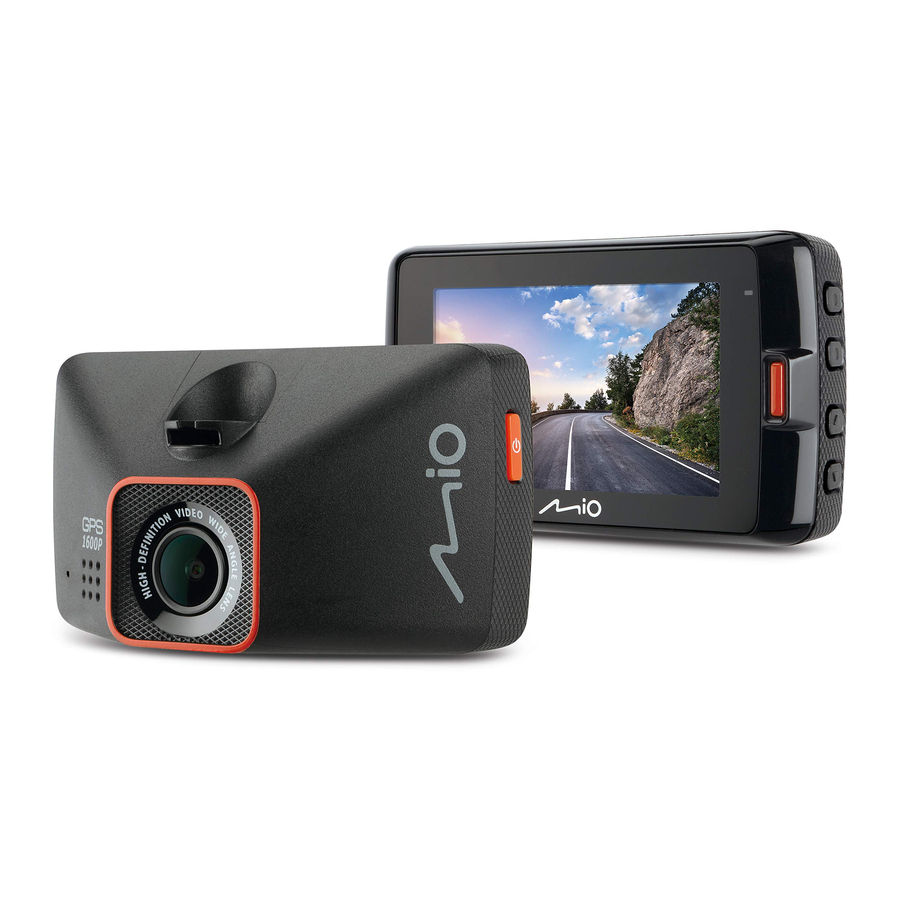
Upoznajte svoju kameru za snimanje vožnje
Napomena: Snimke zaslona i druge prezentacije prikazane u ovom priručniku mogu se razlikovati od onih koje generira stvarni proizvod.
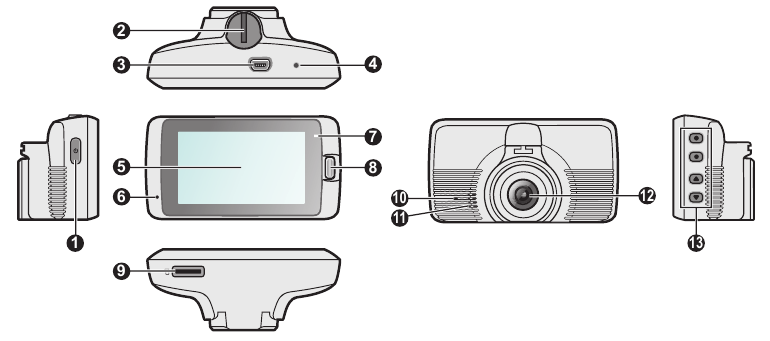
- Gumb za uključivanje
- Utičnica za montažu uređaja
- Mini-USB priključak
- Gumb za isključivanje
- LCD zaslon
- Mikrofon
- Indikator sustava
- Gumb za događaj
- Utor za memorijsku karticu
- Indikator parkiranja
- Zvučnik
- Objektiv kamere
- Funkcijske tipke
Korištenje kamere za snimanje vožnje u vozilu
Mjere opreza i obavijesti
- Ne koristite uređaj tijekom vožnje. Korištenje ovog proizvoda ne mijenja zahtjev da vozač preuzme punu odgovornost za svoje ponašanje. Ta odgovornost uključuje poštivanje svih prometnih pravila i propisa kako bi se izbjegle nesreće, osobne ozljede ili materijalna šteta.
- Za korištenje kamere za snimanje vožnje u automobilu potreban je nosač za prozor. Provjerite jeste li kameru za snimanje vožnje postavili na odgovarajuće mjesto, kako ne biste ometali vozačev pogled ili aktiviranje zračnih jastuka.
- Provjerite da nijedan predmet ne blokira objektiv kamere i da se u blizini objektiva ne nalazi reflektirajući materijal. Održavajte objektiv čistim.
- Ako je vjetrobransko staklo automobila zatamnjeno premazom, to može utjecati na kvalitetu snimanja.
- Kako biste osigurali najkvalitetnije snimke, savjetuje se da kameru za snimanje vožnje postavite blizu retrovizora.
- Odaberite odgovarajuće mjesto za montiranje uređaja u vozilu. Nikada ne postavljajte uređaj na mjesto gdje je vozačevo vidno polje blokirano.
- Ako je vjetrobransko staklo automobila zatamnjeno reflektirajućim premazom, može biti atermalno i utjecati na prijem GPS signala. U tom slučaju, montirajte uređaj na mjesto gdje postoji "čisto područje".
- Sustav će automatski kalibrirati G senzor uređaja tijekom pokretanja. Kako biste izbjegli kvar G senzora, uvijek uključite uređaj NAKON što ga pravilno montirate u vozilo.
Montaža kamere za snimanje vožnje
Provjerite je li vaš automobil parkiran na ravnom tlu. Slijedite upute za sigurno montiranje kamere za snimanje vožnje u vozilu.
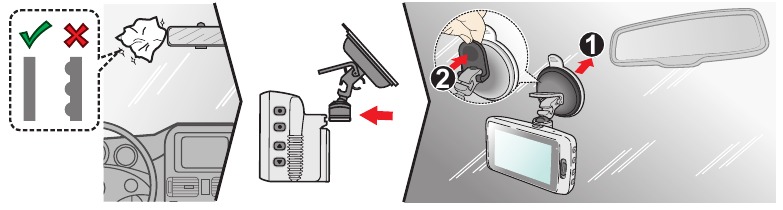
- Prije pričvršćivanja nosača uređaja na vjetrobransko staklo, preporučuje se očistiti vjetrobransko staklo alkoholom i provjeriti da na mjestu postavljanja nema prašine, ulja i masti. Pričvrstite nosač na vjetrobransko staklo (
![]() ), i pritisnite jezičak (
), i pritisnite jezičak (![]() ) kako biste učvrstili vakuumsku čašicu na mjestu.
) kako biste učvrstili vakuumsku čašicu na mjestu.
![]()
- Prilikom podešavanja kuta montiranja, provjerite je li pogled kamere paralelan s ravnim tlom i je li omjer tla/neba blizu 6/4.
![]()
- Provucite kabel kroz gornji strop i A-stup tako da ne ometa vožnju. Provjerite da postavljanje kabela ne ometa zračne jastuke vozila ili druge sigurnosne značajke.


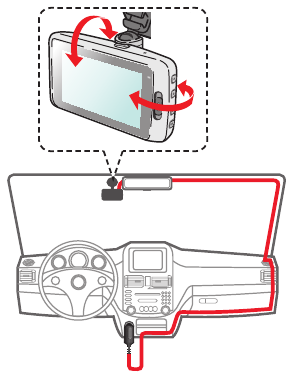
Napomena: Ilustracije postavljanja služe samo kao referenca. Položaj uređaja i kabela može se razlikovati ovisno o modelu vozila. Ako naiđete na bilo kakve probleme tijekom postavljanja, obratite se kvalificiranom instalateru (kao što je servisno osoblje vozila) za pomoć.
MiVue stražnja kamera
Ovisno o vašem modelu, vaš uređaj može podržavati stražnju kameru (može se prodavati zasebno).
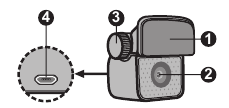
- Montažna podloga
- Objektiv kamere
- Vijak za podešavanje
- Micro-USB priključak
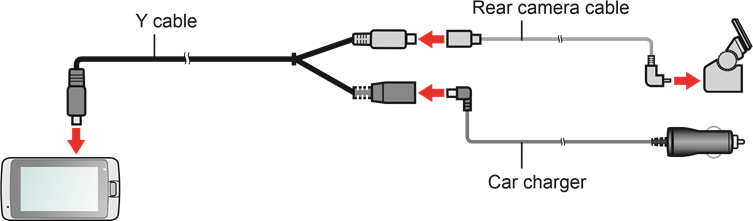
Slijedite ilustraciju za spajanje stražnje kamere na kameru za snimanje vožnje.
Korištenje memorijske kartice
Napomena:
- NE pritiskajte središte memorijske kartice.
- MiTAC ne jamči kompatibilnost proizvoda s memorijskim karticama svih proizvođača.
- Prije nego što počnete snimati, formatirajte memorijsku karticu kako biste izbjegli kvar uzrokovan datotekama koje nije stvorila kamera za snimanje vožnje.
- Isključite uređaj prije uklanjanja memorijske kartice.
Prije nego što počnete snimati, morate umetnuti memorijsku karticu (nije isporučena). Kamera za snimanje vožnje podržava memorijske kartice klase 10 kapaciteta 8 GB – 128 GB. Trebali biste koristiti zasebne MicroSD kartice za snimanje i za redovito pohranjivanje podataka.
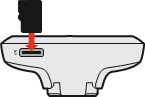
Držite karticu (MicroSD) za rubove i nježno je umetnite u utor kao što je prikazano na ilustraciji.
Za uklanjanje kartice, nježno pritisnite gornji rub kartice prema unutra kako biste je oslobodili i izvucite je iz utora.
Formatiranje kartice
Za formatiranje memorijske kartice (svi podaci će biti izbrisani), pritisnite  > Format (Formatiraj).
Uključivanje kamere za snimanje vožnje
Dovršite instalaciju prema uputama u odjeljku "Korištenje kamere za snimanje vožnje u vozilu". Nakon pokretanja motora vozila, kamera za snimanje vožnje se automatski uključuje. Indikator sustava svijetli zeleno kada je kamera za snimanje vožnje uključena.
Gumb za uključivanje
Pritisnite i držite gumb za uključivanje 2 sekunde za ručno uključivanje i isključivanje kamere za snimanje vožnje. Kada je kamera za snimanje vožnje uključena, pritisnite za uključivanje i isključivanje LCD zaslona.
Ponovno pokretanje kamere za snimanje vožnje
Povremeno ćete možda morati izvršiti hardverski reset kada kamera za snimanje vožnje prestane reagirati ili ako se čini da je "zamrznuta" ili ne reagira. Za ponovno pokretanje kamere za snimanje vožnje, pritisnite i držite gumb za uključivanje dok se sustav ne isključi; ponovno pritisnite gumb za uključivanje za uključivanje kamere za snimanje vožnje.
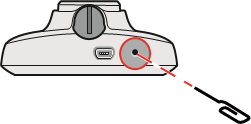
Ako se sustav ne isključi držanjem gumba za uključivanje, možete ga prisilno isključiti umetanjem male šipke (kao što je ispravljena spajalica) u gumb za isključivanje na uređaju.
Ikone sustava
Različite ikone sustava na statusnoj traci na vrhu zaslona pružaju informacije o statusu vašeg uređaja. Prikazane ikone razlikovat će se ovisno o modelu i stanju vašeg uređaja.

- Indikator snimanja
- WIFI status
- Prikaz vremena
- Status mikrofona
- GPS signal
- Status napajanja
- Trenutna brzina automobila putem GPS-a
Funkcijske tipke
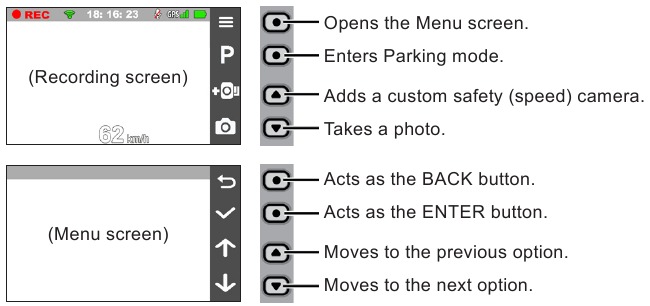
Uređaj pruža četiri funkcijske tipke za upravljanje odgovarajućim ikonama prikazanim na LCD zaslonu. Funkcije tipki mogu se razlikovati na različitim zaslonima.
Prebacivanje zaslona
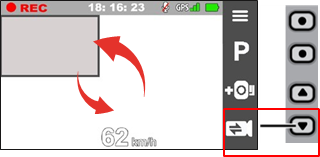
Nakon što spojite stražnju kameru i započnete snimanje, zaslon prikazuje PIP (slika u slici) način rada. Možete prebacivati slike prednje i stražnje kamere pritiskom na  .
.
Postavljanje datuma i vremena
Kako biste bili sigurni da su datum i vrijeme vaših snimki točni, provjerite postavke prije nego što počnete snimati.
- Pritisnite
![]() > System (Sustav) > Date/Time (Datum/Vrijeme).
> System (Sustav) > Date/Time (Datum/Vrijeme). - Učinite jedno od sljedećeg:
 > System (Sustav) > Date/Time (Datum/Vrijeme).
- Odaberite Use GPS time (Koristi GPS vrijeme), a zatim odaberite vremensku zonu svoje lokacije. Sustav će postaviti datum i vrijeme prema GPS lokaciji.
- Odaberite Manual (Ručno), a sustav će prikazati zaslon za postavljanje datuma i vremena. Koristite
![]() za podešavanje vrijednosti odabranog polja; pritisnite
za podešavanje vrijednosti odabranog polja; pritisnite ![]() i ponovite korak dok se sva polja ne promijene. Kada završite, pritisnite
i ponovite korak dok se sva polja ne promijene. Kada završite, pritisnite ![]() .
.
 za podešavanje vrijednosti odabranog polja; pritisnite
  i ponovite korak dok se sva polja ne promijene. Kada završite, pritisnite
  .
.Snimanje u načinu vožnje
Kontinuirano snimanje
Sustav će automatski započeti kontinuirano snimanje nekoliko sekundi nakon pokretanja. Indikator sustava naizmjenično treperi zeleno i žuto dok snimanje traje.
Kada je kontinuirano snimanje u tijeku, možete ručno zaustaviti snimanje pritiskom na  . Pritisnite
  za povratak na zaslon za snimanje; sustav će automatski započeti kontinuirano snimanje.
Snimka se može podijeliti na nekoliko videoisječaka; snimanje se neće zaustaviti između videoisječaka. Kada se vaša memorijska kartica napuni kontinuiranim snimkama, automatski će snimati preko najstarijih postojećih datoteka u ovoj kategoriji.
Kontinuirane snimke mogu se pronaći u kategoriji "Normal" za reprodukciju datoteka.
Snimanje događaja
Prema zadanim postavkama, ako se dogodi događaj kao što je iznenadni udar, vožnja velikom brzinom, agresivan zavoj ili slučajni sudar tijekom kontinuiranog snimanja, G senzor će potaknuti kameru za snimanje vožnje da započne snimanje događaja.
Napomena: Možete promijeniti razinu osjetljivosti G senzora odabirom  > Video Recording (Snimanje videozapisa) > G-Sensor Sensitivity (Osjetljivost G-senzora).
Snimka događaja spremit će trenutke prije i trenutke nakon događaja. Kada se vaša memorijska kartica napuni snimkama događaja, automatski će snimati preko najstarijih postojećih datoteka u ovoj kategoriji.
Ako želite ručno započeti snimanje događaja dok je kontinuirano snimanje u tijeku, pritisnite gumb za događaj (Event button).
Snimke događaja mogu se pronaći u kategoriji "Event" za reprodukciju datoteka.
Način parkiranja
Vaša kamera za snimanje vožnje podržava funkciju snimanja u načinu parkiranja. Morate koristiti dodatni izvor napajanja za snimanje videozapisa tijekom načina parkiranja, kao što je Mio neprekidni kabel za napajanje koji se prodaje zasebno. Za više informacija o korištenju Mio kabela za napajanje, pogledajte priloženu dokumentaciju u njegovom pakiranju.
Način parkiranja je prema zadanim postavkama onemogućen. Prije omogućavanja načina parkiranja, provjerite raspodjelu memorije vašeg uređaja. Odaberite  > System (Sustav) > Storage Allocation (Raspodjela pohrane) za postavljanje odgovarajuće raspodjele za snimanje u načinu parkiranja. Promjena raspodjele će izbrisati memorijsku karticu, stoga prvo spremite sve videozapise ili fotografije na svoje računalo.
Funkciju možete omogućiti odabirom  > Parking Mode (Način parkiranja) > Detection (Detekcija) > On (Uključeno).
(Ikona  će se pojaviti na zaslonu.) Kada je detekcija u načinu parkiranja omogućena, sustav će ući u način parkiranja kada se automobil prestane kretati oko 5 minuta.
U načinu parkiranja, snimanje tijekom parkiranja može se pokrenuti samo kada se detektiraju pokreti ili vibracije. Snimanje tijekom parkiranja će spremiti trajanje od nekoliko sekundi prije događaja do nekoliko sekundi nakon događaja. Kada se vaša memorijska kartica napuni snimkama parkiranja, automatski će se snimati preko najstarijih postojećih datoteka u ovoj kategoriji.
Napomena:
- Možete pritisnuti
![]() za ručni ulazak u način parkiranja dok je u tijeku kontinuirano snimanje.
za ručni ulazak u način parkiranja dok je u tijeku kontinuirano snimanje. - Snimanje tijekom parkiranja pokreće se G senzorom i detekcijom pokreta uređaja. Možete promijeniti konfiguraciju odabirom
![]() > Parking mode (Način parkiranja) > Motion Detection (Detekcija pokreta) i G-Sensor Sensitivity (Osjetljivost G-senzora).
> Parking mode (Način parkiranja) > Motion Detection (Detekcija pokreta) i G-Sensor Sensitivity (Osjetljivost G-senzora). - Stražnja kamera (opcionalno) ne podržava detekciju pokreta.
 za ručni ulazak u način parkiranja dok je u tijeku kontinuirano snimanje.
 > Parking mode (Način parkiranja) > Motion Detection (Detekcija pokreta) i G-Sensor Sensitivity (Osjetljivost G-senzora).
Za izlazak iz načina parkiranja i nastavak kontinuiranog snimanja, pritisnite  . Ako se pokreti detektiraju i snimaju tijekom načina parkiranja, bit ćete upitani za reprodukciju videozapisa kada izađete iz načina parkiranja.
Snimke parkiranja mogu se pronaći u kategoriji "Parking" za reprodukciju datoteka.
Način rada kamere
Kamera za snimanje vožnje omogućuje vam snimanje fotografije.
- Ako je snimanje u tijeku, pritisnite
![]() za snimanje fotografije. (Ova funkcija nije dostupna kada je spojena stražnja kamera.)
za snimanje fotografije. (Ova funkcija nije dostupna kada je spojena stražnja kamera.) - Pritisnite
![]() > Camera (Kamera) >
> Camera (Kamera) > ![]() .
.
 za snimanje fotografije. (Ova funkcija nije dostupna kada je spojena stražnja kamera.)
 > Camera (Kamera) >
  .
.Fotografije se mogu pronaći u kategoriji "Photo" za reprodukciju datoteka.
Način reprodukcije
Za odabir videozapisa ili fotografije za reprodukciju:
- Pritisnite
![]() > File Playback (Reprodukcija datoteka).
> File Playback (Reprodukcija datoteka). - Odaberite željenu vrstu.
- Pritisnite
![]() za odabir željene datoteke s popisa, a zatim pritisnite
za odabir željene datoteke s popisa, a zatim pritisnite ![]() za pokretanje reprodukcije.
za pokretanje reprodukcije. - Tijekom reprodukcije možete:
 > File Playback (Reprodukcija datoteka).
 za odabir željene datoteke s popisa, a zatim pritisnite
  za pokretanje reprodukcije.
- Pritisnite
![]() za povratak na popis.
za povratak na popis. - Tijekom reprodukcije videozapisa, pritisnite
![]() za reprodukciju prethodnog/sljedećeg videozapisa.
za reprodukciju prethodnog/sljedećeg videozapisa.
Pritisnite![]() za prikaz skočnog izbornika za odabir:
za prikaz skočnog izbornika za odabir: - Play (Reproduciraj) / Pause: (Pauziraj:) Pokreće ili pauzira reprodukciju.
- Play rear video / Play front video: (Reproduciraj stražnji video / Reproduciraj prednji video:) Ikona "D" prikazana na sličici na popisu za reprodukciju označava da video dolazi s odgovarajućim stražnjim videom. Tijekom reprodukcije videozapisa, možete koristiti ovu opciju za prebacivanje između prednjeg i stražnjeg videozapisa.
Napomena: Video datoteke snimljene prednjom i stražnjom kamerom bit će spremljene odvojeno u odgovarajućim mapama memorijske kartice. Ako premjestite ili izbrišete prednji videozapis, njegov odgovarajući stražnji videozapis bit će sinkronizirano obrađen. - Move to Event: (Premjesti u Događaj:) Premješta datoteku u kategoriju "Event" (Događaj).
- Transfer video (Prijenos videozapisa) / Transfer photo: (Prijenos fotografije:) Prenosi odabrani video/fotografiju na vaš pametni telefon.
- Delete: (Izbriši:) Briše datoteku.
- Tijekom pregledavanja fotografija, pritisnite
![]() za prikaz prethodne/sljedeće fotografije.
za prikaz prethodne/sljedeće fotografije.
 za povratak na popis.
 za reprodukciju prethodnog/sljedećeg videozapisa.
 za prikaz skočnog izbornika za odabir:
  za prikaz prethodne/sljedeće fotografije.
Pritisnite  za brisanje datoteke.
Upozorenja za sigurnosne kamere
Napomena: Iz pravnih razloga, funkcija sigurnosne kamere nije dostupna u svim zemljama.
Možete primati upozorenja koja vas upozoravaju na lokacije sigurnosnih (brzinskih) kamera, što će vam omogućiti da pratite svoju brzinu kroz ta područja.
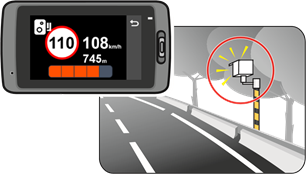
Kada se pojavi sigurnosna kamera i nalazi se u smjeru koji se može detektirati, primit ćete upozorenja. Zaslon će prikazati vizualno upozorenje, a također ćete primiti i audio upozorenja.
Kada je postavka zvuka upozorenja postavljena na Beep (Zvučni signal):
- Kada se vaš automobil približi sigurnosnoj kameri, primit ćete normalno zvučno upozorenje.
- Kada se vaš automobil približi sigurnosnoj kameri brzinom iznad postavljene granice, primit ćete uporno zvučno upozorenje dok brzina vašeg automobila ne padne ispod odgovarajućeg ograničenja brzine.
- Kada vaš automobil prođe kroz sigurnosnu kameru, bit ćete obaviješteni drugačijim zvučnim upozorenjem.
Možete promijeniti postavke o tome kako želite primati upozorenja za sigurnosne kamere. Pogledajte odjeljak "Postavke sustava" za informacije.
Dodavanje sigurnosne kamere
Napomena: Možete dodati prilagođenu sigurnosnu kameru samo kada je uspostavljen GPS signal
Vaša kamera za snimanje vožnje omogućuje vam prilagodbu baze podataka sigurnosnih kamera. Možete dodati do 100 prilagođenih sigurnosnih kamera u svoju kameru za snimanje vožnje.
Slijedite korake za konfiguriranje prilagođene sigurnosne kamere:
- Za dodavanje prilagođene sigurnosne kamere na trenutnoj lokaciji, pritisnite
![]() na zaslonu za snimanje.
na zaslonu za snimanje. - Sljedeći put kada prođete pored lokacije, primit ćete upozorenja od kamere za snimanje vožnje.
- Za pregled informacija o prilagođenoj sigurnosnoj kameri, odaberite
![]() > SafetyCam > Custom SafetyCam (Prilagođena sigurnosna kamera), a zatim odaberite sigurnosnu kameru koju želite provjeriti.
> SafetyCam > Custom SafetyCam (Prilagođena sigurnosna kamera), a zatim odaberite sigurnosnu kameru koju želite provjeriti. - Pritisnite
![]() za uklanjanje prilagođene sigurnosne kamere iz kamere za snimanje vožnje.
za uklanjanje prilagođene sigurnosne kamere iz kamere za snimanje vožnje.
 na zaslonu za snimanje.
 > SafetyCam > Custom SafetyCam (Prilagođena sigurnosna kamera), a zatim odaberite sigurnosnu kameru koju želite provjeriti.
 za uklanjanje prilagođene sigurnosne kamere iz kamere za snimanje vožnje.
Ažuriranje podataka o sigurnosnim kamerama
MiTAC ne jamči da su dostupne sve vrste i lokacije podataka o sigurnosnim kamerama jer se kamere mogu ukloniti, premjestiti ili instalirati nove kamere.
Povremeno, MiTAC vam može ponuditi ažuriranja podataka o sigurnosnim kamerama. Posjetite web stranicu Mio za dostupna preuzimanja i slijedite upute za dovršetak ažuriranja.
Povezivanje
Aplikacija MiVue Pro
Aplikacija MiVue Pro omogućuje vam pregled, dijeljenje i sigurnosno kopiranje videozapisa snimljenih na MiVue kameri za snimanje vožnje putem WIFI-ja. Potražite "MiVue Pro" u Apple App Storeu ili u Google Play Storeu za besplatno preuzimanje aplikacije.
Napomena:
- Aplikacija MiVue Pro kompatibilna je s uređajima iOS 9.0 (i novijim) i Android 5.0 (i novijim). MiTAC ne jamči kompatibilnost proizvoda s pametnim telefonima svih proizvođača.
- Ne podržavaju svi modeli MiVue kamera za snimanje vožnje aplikaciju MiVue Pro ili sve njezine značajke.
Postavljanje WIFI veze
WIFI funkcija omogućuje vam povezivanje kamere za snimanje vožnje s vašim pametnim telefonom. WIFI funkcija je prema zadanim postavkama onemogućena. WIFI možete omogućiti odabirom  > WIFI > On (Uključeno). Nakon što je omogućena, zaslon s postavkama WIFI-ja prikazuje SSID i lozinku kamere za snimanje vožnje.
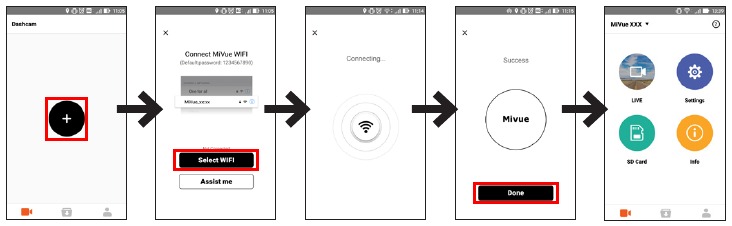
Na svom pametnom telefonu slijedite korake za postavljanje WIFI veze.
- Provjerite jeste li omogućili WIFI funkciju na pametnom telefonu.
- Otvorite aplikaciju MiVue Pro i dodirnite ikonu "+".
- Dodirnite Select WIFI (Odaberi WIFI), a zatim odaberite kameru za snimanje vožnje s kojom se želite povezati.
- Dodirnite Done (Gotovo) za dovršetak WIFI veze.
- Nakon što su uređaji povezani, zaslon će prikazati glavnu stranicu (
![]() )
)

 )
)
Napomena: WIFI veza između vašeg Mio i pametnog telefona nema pristup internetu.
Možete provjeriti status WIFI veze pomoću WIFI ikone na kameri za snimanje vožnje.
 | Kamera za snimanje vožnje povezana je s pametnim telefonom i uparena s aplikacijom MiVue Pro. |
 | Kamera za snimanje vožnje nije povezana s pametnim telefonom. |
 | Kamera za snimanje vožnje povezana je s pametnim telefonom, ali još nije uparena s aplikacijom MiVue Pro. |
Na svom pametnom telefonu otvorite aplikaciju MiVue Pro i držite je aktivnom. Sada možete prenijeti videozapise pritiskom na gumb Event (Događaj).
Postavke sustava
Napomena: Nisu sve stavke i opcije postavki dostupne za sve modele.
Za prilagodbu postavki sustava, pritisnite  .
.
- File Playback (Reprodukcija datoteke)
Reproducira snimljene videozapise i fotografije.
- Camera (Kamera)
Pritisnite za ulazak u način rada kamere (Camera). - WIFI
- Omogućuje ili onemogućuje WIFI.
- Sound Recording (Snimanje zvuka)
Postavlja želite li uključiti zvukove u snimke. - TPMS
TPMS (Tyre Pressure Monitoring System - Sustav za nadzor tlaka u gumama) je elektronički pomoćni uređaj instaliran u gumama automobila za nadzor tlaka zraka putem vaše MiVue nadzorne kamere. Primit ćete upozorenja ako su gume premalo (ili previše) napuhane.
Za konfiguriranje TPMS postavki, pritisnite![]() .
. - Units: (Jedinice:) Postavlja jedinicu tlaka (psi, Bar, kPa ili kg/cm2) i temperature (ºC ili ºF).
- Front Tyre Sensors: (Prednji senzori guma:) Postavlja minimalni/maksimalni tlak i maksimalnu temperaturu za prednje gume.
- Rear Tyre Sensors: (Stražnji senzori guma:) Postavlja minimalni/maksimalni tlak i maksimalnu temperaturu za stražnje gume.
- Sensor Location: (Lokacija senzora:) Postavlja lokacije senzora.
- Learning Mode: (Način učenja:) Kada se instaliraju novi TPMS senzori, koristite ovu opciju da nadzorna kamera detektira nove senzore.
Note: (Napomena:) Za više informacija o instaliranju i korištenju TPMS-a, pogledajte dokumentaciju koja dolazi s proizvodom.
- Driving Safety (Sigurnost vožnje)
Nadzorna kamera pruža napredne funkcije sigurnosti vožnje kako bi vaša vožnja bila sigurnija.- Calibration: (Kalibracija:) Slijedite korake za kalibraciju sustava.
 .
. - Vozite vozilo po sredini trake.
- Zamolite putnika da odabere ovu opciju, a zatim slijedite upute na zaslonu za dovršetak kalibracije.

Note: (Napomena:) Savjetuje se da stalno kalibrirate sustav kako biste bili pravilno upozoreni.
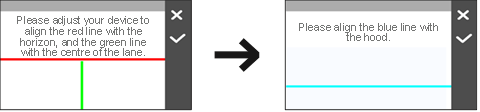
- LDWS: Odaberite Beep (Zvučni signal) ili Voice (Glas) za omogućavanje funkcije LDWS (Lane Departure Warning System - Sustav upozorenja o napuštanju trake). Sustav će vas upozoriti kada detektira da je brzina automobila putem GPS-a veća od 60 km/h i da je automobil skrenuo sa svoje predviđene trake.
- Headlight Reminder: (Podsjetnik za svjetla:) Jednom kada je omogućeno, sustav će vas podsjetiti da upalite svjetla kada vozite po mraku. Zadana postavka je Off (Isključeno).
- Driver Fatigue Alert: (Upozorenje o umoru vozača:) Jednom kada je omogućeno, sustav će vas podsjetiti da napravite pauzu za vožnju na duge udaljenosti (2 hours (2 sata), 3 hours (3 sata) ili 4 hours (4 sata)). Zadana postavka je Off (Isključeno).
- Eco Drive Indicator: (Pokazatelj eko vožnje:) Jednom kada je omogućeno, sustav će prikazati pokazatelj eko vožnje na zaslonu. Boja pokazatelja će se mijenjati (crvena, žuta ili zelena) ovisno o vašem statusu vožnje kako bi vas podsjetila da vozite učinkovitije. Zadana postavka je Off (Isključeno).
- FCWS: Odaberite Beep (Zvučni signal) ili Voice (Glas) za omogućavanje funkcije FCWS (Forward Collision Warning System - Sustav upozorenja na prednji sudar). Sustav će vas upozoriti kada se automobil kreće sporo i previše se približi automobilu ispred.
- Stop and Go: (Stani i kreni:) Jednom kada je omogućeno, sustav će vas upozoriti kada automobil ispred krene nakon što je bio zaustavljen dulje od 10 sekundi. Zadana postavka je Off (Isključeno).
- SafetyCam (Sigurnosna kamera)
Postavlja kako želite biti obaviješteni o sigurnosnim kamerama. Dostupne postavke uključuju:- Alert Sound: (Zvuk upozorenja:) Uključuje (Beep (Zvučni signal) ili Voice (Glas)) ili isključuje (Mute (Isključi zvuk)) zvuk upozorenja.
- Alert Distance: (Udaljenost upozorenja:) Sustav će vas upozoriti na unaprijed postavljenu udaljenost (Short (Kratka), Medium (Srednja) ili Long (Duga)) kada se detektira sigurnosna kamera.
- Alert Method: (Metoda upozorenja:) Postavlja funkciju udaljenosti upozorenja prema trenutnoj brzini automobila putem GPS-a (Smart Alert (Pametno upozorenje)) ili ograničenju brzine (Standard Alert (Standardno upozorenje)).
- Threshold: (Prag:) Postavlja vrijednost brzine za nadzornu kameru za početak nuđenja upozorenja.
- Cruise Speed Alert: (Upozorenje o brzini krstarenja:) Postavlja ograničenje za brzinu krstarenja. Kada vozite brzinom krstarenja iznad postavljene vrijednosti, primit ćete upozorenja putem nadzorne kamere.
- Custom SafetyCam: (Prilagođena sigurnosna kamera:) Navodi sve prilagođene sigurnosne kamere koje su sortirane prema vremenu izrade.
- Parking Mode (Način parkiranja)
Omogućuje vam promjenu postavki načina parkiranja (Parking mode). Dostupne postavke uključuju:- Detection: (Detekcija:) Kada je omogućeno, nadzorna kamera će automatski početi snimati kada detektira pokrete ili ako se dogodi događaj u načinu parkiranja (Parking mode).
- Detection Method: (Metoda detekcije:) Postavlja metodu detekcije parkiranja na Only G-sensor (Samo G-senzor), Only Motion (Samo pokret) ili Both Motion & G-sensor (I pokret i G-senzor).
- Auto Entry: (Automatski ulaz:) Postavlja način rada (Low (Nisko), Medium (Srednje), High (Visoko) ili Manual (Ručno)) za automatski ulazak sustava u način parkiranja (Parking mode).
- Motion Detection: (Detekcija pokreta:) Postavlja razinu osjetljivosti detekcije pokreta na Low (Nisko), Medium (Srednje) ili High (Visoko).
- G-Sensor Sensitivity: (Osjetljivost G-senzora:) Postavlja razinu osjetljivosti G senzora koji omogućuje automatsko pokretanje snimanja parkiranja kada je nadzorna kamera u načinu parkiranja (Parking mode).
- LED Indicator: (LED indikator:) Uključuje ili isključuje indikator parkiranja.
- Video Recording (Snimanje videozapisa)
Mijenja postavke snimanja, uključujući:- Video Clip Length: (Duljina videoisječka:) Postavlja duljinu svakog videoisječka za kontinuirano snimanje.
- Video Resolution: (Razlučivost videozapisa:) Postavlja razlučivost videozapisa.
- WDR: Omogućuje funkciju Wide Dynamic Range (WDR - Široki dinamički raspon) za poboljšanje kvalitete slike nadzorne kamere u uvjetima osvjetljenja visokog kontrasta.
- EV: Postavlja razinu ekspozicije za podešavanje svjetline slike.
- Frequency: (Frekvencija:) Postavlja frekvenciju za kameru kako bi se izbjegli problemi uzrokovani umjetnim izvorima svjetla koji nisu konstantni.
- G-Sensor Sensitivity: (Osjetljivost G-senzora:) Postavlja razinu osjetljivosti G senzora koji omogućuje automatsko pokretanje snimanja događaja dok je kontinuirano snimanje u tijeku.
- Stamps: (Žigovi:) Postavlja informacije (Coordinates (Koordinate) ili G-Sensor (G-senzor)) koje će se prikazati na snimljenom videozapisu.
- Speed stamp: (Žig brzine:) Prikazuje brzinu vožnje na snimljenom videozapisu.
- Text stamp: (Žig teksta:) Prikazuje prilagodljive tekstualne informacije.
- System (Sustav)
Omogućuje vam promjenu postavki sustava uređaja.- Satellites: (Sateliti:) Prikazuje status prijema GPS/GLONASS signala. Možete pritisnuti
![]() i zatim odabrati GPS ili GLONASS za bolji prijem signala ako se ukaže potreba.
i zatim odabrati GPS ili GLONASS za bolji prijem signala ako se ukaže potreba. - Date/Time: (Datum/Vrijeme:) Postavlja datum i vrijeme sustava.
- System Sound: (Zvuk sustava:) Omogućuje ili onemogućuje zvukove obavijesti sustava.
- Welcome Sound: (Zvuk dobrodošlice:) Omogućuje ili onemogućuje zvukove obavijesti tijekom pokretanja.
- Volume: (Glasnoća:) Podešava razinu glasnoće.
- LCD Standby (LCD stanje pripravnosti)
- Always On: (Uvijek uključen:) Održava LCD uključenim.
- HUD: Isključuje LCD (u određenom vremenu), ali i dalje prikazuje informacije o vremenu i brzini.
- 10 sec (10 sek) / 1 min (1 min) / 3 min (3 min): Postavlja timer za automatsko isključivanje LCD-a nakon početka snimanja.
- Language: (Jezik:) Postavlja jezik.
- Distance Unit: (Jedinica udaljenosti:) Postavlja željenu jedinicu udaljenosti.
- Storage Allocation: (Dodjela pohrane:) Sustav pruža 3 zadane konfiguracije memorije za pohranu videozapisa i fotografija. Odaberite odgovarajuću konfiguraciju na temelju vaše upotrebe.
- Restore to Defaults: (Vrati na zadane postavke:) Vraća postavke sustava na tvorničke zadane postavke.
- Version: (Verzija:) Prikazuje informacije o softveru.
- Satellites: (Sateliti:) Prikazuje status prijema GPS/GLONASS signala. Možete pritisnuti
- Format (Formatiranje)
Formatira memorijsku karticu. (Svi podaci će biti izbrisani.)
MiVue Manager
MiVue Manager™ je alat za pregled videozapisa snimljenih na MiVue dash kameri.
Napomena: Nisu sve značajke dostupne za svaki model.
Instaliranje MiVue Manager
Preuzmite MiVue Manager sa stranice podrške Mio web stranice (www.mio.com/support) i slijedite upute na zaslonu za instalaciju. Provjerite jeste li preuzeli ispravnu verziju softvera (Windows ili Mac) prema operativnom sustavu vašeg računala.
Reprodukcija datoteka snimki
- Uklonite memorijsku karticu iz dash kamere i pristupite kartici na računalu putem čitača kartica. Preporučuje se da kopirate datoteke snimki na svoje računalo radi sigurnosne kopije i reprodukcije.
- Pokrenite MiVue Manager na računalu.
- Prema zadanim postavkama, MiVue Manager prikazuje kalendar i popis datoteka s desne strane.
- Kada postoji datoteka snimke, vidjet ćete datum označen s "
![]() ." Kliknite taj datum da biste prikazali datoteke koje su snimljene na taj datum.
." Kliknite taj datum da biste prikazali datoteke koje su snimljene na taj datum. - Možete odabrati vrstu datoteke za prikaz: Event (Događaj) / Normal (Normalno) / Parking (Parkiranje).
- Da biste prikazali sve datoteke u trenutnoj mapi, kliknite All (Sve). Da biste se vratili na prikaz kalendara, kliknite Calendar (Kalendar).
 ." Kliknite taj datum da biste prikazali datoteke koje su snimljene na taj datum.
- Dvaput kliknite željenu datoteku na popisu datoteka da biste započeli reprodukciju.
- Kontrole reprodukcije opisane su kako slijedi:
![]()

- Preskače na prethodnu / sljedeću datoteku na popisu.
- Pokreće ili pauzira reprodukciju.
- Mijenja brzinu reprodukcije na 1/4x, 1/2x, 1x (zadano), 1.5x ili 2x.
- Isključuje ili uključuje zvuk.
- Podešava razinu glasnoće.
- Reproducira videozapis na cijelom zaslonu.
- Prikazuje napredak reprodukcije. Možete kliknuti na točku duž trake za praćenje da biste se izravno prebacili na drugo mjesto za reprodukciju.
- Tijekom reprodukcije možete vidjeti više informacija o vožnji s ploče s instrumentima i grafikona G senzora koji se prikazuju ispod zaslona za reprodukciju videozapisa.
- Na ploči s instrumentima kliknite
![]() da biste prikazali zaslon karte.
da biste prikazali zaslon karte. - Grafikon G senzora prikazuje podatke u 3-osnom obliku valnog oblika o pomaku automobila naprijed/natrag (X), udesno/ulijevo (Y) i prema gore/dolje (Z).
Napomena: Zaslon karte možda se neće prikazati kada računalo nije povezano s internetom ili kada vaš MiVue model ne podržava GPS funkciju.
 da biste prikazali zaslon karte.
- Traka s alatima omogućuje vam sljedeće:
![]()

- Odabire mapu koja pohranjuje datoteke snimki.
- Pregledava i ispisuje trenutnu video sliku.
- Sprema odabrane datoteke na određeno mjesto na vašem računalu.
- Snima i sprema trenutnu video sliku na određeno mjesto na vašem računalu.
- Otvara izbornik Settings (Postavke).
- Change Language (Promijeni jezik): Postavlja jezik prikaza MiVue Managera.
- Change Skin (Promijeni temu): Postavlja shemu boja MiVue Managera.
- Check for Update (Provjeri ažuriranja): Provjerava postoji li nova verzija MiVue Managera.
(Za ovu značajku potreban je pristup internetu.) - About (O programu): Prikazuje verziju i informacije o autorskim pravima MiVue Managera.
- Izvozi GPS informacije odabrane datoteke u KML formatu na određeno mjesto na vašem računalu.
- Učitava odabranu datoteku na Facebook / YouTube™.
- Na popisu za reprodukciju, oznake "F" i "R" prikazane na nazivu datoteke označavaju da video dolazi s odgovarajućim prednjim videozapisom (F) ili stražnjim videozapisom (R). Tijekom reprodukcije videozapisa, zaslon prikazuje PIP (slika u slici) način rada. Možete prebacivati prednje i stražnje videozapise klikom na
![]() .
.
Napomena: Ova je značajka dostupna samo za odabrane modele.
 .
. 
References

Preuzmi priručnik
Ovdje možete preuzeti punu pdf verziju priručnika, koja može sadržavati dodatne sigurnosne upute, informacije o jamstvu, FCC pravila, itd.
Preuzmi Mio MiVue 795 / 798 Series - Priručnik za kameru za snimanje vožnje
