Mio MiVue 795 / 798 Series - Manual de utilizare al camerei de bord
- 1 Familiarizarea cu camera de bord
- 2 Utilizarea camerei de bord într-un vehicul
- 3 Utilizarea unui card de memorie
- 4 Pornirea camerei de bord
- 5 Pictograme de sistem
- 6 Taste funcționale
- 7 Setarea datei și orei
- 8 Înregistrarea în modul de conducere
- 9 Mod parcare
- 10 Mod cameră
- 11 Mod redare
- 12 Alerte cameră de siguranță
- 13 Conectarea
- 14 Setări de sistem
- 15 MiVue Manager
- 16 References
- 17 Descărcați manualul
- 18 În alte limbi
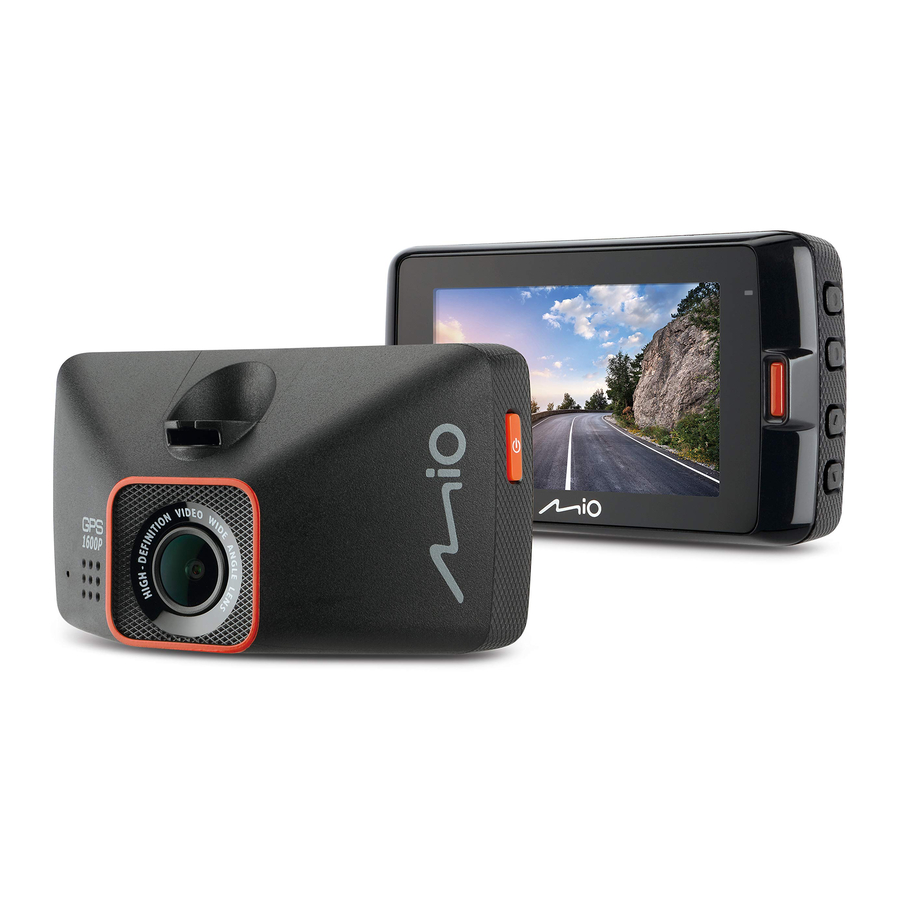
Familiarizarea cu camera de bord
Notă: Capturile de ecran și alte prezentări afișate în acest manual pot diferi de cele generate de produsul real.
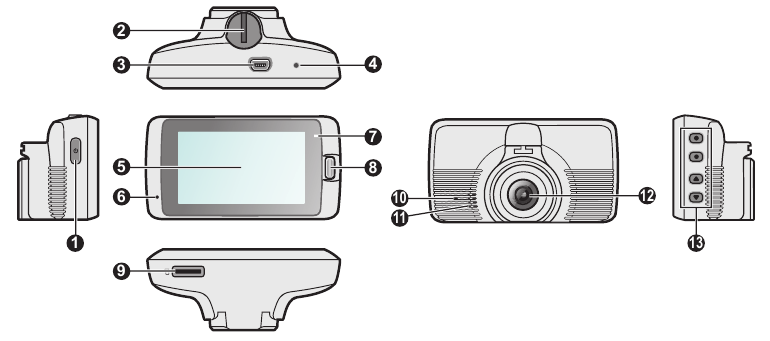
- Butonul de alimentare
- Soclu de montare a dispozitivului
- Conector Mini-USB
- Butonul de oprire
- Ecran LCD
- Microfon
- Indicator de sistem
- Butonul de eveniment
- Slot pentru card de memorie
- Indicator de parcare
- Difuzor
- Lentila camerei
- Taste funcționale
Utilizarea camerei de bord într-un vehicul
Precauții și avertismente
- Nu utilizați dispozitivul în timp ce conduceți. Utilizarea acestui produs nu schimbă cerința ca un șofer să își asume întreaga responsabilitate pentru comportamentul său. Această responsabilitate include respectarea tuturor regulilor și reglementărilor de circulație pentru a evita accidentele, vătămările corporale sau daunele materiale.
- Este necesar un suport de geam atunci când utilizați camera de bord într-o mașină. Asigurați-vă că plasați camera de bord într-un loc adecvat, astfel încât să nu obstrucționați vederea șoferului sau declanșarea airbag-urilor.
- Asigurați-vă că niciun obiect nu blochează lentila camerei și că niciun material reflectorizant nu este plasat lângă lentilă. Vă rugăm să păstrați lentila curată.
- Dacă parbrizul mașinii este nuanțat cu un strat, acesta poate afecta calitatea înregistrării.
- Pentru a asigura înregistrări de cea mai bună calitate, vă recomandăm să plasați camera de bord lângă oglinda retrovizoare.
- Selectați o locație adecvată pentru montarea dispozitivului într-un vehicul. Nu plasați niciodată dispozitivul acolo unde câmpul vizual al șoferului este blocat.
- Dacă parbrizul mașinii este nuanțat cu un strat reflectorizant, acesta poate fi atermic și poate afecta recepția GPS. În acest caz, vă rugăm să montați dispozitivul într-o zonă "liberă".
- Sistemul va calibra automat senzorul G al dispozitivului în timpul pornirii. Pentru a evita funcționarea defectuoasă a senzorului G, porniți întotdeauna dispozitivul DUPĂ ce l-ați montat corect în vehicul.
Montarea camerei de bord
Asigurați-vă că mașina dumneavoastră este parcată pe o suprafață plană. Urmați instrucțiunile pentru a monta în siguranță camera de bord într-un vehicul.
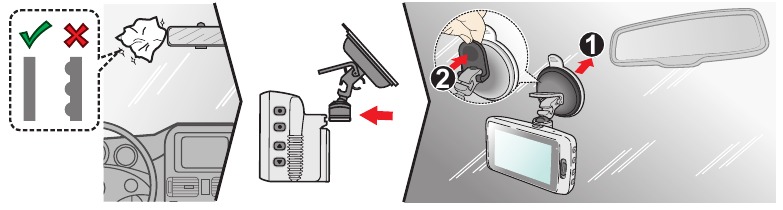
- Înainte de a atașa suportul dispozitivului pe parbriz, se recomandă să curățați parbrizul cu alcool și să vă asigurați că zona de instalare este lipsită de praf, ulei și grăsime. Atașați suportul pe parbriz (
![]() ) și apăsați pe clapeta (
) și apăsați pe clapeta (![]() ) pentru a bloca ventuza în poziție.
) pentru a bloca ventuza în poziție.
![]()
- Când reglați unghiul de montare, asigurați-vă că vederea camerei este paralelă cu solul plan și că raportul sol/cer este apropiat de 6/4.
![]()
- Treceți cablul prin tavanul superior și stâlpul A, astfel încât să nu interfereze cu conducerea. Asigurați-vă că instalarea cablului nu interferează cu airbag-urile vehiculului sau cu alte caracteristici de siguranță.


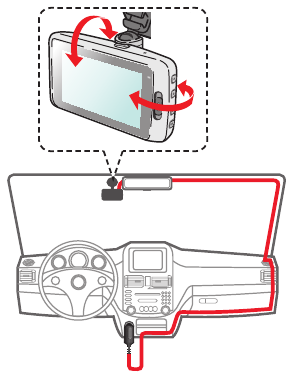
Notă: Ilustrațiile de instalare sunt doar pentru referință. Amplasarea dispozitivelor și a cablurilor poate varia în funcție de modelul vehiculului. Dacă întâmpinați probleme în timpul instalării, contactați un instalator calificat (cum ar fi personalul de service al vehiculului) pentru asistență.
Cameră spate MiVue
În funcție de modelul dumneavoastră, dispozitivul dumneavoastră poate suporta o cameră spate (poate fi vândută separat).
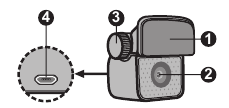
- Pad de montare
- Lentila camerei
- Șurub de reglare
- Conector Micro-USB
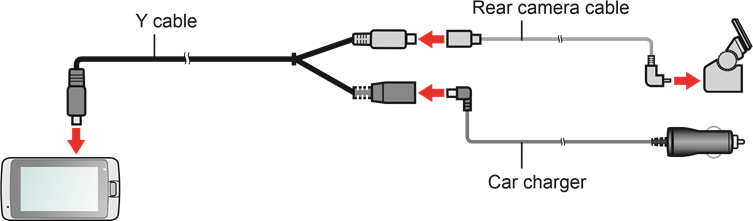
Urmați ilustrația pentru a conecta camera spate la camera de bord.
Utilizarea unui card de memorie
Notă:
- NU aplicați presiune pe centrul cardului de memorie.
- MiTAC nu garantează compatibilitatea produsului cu cardurile de memorie de la toți producătorii.
- Înainte de a începe înregistrarea, vă rugăm să formatați cardul de memorie pentru a evita funcționarea defectuoasă cauzată de fișierele care nu au fost create de camera de bord.
- Opriți dispozitivul înainte de a scoate cardul de memorie.
Trebuie să introduceți un card de memorie (nu este furnizat) înainte de a putea începe înregistrarea. Camera de bord suportă carduri de memorie Class 10 cu o capacitate de 8 GB – 128 GB. Ar trebui să utilizați carduri MicroSD separate pentru înregistrare și pentru stocarea regulată a datelor.
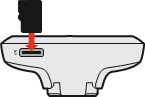
Țineți cardul (MicroSD) de margini și introduceți-l ușor în slot, așa cum se arată în ilustrație.
Pentru a scoate un card, împingeți ușor marginea superioară a cardului spre interior pentru a-l elibera și trageți-l afară din slot.
Formatarea unui card
Pentru a formata un card de memorie (toate datele vor fi șterse), apăsați  > Format (Formatare).
Pornirea camerei de bord
Finalizați instalarea conform instrucțiunilor din secțiunea "Utilizarea camerei de bord într-un vehicul". Odată ce motorul vehiculului este pornit, camera de bord se pornește automat. Indicatorul de sistem se aprinde în verde când camera de bord este alimentată.
Butonul de alimentare
Apăsați și mențineți apăsat butonul de alimentare timp de 2 secunde pentru a porni și opri manual camera de bord. Când camera de bord este pornită, apăsați pentru a porni și opri ecranul LCD.
Repornirea camerei de bord
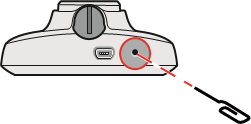
Ocazional, poate fi necesar să efectuați o resetare hardware atunci când camera de bord nu mai răspunde sau dacă pare să fie "înghețată" sau nu răspunde. Pentru a reporni camera de bord, apăsați și mențineți apăsat butonul de alimentare până când sistemul se oprește; apăsați din nou butonul de alimentare pentru a porni camera de bord.
Dacă sistemul nu se oprește menținând apăsat butonul de alimentare, îl puteți forța să se oprească introducând o tijă mică (cum ar fi o agrafă de hârtie îndreptată) în butonul de oprire de pe dispozitiv.
Pictograme de sistem
Diverse pictograme de sistem de pe bara de stare din partea de sus a ecranului oferă informații despre starea dispozitivului dumneavoastră. Pictogramele afișate vor varia în funcție de modelul și starea dispozitivului dumneavoastră.

- Indicator de înregistrare
- Starea WIFI
- Afișarea orei
- Starea microfonului
- Semnal GPS
- Starea alimentării
- Viteza curentă a mașinii GPS
Taste funcționale
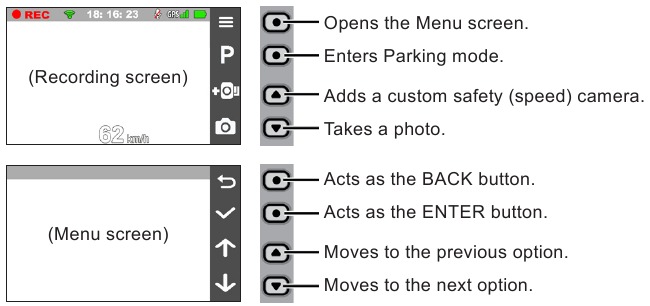
Dispozitivul oferă patru taste funcționale pentru a controla pictogramele corespunzătoare afișate pe ecranul LCD. Funcțiile tastelor pot varia pe diferite ecrane.
Comutarea ecranelor
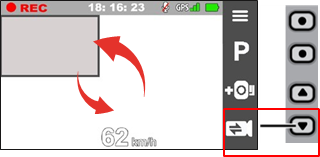
Odată ce conectați camera spate și începeți înregistrarea, ecranul afișează modul PIP (picture-in-picture). Puteți comuta imaginile camerei frontale și spate apăsând  .
.
Setarea datei și orei
Pentru a vă asigura că data și ora înregistrărilor dumneavoastră sunt corecte, verificați setările înainte de a începe înregistrarea.
- Apăsați
![]() > System (Sistem) > Date/Time (Data/Ora).
> System (Sistem) > Date/Time (Data/Ora). - Faceți una dintre următoarele:
 > System (Sistem) > Date/Time (Data/Ora).
- Selectați Use GPS time (Utilizați ora GPS), apoi selectați fusul orar al locației dumneavoastră. Sistemul va seta data și ora în funcție de locația GPS.
- Selectați Manual (Manual), iar sistemul va afișa ecranul de setare a datei și orei. Utilizați
![]() pentru a regla valoarea câmpului selectat; apăsați
pentru a regla valoarea câmpului selectat; apăsați ![]() și repetați pasul până când toate câmpurile au fost modificate. Când ați terminat, apăsați
și repetați pasul până când toate câmpurile au fost modificate. Când ați terminat, apăsați ![]() .
.
 pentru a regla valoarea câmpului selectat; apăsați
  și repetați pasul până când toate câmpurile au fost modificate. Când ați terminat, apăsați
  .
.Înregistrarea în modul de conducere
Înregistrare continuă
Sistemul va începe automat înregistrarea continuă în câteva secunde după pornire. Indicatorul de sistem clipește alternativ în verde și chihlimbar în timp ce înregistrarea este în curs.
Când înregistrarea continuă este în curs, puteți opri manual înregistrarea apăsând  . Apăsați
  pentru a reveni la ecranul de înregistrare; sistemul va începe automat înregistrarea continuă.
Înregistrarea poate fi împărțită în mai multe clipuri video; înregistrarea nu se va opri între clipurile video. Când cardul dumneavoastră de memorie se umple cu înregistrări continue, acesta va înregistra automat peste cele mai vechi fișiere existente din această categorie.
Înregistrările continue pot fi găsite în categoria "Normal" pentru redarea fișierelor.
Înregistrarea evenimentelor
În mod implicit, dacă se întâmplă un eveniment, cum ar fi un impact brusc, conducere cu viteză mare, o virare agresivă sau un accident accidental în timpul înregistrării continue, senzorul G va determina camera de bord să înceapă înregistrarea evenimentului.
Notă: Puteți schimba nivelul de sensibilitate al senzorului G selectând  > Video Recording (Înregistrare video) > G-Sensor Sensitivity (Sensibilitate senzor G).
Înregistrarea evenimentului va salva momentele dinainte și de după eveniment. Când cardul dumneavoastră de memorie se umple cu înregistrări de evenimente, acesta va înregistra automat peste cele mai vechi fișiere existente din această categorie.
Dacă doriți să începeți manual o înregistrare a unui eveniment în timp ce înregistrarea continuă este în curs, apăsați butonul Event (Eveniment).
Înregistrările evenimentelor pot fi găsite în categoria "Event" (Eveniment) pentru redarea fișierelor.
Mod parcare
Camera dvs. de bord suportă funcția de înregistrare în parcare. Trebuie să utilizați o sursă de alimentare suplimentară pentru a înregistra videoclipul în timpul modului Parcare, cum ar fi un cablu de alimentare neîntreruptibil Mio, care se vinde separat. Pentru mai multe informații despre utilizarea unui cablu de alimentare Mio, consultați documentația furnizată în pachetul său.
Modul Parcare este dezactivat implicit. Înainte de a activa modul Parcare, vă rugăm să verificați alocarea spațiului de stocare a memoriei dispozitivului dvs. Selectați  > System (Sistem) > Storage Allocation (Alocare stocare) pentru a seta o alocare adecvată pentru înregistrarea în parcare. Modificarea alocării va șterge cardul de memorie, așa că salvați mai întâi orice videoclipuri sau fotografii pe computer.
Puteți activa funcția selectând  > Parking Mode (Mod parcare) > Detection (Detectare) > On (Activat).
(Pictograma  va apărea pe ecran.) Când detectarea modului Parcare este activată, sistemul va intra în modul Parcare atunci când mașina nu se mai mișcă timp de aproximativ 5 minute.
În modul Parcare, înregistrările în parcare pot fi declanșate numai atunci când sunt detectate mișcări sau vibrații. Înregistrarea în parcare va salva durata de la secunde înainte de eveniment până la secunde după eveniment. Când cardul dvs. de memorie se umple cu înregistrări în parcare, acesta va înregistra automat peste cele mai vechi fișiere existente din această categorie.
Notă:
- Puteți apăsa
![]() pentru a intra manual în modul Parcare în timp ce înregistrarea continuă este în desfășurare.
pentru a intra manual în modul Parcare în timp ce înregistrarea continuă este în desfășurare. - Înregistrarea în parcare este declanșată de senzorul G și de detectarea mișcării dispozitivului. Puteți modifica configurația selectând
![]() > Parking mode (Mod parcare) > Motion Detection (Detectare mișcare) și G-Sensor Sensitivity (Sensibilitate senzor G).
> Parking mode (Mod parcare) > Motion Detection (Detectare mișcare) și G-Sensor Sensitivity (Sensibilitate senzor G). - Camera din spate (opțională) nu acceptă detectarea mișcării.
 pentru a intra manual în modul Parcare în timp ce înregistrarea continuă este în desfășurare.
 > Parking mode (Mod parcare) > Motion Detection (Detectare mișcare) și G-Sensor Sensitivity (Sensibilitate senzor G).
Pentru a ieși din modul Parcare și a relua înregistrarea continuă, apăsați  . Dacă sunt detectate și înregistrate mișcări în timpul modului Parcare, vi se va cere să redați videoclipul când ieșiți din modul Parcare.
Înregistrările în parcare pot fi găsite în categoria "Parking" (Parcare) pentru redarea fișierelor.
Mod cameră
Camera de bord vă permite să faceți o fotografie.
- Dacă înregistrarea este în desfășurare, apăsați
![]() pentru a face o fotografie. (Această funcție nu este disponibilă când camera din spate este conectată.)
pentru a face o fotografie. (Această funcție nu este disponibilă când camera din spate este conectată.) - Apăsați
![]() > Camera >
> Camera > ![]() .
.
 pentru a face o fotografie. (Această funcție nu este disponibilă când camera din spate este conectată.)
 > Camera >
  .
.Fotografiile pot fi găsite în categoria "Photo" (Foto) pentru redarea fișierelor.
Mod redare
Pentru a selecta un videoclip sau o fotografie pentru redare:
- Apăsați
![]() > File Playback (Redare fișier).
> File Playback (Redare fișier). - Selectați tipul dorit.
- Apăsați
![]() pentru a selecta fișierul dorit din listă și apoi apăsați
pentru a selecta fișierul dorit din listă și apoi apăsați ![]() pentru a începe redarea.
pentru a începe redarea. - În timpul redării, puteți:
 > File Playback (Redare fișier).
 pentru a selecta fișierul dorit din listă și apoi apăsați
  pentru a începe redarea.
- Apăsați
![]() pentru a reveni la listă.
pentru a reveni la listă. - În timp ce redați videoclipuri, apăsați
![]() pentru a reda videoclipul anterior/următor.
pentru a reda videoclipul anterior/următor.
Apăsați![]() pentru a afișa meniul pop-up pentru a selecta:
pentru a afișa meniul pop-up pentru a selecta: - Play (Redare) / Pause: (Pauză:) Începe sau întrerupe redarea.
- Play rear video / Play front video: (Redare video spate / Redare video față:) Pictograma "D" afișată pe miniatură în lista de redare indică faptul că videoclipul vine cu un videoclip din spate corespunzător. În timp ce redați videoclipul, puteți utiliza această opțiune pentru a comuta între videoclipurile din față și din spate.
Notă: Fișierele video înregistrate de camerele din față și din spate vor fi salvate separat în folderele corespunzătoare ale cardului de memorie. Dacă mutați sau ștergeți un videoclip din față, videoclipul din spate corespunzător va fi procesat sincron. - Move to Event: (Mutare la Eveniment:) Mutați fișierul în categoria "Event" (Eveniment).
- Transfer video (Transfer video) / Transfer photo: (Transfer foto:) Încarcă videoclipul/fotografia selectată pe smartphone.
- Delete: (Ștergere:) Șterge fișierul.
- În timp ce vizualizați fotografii, apăsați
![]() pentru a afișa fotografia anterioară/următoare.
pentru a afișa fotografia anterioară/următoare.
 pentru a reveni la listă.
 pentru a reda videoclipul anterior/următor.
 pentru a afișa meniul pop-up pentru a selecta:
  pentru a afișa fotografia anterioară/următoare.
Apăsați  pentru a șterge fișierul.
Alerte cameră de siguranță
Notă: Din motive legale, funcția de cameră de siguranță nu este disponibilă în toate țările.
Puteți primi alerte pentru a vă avertiza cu privire la locațiile camerelor de siguranță (viteză), ceea ce vă va permite să vă monitorizați viteza prin aceste zone.
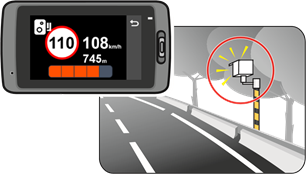
Când apare o cameră de siguranță și este poziționată în direcția detectabilă, veți primi alerte. Ecranul va afișa alerta vizuală și veți primi, de asemenea, avertismente audio.
Când setarea sunetului de alertă este setată la Beep (Bip):
- Când mașina dvs. se apropie de o cameră de siguranță, veți primi o alertă normală de bip.
- Când mașina dvs. se apropie de o cameră de siguranță cu o viteză peste pragul stabilit, veți primi o alertă persistentă de bip până când viteza mașinii dvs. scade sub limita de viteză corespunzătoare.
- Când mașina dvs. trece printr-o cameră de siguranță, veți fi notificat printr-o alertă de bip diferită.
Puteți modifica setările despre modul în care doriți să primiți alertele camerei de siguranță. Consultați secțiunea "System settings" (Setări sistem) pentru informații.
Adăugarea unei camere de siguranță
Notă: Puteți adăuga o cameră de siguranță personalizată numai atunci când este stabilită o corecție GPS
Camera dvs. de bord vă permite să personalizați baza de date a camerelor de siguranță. Puteți adăuga până la 100 de camere de siguranță personalizate în camera dvs. de bord.
Urmați pașii pentru a configura o cameră de siguranță personalizată:
- Pentru a adăuga o cameră de siguranță personalizată în locația curentă, apăsați
![]() pe ecranul de înregistrare.
pe ecranul de înregistrare. - Data viitoare când treceți pe lângă locație, veți primi alerte de la camera de bord.
- Pentru a vizualiza informațiile camerei de siguranță personalizate, selectați
![]() > SafetyCam > Custom SafetyCam (Cameră de siguranță personalizată) și apoi selectați camera de siguranță pe care doriți să o verificați.
> SafetyCam > Custom SafetyCam (Cameră de siguranță personalizată) și apoi selectați camera de siguranță pe care doriți să o verificați. - Apăsați
![]() pentru a elimina camera de siguranță personalizată de pe camera de bord.
pentru a elimina camera de siguranță personalizată de pe camera de bord.
 pe ecranul de înregistrare.
 > SafetyCam > Custom SafetyCam (Cameră de siguranță personalizată) și apoi selectați camera de siguranță pe care doriți să o verificați.
 pentru a elimina camera de siguranță personalizată de pe camera de bord.
Actualizarea datelor camerei de siguranță
MiTAC nu garantează că toate tipurile și locațiile datelor camerei de siguranță sunt disponibile, deoarece camerele pot fi eliminate, relocate sau instalate camere noi.
Ocazional, MiTAC vă poate oferi actualizări ale datelor camerei de siguranță. Vizitați site-ul web Mio pentru descărcări disponibile și urmați instrucțiunile pentru a finaliza actualizarea.
Conectarea
Aplicația MiVue Pro
Aplicația MiVue Pro vă permite să vizualizați, să partajați și să faceți copii de rezervă ale videoclipurilor înregistrate pe o cameră de bord MiVue prin WIFI. Căutați "MiVue Pro" în Apple App Store sau în Google Play Store pentru a descărca aplicația gratuit.
Notă:
- Aplicația MiVue Pro este compatibilă cu dispozitivele iOS 9.0 (și versiuni ulterioare) și Android 5.0 (și versiuni ulterioare). MiTAC nu garantează compatibilitatea produsului cu smartphone-urile de la toți producătorii.
- Nu toate modelele de camere de bord MiVue acceptă aplicația MiVue Pro sau toate caracteristicile sale.
Configurarea unei conexiuni WIFI
Funcția WIFI vă permite să conectați camera de bord la smartphone. Funcția WIFI este dezactivată implicit. Puteți activa WIFI selectând  > WIFI > On (Activat). Odată activat, ecranul de setare WIFI afișează SSID-ul și parola camerei de bord.
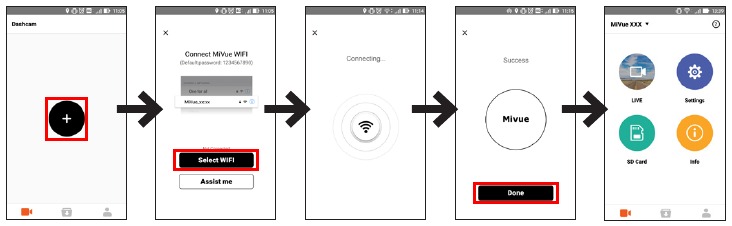
Pe smartphone, urmați pașii pentru a configura conexiunea WIFI.
- Asigurați-vă că ați activat funcția WIFI pe smartphone.
- Deschideți aplicația MiVue Pro și atingeți pictograma "+".
- Atingeți Select WIFI (Selectare WIFI) și apoi selectați camera de bord la care doriți să vă conectați.
- Atingeți Done (Gata) pentru a finaliza conexiunea WIFI.
- Odată ce dispozitivele sunt conectate, ecranul va afișa pagina principală (
![]() )
)

 )
)
Notă: Conexiunea WIFI dintre Mio și smartphone nu este activată pentru Internet.
Puteți verifica starea conexiunii WIFI prin pictograma WIFI de pe camera de bord.
 | Camera de bord este conectată la smartphone și asociată cu aplicația MiVue Pro. |
 | Camera de bord nu este conectată la smartphone. |
 | Camera de bord este conectată la smartphone, dar nu este încă asociată cu aplicația MiVue Pro. |
Pe smartphone, deschideți aplicația MiVue Pro și mențineți-o activă. Acum puteți transfera videoclipuri apăsând butonul Event (Eveniment).
Setări de sistem
Notă: Nu toate elementele și opțiunile de setare sunt disponibile pentru toate modelele.
Pentru a personaliza setările de sistem, apăsați  .
.
- Redare fișiere (File Playback)
Redă videoclipurile și fotografiile înregistrate.
- Cameră (Camera)
Apăsați pentru a intra în modul Cameră. - WIFI
- Activează sau dezactivează WIFI.
- Înregistrare sunet (Sound Recording)
Setează dacă doriți să includeți sunete în înregistrări. - TPMS
TPMS (Tyre Pressure Monitoring System - Sistem de monitorizare a presiunii în pneuri) este un dispozitiv electronic de asistență instalat în pneurile mașinii pentru a monitoriza presiunea aerului prin intermediul camerei de bord MiVue. Veți primi alerte dacă pneurile sunt sub (sau supra) umflate.
Pentru a configura setările TPMS, apăsați![]() .
. - Unități: (Units) Setează unitatea de măsură a presiunii (psi, Bar, kPa sau kg/cm2) și a temperaturii (ºC sau ºF).
- Senzori pneuri față: (Front Tyre Sensors) Setează presiunea minimă/maximă și temperatura maximă pentru pneurile față.
- Senzori pneuri spate: (Rear Tyre Sensors) Setează presiunea minimă/maximă și temperatura maximă pentru pneurile spate.
- Locație senzor: (Sensor Location) Setează locațiile senzorilor.
- Mod învățare: (Learning Mode) Când sunt instalați senzori TPMS noi, utilizați această opțiune pentru ca camera de bord să detecteze noii senzori.
Notă: Pentru mai multe informații despre instalarea și utilizarea TPMS, consultați documentația care însoțește produsul.
- Siguranță la volan (Driving Safety)
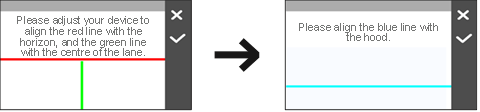
Camera de bord oferă funcții avansate de siguranță la volan pentru a vă face condusul mai sigur.- Calibrare: (Calibration) Urmați pașii pentru a calibra sistemul.
 .
. - Conduceți vehiculul în mijlocul benzii.
- Rugați un pasager să selecteze această opțiune și apoi urmați instrucțiunile de pe ecran pentru a finaliza calibrarea.

Notă: Vă sfătuim să calibrați sistemul în mod constant pentru a fi alertat corect.
- LDWS: Selectați Bip (Beep) sau Voce (Voice) pentru a activa funcția LDWS (Lane Departure Warning System - Sistem de avertizare la părăsirea benzii). Sistemul vă va alerta când detectează că viteza GPS a mașinii este peste 60 km/h și mașina s-a îndepărtat de banda sa intenționată.
- Memento faruri: (Headlight Reminder) Odată activat, sistemul vă va reaminti să aprindeți luminile când conduceți pe timp de noapte. Setarea implicită este Oprit (Off).
- Alertă oboseală șofer: (Driver Fatigue Alert) Odată activat, sistemul vă va reaminti să faceți o pauză pentru o călătorie lungă (2 ore, 3 ore sau 4 ore). Setarea implicită este Oprit (Off).
- Indicator condus eco: (Eco Drive Indicator) Odată activat, sistemul va afișa indicatorul de condus eco pe ecran. Culoarea indicatorului se va schimba (roșu, galben sau verde) în funcție de starea dvs. de condus pentru a vă reaminti să conduceți mai eficient. Setarea implicită este Oprit (Off).
- FCWS: Selectați Bip (Beep) sau Voce (Voice) pentru a activa funcția FCWS (Forward Collision Warning System - Sistem de avertizare a coliziunii frontale). Sistemul vă va alerta când mașina se mișcă încet și se apropie prea mult de mașina din față.
- Stop and Go: Odată activat, sistemul vă va alerta când mașina din față a început să se miște după ce a fost oprită mai mult de 10 secunde. Setarea implicită este Oprit (Off).
- SafetyCam
Setează modul în care doriți să fiți notificat cu privire la camerele de siguranță. Setările disponibile includ:- Sunet alertă: (Alert Sound) Activează (Bip (Beep) sau Voce (Voice)) sau dezactivează (Mut (Mute)) sunetul de alertă.
- Distanță alertă: (Alert Distance) Sistemul vă va alerta la o distanță prestabilită (Scurtă (Short), Medie (Medium) sau Lungă (Long)) când este detectată o cameră de siguranță.
- Metodă alertă: (Alert Method) Setează funcția de distanță de alertă în funcție de viteza GPS curentă a mașinii (Alertă inteligentă (Smart Alert)) sau de limita de viteză (Alertă standard (Standard Alert)).
- Prag: (Threshold) Setează valoarea vitezei pentru ca camera de bord să înceapă să ofere alerte.
- Alertă viteză de croazieră: (Cruise Speed Alert) Setează limita pentru viteza de croazieră. Când conduceți cu o viteză de croazieră peste valoarea setată, veți primi alerte de la camera de bord.
- SafetyCam personalizată: (Custom SafetyCam) Listează toate camerele de siguranță personalizate care sunt sortate după ora creării.
- Mod parcare (Parking Mode)
Vă permite să modificați setările modului Parcare. Setările disponibile includ:- Detectare: (Detection) Când este activat, camera de bord va începe automat înregistrarea când detectează mișcări sau dacă se întâmplă un eveniment în modul Parcare.
- Metodă detectare: (Detection Method) Setează metoda de detectare a parcării la Doar senzor G (Only G-sensor), Doar mișcare (Only Motion) sau Ambele mișcare și senzor G (Both Motion & G-sensor).
- Intrare automată: (Auto Entry) Setează modul (Scăzut (Low), Mediu (Medium), Înalt (High) sau Manual (Manual)) pentru ca sistemul să intre automat în modul Parcare.
- Detectare mișcare: (Motion Detection) Setează nivelul de sensibilitate al detectării mișcării la Scăzut (Low), Mediu (Medium) sau Înalt (High).
- Sensibilitate senzor G: (G-Sensor Sensitivity) Setează nivelul de sensibilitate al senzorului G care permite declanșarea automată a înregistrării de parcare atunci când camera de bord este în modul Parcare.
- Indicator LED: (LED Indicator) Activează sau dezactivează indicatorul de parcare.
- Înregistrare video (Video Recording)
Modifică setările de înregistrare, inclusiv:- Durată clip video: (Video Clip Length) Setează durata fiecărui clip video pentru o înregistrare continuă.
- Rezoluție video: (Video Resolution) Setează rezoluția video.
- WDR: Activează funcția Wide Dynamic Range (WDR) pentru a îmbunătăți calitatea imaginii camerei de bord în condiții de iluminare cu contrast ridicat.
- EV: Setează nivelul de expunere pentru a regla luminozitatea imaginii.
- Frecvență: (Frequency) Setează frecvența pentru ca camera să evite problemele cauzate de sursele de lumină artificială care nu sunt constante.
- Sensibilitate senzor G: (G-Sensor Sensitivity) Setează nivelul de sensibilitate al senzorului G care permite declanșarea automată a înregistrării evenimentului în timp ce înregistrarea continuă este în desfășurare.
- Ștampile: (Stamps) Setează informațiile (Coordonate (Coordinates) sau Senzor G (G-Sensor)) care vor fi afișate pe videoclipul înregistrat.
- Ștampilă viteză: (Speed stamp) Afișează viteza de conducere pe videoclipul înregistrat.
- Ștampilă text: (Text stamp) Afișează informații text personalizabile.
- Sistem (System)
Vă permite să modificați setările de sistem ale dispozitivului.- Sateliți: (Satellites) Afișează starea recepției semnalului GPS/GLONASS. Puteți apăsa
![]() și apoi selectați GPS sau GLONASS pentru o recepție mai bună a semnalului, dacă este necesar.
și apoi selectați GPS sau GLONASS pentru o recepție mai bună a semnalului, dacă este necesar. - Data/Ora: (Date/Time) Setează data și ora sistemului.
- Sunet sistem: (System Sound) Activează sau dezactivează sunetele de notificare ale sistemului.
- Sunet de bun venit: (Welcome Sound) Activează sau dezactivează sunetele de notificare în timpul pornirii.
- Volum: (Volume) Reglează nivelul volumului.
- LCD Standby
- Întotdeauna pornit: (Always On) Menține ecranul LCD pornit.
- HUD: Oprește ecranul LCD (în intervalul de timp specificat), dar afișează în continuare informațiile despre oră și viteză.
- 10 sec / 1 min / 3 min: Setează cronometrul pentru ca ecranul LCD să se oprească automat după începerea înregistrării.
- Limbă: (Language) Setează limba.
- Unitate distanță: (Distance Unit) Setează unitatea de distanță preferată.
- Alocare stocare: (Storage Allocation) Sistemul oferă 3 configurații de memorie implicite pentru a stoca videoclipurile și fotografiile. Selectați configurația adecvată în funcție de utilizarea dvs.
- Restaurare la setările implicite: (Restore to Defaults) Restaurează setările de sistem la valorile implicite din fabrică.
- Versiune: (Version) Afișează informațiile despre software.
- Sateliți: (Satellites) Afișează starea recepției semnalului GPS/GLONASS. Puteți apăsa
- Formatare (Format)
Formatează un card de memorie. (Toate datele vor fi șterse.)
MiVue Manager
MiVue Manager™ este un instrument pentru a vizualiza videoclipurile înregistrate pe o cameră de bord MiVue.
Notă: Nu toate funcțiile sunt disponibile pentru fiecare model.
Instalarea MiVue Manager
Descărcați MiVue Manager de pe pagina de Asistență a site-ului Mio (www.mio.com/support) și urmați instrucțiunile de pe ecran pentru a-l instala. Asigurați-vă că descărcați versiunea corectă a software-ului (Windows sau Mac) în funcție de sistemul de operare al computerului dumneavoastră.
Redarea fișierelor de înregistrare
- Scoateți cardul de memorie din camera de bord și accesați cardul de pe computer printr-un cititor de carduri. Vă recomandăm să copiați fișierele de înregistrare pe computer pentru backup și redare.
- Porniți MiVue Manager pe computer.
- În mod implicit, MiVue Manager afișează calendarul și lista de fișiere în partea dreaptă.
- Când există un fișier de înregistrare, veți vedea data marcată cu "
![]() ." Faceți clic pe acea dată pentru a afișa fișierele care au fost înregistrate în acea dată.
." Faceți clic pe acea dată pentru a afișa fișierele care au fost înregistrate în acea dată. - Puteți selecta tipul de fișier de afișat: Event (Eveniment) / Normal (Normal) / Parking (Parcare).
- Pentru a afișa toate fișierele din folderul curent, faceți clic pe All (Toate). Pentru a reveni la vizualizarea calendarului, faceți clic pe Calendar (Calendar).
 ." Faceți clic pe acea dată pentru a afișa fișierele care au fost înregistrate în acea dată.
- Faceți dublu clic pe fișierul dorit din lista de fișiere pentru a începe redarea.
- Comenzile de redare sunt descrise după cum urmează:
![]()

- Sare la fișierul anterior / următor din listă.
- Pornește sau întrerupe redarea.
- Schimbă viteza de redare la 1/4x, 1/2x, 1x (implicit), 1.5x sau 2x.
- Dezactivează sau reactivează volumul.
- Ajustează nivelul volumului.
- Redă videoclipul în ecran complet.
- Afișează progresul redării. Puteți face clic pe un punct de-a lungul barei de urmărire pentru a trece direct la o locație diferită pentru redare.
- În timpul redării, puteți vizualiza mai multe informații despre conducere de pe panoul de bord și diagrama senzorului G care sunt afișate sub ecranul de redare video.
- Pe panoul de bord, faceți clic pe
![]() pentru a afișa ecranul hărții.
pentru a afișa ecranul hărții. - Diagrama senzorului G afișează date într-o formă de undă pe 3 axe despre deplasarea mașinii înainte/înapoi (X), spre dreapta/stânga (Y) și în sus/în jos (Z).
Notă: Ecranul hărții poate să nu se afișeze atunci când computerul nu este conectat la internet sau când modelul dumneavoastră MiVue nu acceptă funcția GPS.
 pentru a afișa ecranul hărții.
- Bara de instrumente vă permite să faceți următoarele:
![]()

- Selectează folderul care stochează fișierele de înregistrare.
- Previzualizează și imprimă imaginea video curentă.
- Salvează fișierele selectate în locația specificată de pe computer.
- Capturează și salvează imaginea video curentă în locația specificată de pe computer.
- Deschide meniul Settings (Setări).
- Change Language (Schimbă Limba): Setează limba de afișare a MiVue Manager.
- Change Skin (Schimbă Tema): Setează schema de culori a MiVue Manager.
- Check for Update (Verifică Actualizări): Verifică dacă există o versiune nouă a MiVue Manager.
(Este necesar acces la internet pentru această funcție.) - About (Despre): Afișează informațiile despre versiune și drepturile de autor ale MiVue Manager.
- Exportă informațiile GPS ale fișierului selectat în format KML în locația specificată de pe computer.
- Încarcă fișierul selectat pe Facebook / YouTube™.
- În lista de redare, marcajele "F" și "R" afișate pe numele fișierului indică faptul că videoclipul vine cu un videoclip frontal (F) sau un videoclip din spate (R) corespunzător. În timp ce redați videoclipul, ecranul afișează modul PIP (picture-in-picture). Puteți comuta videoclipurile din față și din spate făcând clic pe
![]() .
.
Notă: Această funcție este doar pentru anumite modele.
 .
. 
References

Descărcați manualul
Aici puteți descărca versiunea completă pdf a manualului, aceasta poate conține instrucțiuni suplimentare de siguranță, informații despre garanție, reguli FCC etc.
Descărcați Mio MiVue 795 / 798 Series - Manual de utilizare al camerei de bord
