Mio MiVue 795 / 798 Serisi - Araç Kamerası Kullanım Kılavuzu
- 1 Araç Kameranızı Tanıma
- 2 Araç Kameranızı Bir Araçta Kullanma
- 3 Hafıza Kartı Kullanımı
- 4 Araç Kamerasını Açma
- 5 Sistem simgeleri
- 6 Fonksiyon tuşları
- 7 Tarih ve Saati Ayarlama
- 8 Sürüş Modunda Kayıt
- 9 Park Modu
- 10 Kamera modu
- 11 Oynatma modu
- 12 Güvenlik kamerası uyarıları
- 13 Bağlanma
- 14 Sistem ayarları
- 15 MiVue Manager
- 16 Referanslar
- 17 Kılavuzu indir
- 18 Diğer Dillerde
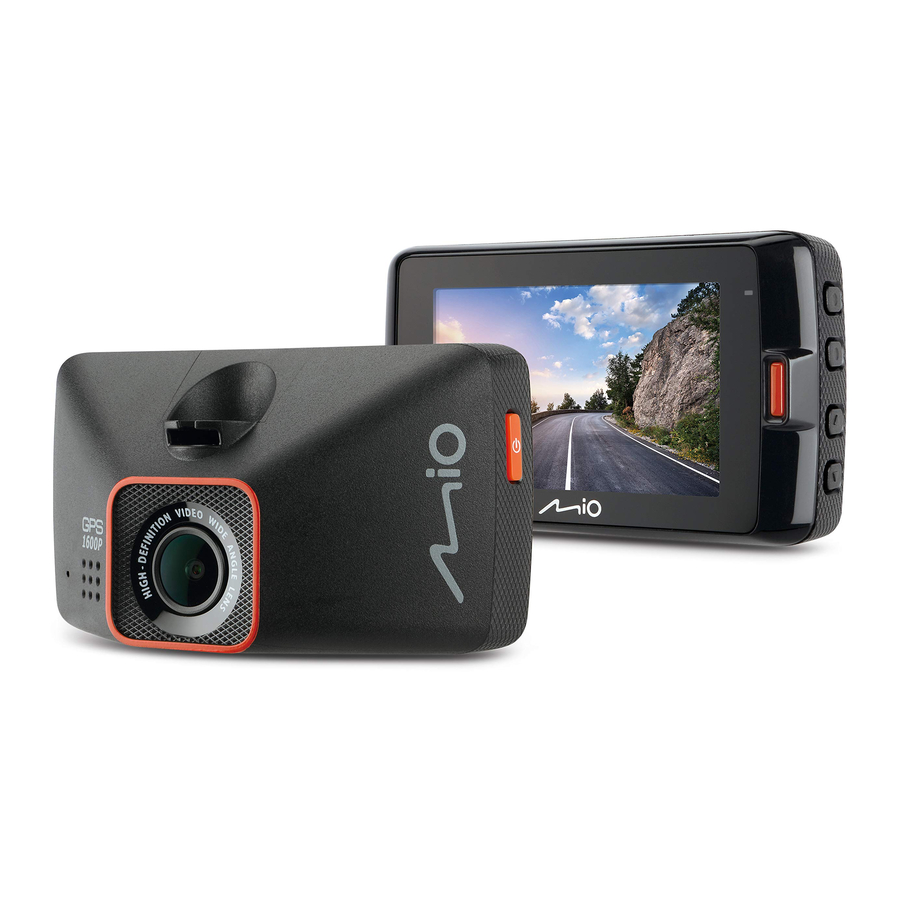
Araç Kameranızı Tanıma
Not: Bu kılavuzda gösterilen ekran görüntüleri ve diğer sunumlar, gerçek ürün tarafından oluşturulanlardan farklı olabilir.
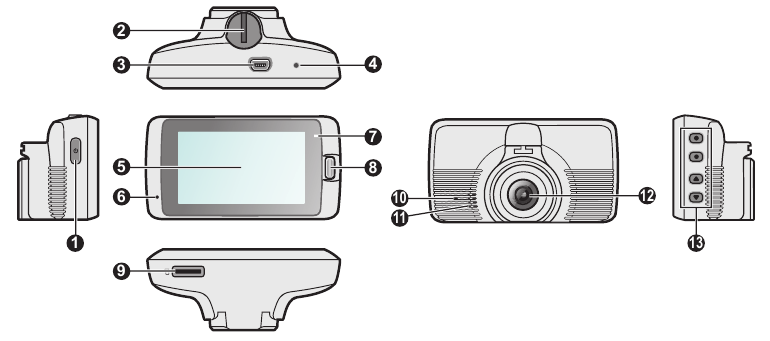
- Güç düğmesi
- Cihaz montaj yuvası
- Mini-USB konektörü
- Kapatma düğmesi
- LCD ekran
- Mikrofon
- Sistem göstergesi
- Olay düğmesi
- Hafıza kartı yuvası
- Park göstergesi
- Hoparlör
- Kamera lensi
- Fonksiyon tuşları
Araç Kameranızı Bir Araçta Kullanma
Önlemler ve uyarılar
- Cihazı sürüş sırasında kullanmayın. Bu ürünü kullanmak, bir sürücünün davranışlarından tam sorumluluk alma zorunluluğunu değiştirmez. Bu sorumluluk, kazaları, kişisel yaralanmaları veya maddi hasarı önlemek için tüm trafik kurallarına ve düzenlemelerine uymayı içerir.
- Araç kamerasını bir arabada kullanırken bir cam montajı gereklidir. Araç kamerasını, sürücünün görüşünü veya hava yastıklarının açılmasını engellemeyecek uygun bir yere yerleştirdiğinizden emin olun.
- Kamera lensini engelleyen hiçbir nesne olmadığından ve lensin yakınına yansıtıcı malzeme yerleştirilmediğinden emin olun. Lütfen lensi temiz tutun.
- Aracın ön camı bir kaplama ile renklendirilmişse, kayıt kalitesini etkileyebilir.
- En yüksek kalitede kayıtlar sağlamak için, araç kamerasını dikiz aynasının yakınına yerleştirmeniz önerilir.
- Cihazı bir araca monte etmek için uygun bir yer seçin. Cihazı asla sürücünün görüş alanının engellendiği bir yere yerleştirmeyin.
- Aracın ön camı yansıtıcı bir kaplama ile renklendirilmişse, atermik olabilir ve GPS alımını etkileyebilir. Bu durumda, lütfen cihazınızı "açık bir alanın" olduğu bir yere monte edin.
- Sistem, cihazın G sensörünü başlatma sırasında otomatik olarak kalibre edecektir. G sensörü arızasını önlemek için, cihazı daima araca düzgün bir şekilde monte ETTİKTEN SONRA açın.
Araç kamerasını takma
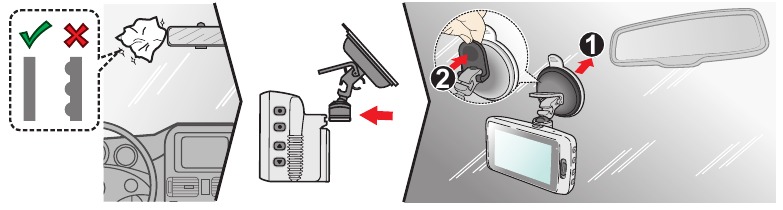
Aracınızın düz bir zemine park edildiğinden emin olun. Araç kameranızı bir araca güvenli bir şekilde monte etmek için talimatları izleyin.
- Cihaz montajını ön cama takmadan önce, ön camı alkolle temizlemeniz ve kurulum alanının toz, yağ ve gresten arındırılmış olduğundan emin olmanız önerilir. Montajı ön cama takın (
![]() ) ve vantuzun yerine kilitlenmesi için tırnağa (
) ve vantuzun yerine kilitlenmesi için tırnağa (![]() ) basın.
) basın.
![]()
- Montaj açısını ayarlarken, kameranın görüşünün düz zeminle paralel olduğundan ve zemin/gökyüzü oranının 6/4'e yakın olduğundan emin olun.
![]()
- Kablonun sürüşü engellememesi için kabloyu üst tavandan ve A sütunundan geçirin. Kablo kurulumunun aracın hava yastıklarını veya diğer güvenlik özelliklerini engellemediğinden emin olun.


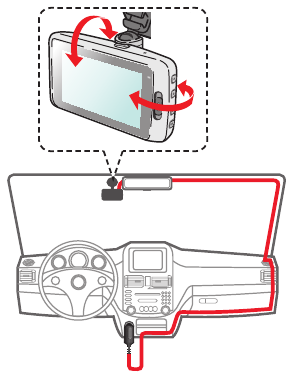
Not: Kurulum çizimleri yalnızca referans amaçlıdır. Cihazların ve kabloların yerleşimi araç modeline göre değişebilir. Kurulum sırasında herhangi bir sorunla karşılaşırsanız, yardım için yetenekli bir kurulumcuyla (aracın servis personeli gibi) iletişime geçin.
MiVue arka kamera
Modelinize bağlı olarak, cihazınız bir arka kamerayı destekleyebilir (ayrı olarak satılabilir).
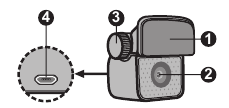
- Montaj pedi
- Kamera lensi
- Ayar cıvatası
- Mikro-USB konektörü
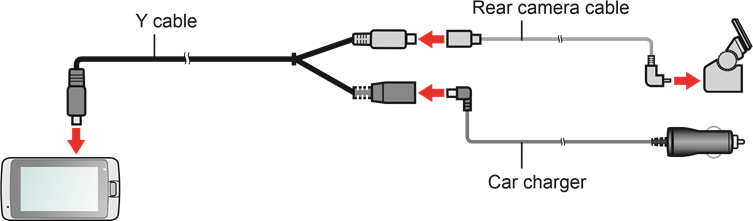
Arka kamerayı araç kamerasına bağlamak için çizimi izleyin.
Hafıza Kartı Kullanımı
Not:
- Hafıza kartının ortasına BASKI UYGULAMAYIN.
- MiTAC, ürünün tüm üreticilerin hafıza kartlarıyla uyumluluğunu garanti etmez.
- Kayda başlamadan önce, lütfen araç kamerası tarafından oluşturulmayan dosyaların neden olduğu arızaları önlemek için hafıza kartını biçimlendirin.
- Hafıza kartını çıkarmadan önce cihazı kapatın.
Kayda başlamadan önce bir hafıza kartı (birlikte verilmez) takmanız gerekir. Araç kamerası, 8 GB – 128 GB kapasiteli Sınıf 10 hafıza kartlarını destekler. Kayıt ve normal veri depolama için ayrı MicroSD kartları kullanmalısınız.
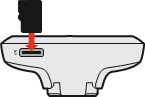
Kartı (MicroSD) kenarlarından tutun ve resimde gösterildiği gibi yuvaya yavaşça yerleştirin.
Bir kartı çıkarmak için, serbest bırakmak üzere kartın üst kenarını hafifçe içeri doğru itin ve yuvadan çekin.
Bir kartı biçimlendirme
Bir hafıza kartını biçimlendirmek için (tüm veriler silinecektir),  > Biçimlendir'e basın.
Araç Kamerasını Açma
"Araç kameranızı bir araçta kullanma" bölümündeki talimatlara göre kurulumu tamamlayın. Araç motoru çalıştırıldığında, araç kamerası otomatik olarak açılır. Araç kamerasına güç verildiğinde Sistem göstergesi yeşil renkte yanar.
Güç düğmesi
Araç kamerasını manuel olarak açmak ve kapatmak için Güç düğmesini 2 saniye basılı tutun. Araç kamerası açıldığında, LCD ekranı açıp kapatmak için basın.
Araç kamerasını yeniden başlatma
Zaman zaman, araç kamerası yanıt vermeyi bıraktığında veya "donmuş" veya yanıt vermiyor gibi göründüğünde bir donanım sıfırlaması yapmanız gerekebilir. Araç kamerasını yeniden başlatmak için, sistem kapanana kadar Güç düğmesini basılı tutun; araç kamerasını açmak için Güç düğmesine tekrar basın.
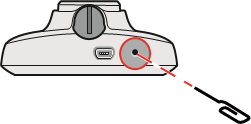
Sistem, Güç düğmesi basılı tutularak kapanmazsa, cihaz üzerindeki Kapatma düğmesine küçük bir çubuk (düzeltilmiş bir ataş gibi) sokarak kapanmaya zorlayabilirsiniz.
Sistem simgeleri
Ekranın üst kısmındaki durum çubuğundaki çeşitli sistem simgeleri, cihazınızın durum bilgilerini sağlar. Görüntülenen simgeler, cihaz modelinize ve durumunuza göre değişecektir.

- Kayıt göstergesi
- WIFI durumu
- Saat göstergesi
- Mikrofon durumu
- GPS sinyali
- Güç durumu
- Mevcut GPS araç hızı
Fonksiyon tuşları
Cihaz, LCD ekranda görüntülenen ilgili simgeleri kontrol etmek için dört fonksiyon tuşu sağlar. Tuşların işlevleri farklı ekranlarda değişebilir.
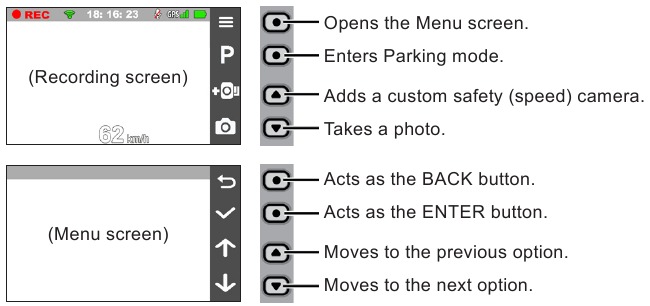
Ekranlar arasında geçiş yapma
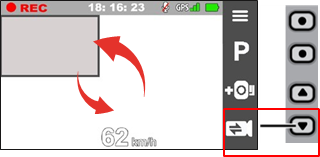
Arka kamerayı bağlayıp kayda başladığınızda, ekran PIP (resim içinde resim) modunu görüntüler. Ön ve arka kamera görüntüleri arasında  tuşuna basarak geçiş yapabilirsiniz.
Tarih ve Saati Ayarlama
Kayıtlarınızın tarih ve saatinin doğru olduğundan emin olmak için, kayda başlamadan önce ayarları kontrol edin.
![]() > Sistem > Tarih/Saat'e basın.
> Sistem > Tarih/Saat'e basın.- Aşağıdakilerden birini yapın:
 > Sistem > Tarih/Saat'e basın.
- GPS saatini kullan'ı seçin ve ardından bulunduğunuz yerin saat dilimini seçin. Sistem, tarih ve saati GPS konumuna göre ayarlayacaktır.
- Manuel'i seçin; sistem tarih ve saat ayar ekranını görüntüleyecektir. Seçilen alanın değerini ayarlamak için
![]() tuşunu kullanın;
tuşunu kullanın; ![]() tuşuna basın ve tüm alanlar değiştirilene kadar adımı tekrarlayın. İşiniz bittiğinde,
tuşuna basın ve tüm alanlar değiştirilene kadar adımı tekrarlayın. İşiniz bittiğinde, ![]() tuşuna basın.
tuşuna basın.
 tuşunu kullanın;
  tuşuna basın ve tüm alanlar değiştirilene kadar adımı tekrarlayın. İşiniz bittiğinde,
  tuşuna basın.
Sürüş Modunda Kayıt
Sürekli kayıt
Sistem, başlatmadan birkaç saniye sonra otomatik olarak sürekli kayda başlayacaktır. Kayıt devam ederken Sistem göstergesi dönüşümlü olarak yeşil ve kehribar renginde yanıp söner.
Sürekli kayıt devam ederken,  tuşuna basarak kaydı manuel olarak durdurabilirsiniz. Kayıt ekranına dönmek için
  tuşuna basın; sistem otomatik olarak sürekli kayda başlayacaktır.
Kayıt birkaç video klibine bölünebilir; video klipleri arasında kayıt durmayacaktır. Hafıza kartınız sürekli kayıtlarla dolduğunda, bu kategorideki en eski mevcut dosyaların üzerine otomatik olarak kaydedecektir.
Sürekli kayıtlar, dosya oynatma için "Normal" kategorisinde bulunabilir.
Olay kaydı
Varsayılan olarak, sürekli kayıt sırasında ani bir darbe, yüksek hızda sürüş, agresif bir dönüş veya kazara bir çarpışma gibi bir olay meydana gelirse, G sensörü araç kamerasından olayı kaydetmeye başlamasını isteyecektir.
Not:  > Video Kaydı > G-Sensörü Hassasiyeti'ni seçerek G sensörünün hassasiyet seviyesini değiştirebilirsiniz.
Olay kaydı, olaydan önceki ve sonraki anları kaydedecektir. Hafıza kartınız olay kayıtlarıyla dolduğunda, bu kategorideki en eski mevcut dosyaların üzerine otomatik olarak kaydedecektir.
Sürekli kayıt devam ederken manuel olarak bir olay kaydı başlatmak istiyorsanız, Olay düğmesine basın.
Olay kayıtları, dosya oynatma için "Olay" kategorisinde bulunabilir.
Park Modu
Araç kameranız park kayıt fonksiyonunu destekler. Park modunda video kaydetmek için, ayrı olarak satılan Mio kesintisiz güç kablosu gibi ek bir güç kaynağı kullanmanız gerekir. Mio güç kablosu kullanımı hakkında daha fazla bilgi için, paketinde sağlanan belgelere bakın.
Park modu varsayılan olarak devre dışıdır. Park modunu etkinleştirmeden önce, lütfen cihazınızın bellek depolama alanını kontrol edin. Park kaydı için uygun bir tahsis ayarlamak için  > Sistem > Depolama Alanı'nı seçin. Tahsisi değiştirmek hafıza kartını silecektir, bu nedenle önce herhangi bir video veya fotoğrafı bilgisayarınıza kaydedin.
 > Park Modu > Algılama > Açık'ı seçerek fonksiyonu etkinleştirebilirsiniz.
( simgesi ekranda görünecektir.) Park modu algılaması etkinleştirildiğinde, araç yaklaşık 5 dakika hareket etmeyi bıraktığında sistem Park moduna girecektir.
Park modunda, park kayıtları yalnızca hareketler veya titreşimler algılandığında tetiklenebilir. Park kaydı, olaydan önceki saniyelerden olaydan sonraki saniyelere kadar olan süreyi kaydedecektir. Hafıza kartınız park kayıtlarıyla dolduğunda, bu kategorideki en eski mevcut dosyaların üzerine otomatik olarak kayıt yapacaktır.
Not:
- Sürekli kayıt devam ederken Park moduna manuel olarak girmek için
![]() öğesine basabilirsiniz.
öğesine basabilirsiniz. - Park kaydı, cihazın G sensörü ve hareket algılaması tarafından tetiklenir.
![]() > Park modu > Hareket Algılama ve G-Sensörü Hassasiyeti'ni seçerek yapılandırmayı değiştirebilirsiniz.
> Park modu > Hareket Algılama ve G-Sensörü Hassasiyeti'ni seçerek yapılandırmayı değiştirebilirsiniz. - Arka kamera (isteğe bağlı) hareket algılamayı desteklemez.
 öğesine basabilirsiniz.
 > Park modu > Hareket Algılama ve G-Sensörü Hassasiyeti'ni seçerek yapılandırmayı değiştirebilirsiniz.
Park modundan çıkmak ve sürekli kayda devam etmek için  öğesine basın. Park modunda hareketler algılanır ve kaydedilirse, Park modundan çıktığınızda videoyu oynatmanız istenecektir.
Park kayıtları, dosya oynatma için "Park" kategorisinde bulunabilir.
Kamera modu
Araç kamerası fotoğraf çekmenizi sağlar.
- Kayıt devam ediyorsa, fotoğraf çekmek için
![]() öğesine basın. (Arka kamera bağlandığında bu fonksiyon kullanılamaz.)
öğesine basın. (Arka kamera bağlandığında bu fonksiyon kullanılamaz.) ![]() > Kamera >
> Kamera > ![]() öğesine basın.
öğesine basın.
 öğesine basın. (Arka kamera bağlandığında bu fonksiyon kullanılamaz.)
 > Kamera >
  öğesine basın.
Fotoğraflar, dosya oynatma için "Fotoğraf" kategorisinde bulunabilir.
Oynatma modu
Oynatma için bir video veya fotoğraf seçmek için:
![]() > Dosya Oynatma'ya basın.
> Dosya Oynatma'ya basın.- İstediğiniz türü seçin.
- Listeden istediğiniz dosyayı seçmek için
![]() öğesine ve ardından oynatmayı başlatmak için
öğesine ve ardından oynatmayı başlatmak için ![]() öğesine basın.
öğesine basın. - Oynatma sırasında şunları yapabilirsiniz:
 > Dosya Oynatma'ya basın.
 öğesine ve ardından oynatmayı başlatmak için
  öğesine basın.
- Listeye dönmek için
![]() öğesine basın.
öğesine basın. - Video oynatırken, önceki/sonraki videoyu oynatmak için
![]() öğesine basın.
öğesine basın.
Şunları seçmek için açılır menüyü görüntülemek için![]() öğesine basın:
öğesine basın: - Oynat (Play) / Duraklat (Pause): Oynatmayı başlatır veya duraklatır.
- Arka videoyu oynat / Ön videoyu oynat: Oynatma listesindeki küçük resimde görüntülenen "D" simgesi, videonun karşılık gelen bir arka video ile geldiğini gösterir. Videoyu oynatırken, ön ve arka videolar arasında geçiş yapmak için bu seçeneği kullanabilirsiniz.
Not: Ön ve arka kameralar tarafından kaydedilen video dosyaları, hafıza kartının ilgili klasörlerine ayrı olarak kaydedilecektir. Bir ön videoyu taşırsanız veya silerseniz, karşılık gelen arka videosu eş zamanlı olarak işlenecektir. - Olay yerine taşı: Dosyayı "Olay" kategorisine taşır.
- Video aktar (Transfer video) / Fotoğraf aktar (Transfer photo): Seçilen videoyu/fotoğrafı akıllı telefonunuza yükler.
- Sil (Delete): Dosyayı siler.
- Fotoğrafları görüntülerken, önceki/sonraki fotoğrafı görüntülemek için
![]() öğesine basın.
öğesine basın.
 öğesine basın.
 öğesine basın.
 öğesine basın:
  öğesine basın.
Dosyayı silmek için  öğesine basın.
Güvenlik kamerası uyarıları
Not: Yasal nedenlerden dolayı, güvenlik kamerası fonksiyonu tüm ülkelerde mevcut değildir.
Bu alanlardaki hızınızı izlemenizi sağlayacak güvenlik (hız) kameralarının konumları hakkında sizi uyarmak için uyarılar alabilirsiniz.
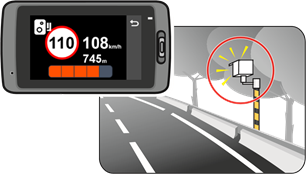
Bir güvenlik kamerası göründüğünde ve algılanabilir yönde konumlandırıldığında, uyarılar alacaksınız. Ekranda görsel uyarı görüntülenecek ve ayrıca sesli uyarılar da alacaksınız.
Uyarı sesi ayarı Bip olarak ayarlandığında:
- Aracınız bir güvenlik kamerasına yaklaştığında, normal bir bip uyarısı alacaksınız.
- Aracınız ayarlanan eşiğin üzerinde bir hızda bir güvenlik kamerasına yaklaştığında, araç hızınız uygun hız sınırının altına düşene kadar sürekli bir bip uyarısı alacaksınız.
- Aracınız bir güvenlik kamerasından geçtiğinde, farklı bir bip uyarısıyla bilgilendirileceksiniz.
Güvenlik kamerası uyarılarını nasıl almak istediğinizle ilgili ayarları değiştirebilirsiniz. Bilgi için "Sistem ayarları" bölümüne bakın.
Güvenlik kamerası ekleme
Not: Özel bir güvenlik kamerası yalnızca bir GPS düzeltmesi oluşturulduğunda ekleyebilirsiniz
Araç kameranız, güvenlik kamerası veritabanını özelleştirmenizi sağlar. Araç kameranıza 100'e kadar özel güvenlik kamerası ekleyebilirsiniz.
Özel bir güvenlik kamerası yapılandırmak için adımları izleyin:
- Mevcut konuma özel bir güvenlik kamerası eklemek için, kayıt ekranında
![]() öğesine basın.
öğesine basın. - Konumdan bir sonraki geçişinizde, araç kamerası tarafından uyarılar alacaksınız.
- Özel güvenlik kamerasının bilgilerini görüntülemek için,
![]() > SafetyCam > Özel SafetyCam'i seçin ve ardından kontrol etmek istediğiniz güvenlik kamerasını seçin.
> SafetyCam > Özel SafetyCam'i seçin ve ardından kontrol etmek istediğiniz güvenlik kamerasını seçin. - Özel güvenlik kamerasını araç kamerasından kaldırmak için
![]() öğesine basın.
öğesine basın.
 öğesine basın.
 > SafetyCam > Özel SafetyCam'i seçin ve ardından kontrol etmek istediğiniz güvenlik kamerasını seçin.
 öğesine basın.
Güvenlik kamerası verilerini güncelleme
MiTAC, kameralar kaldırılabilir, yeri değiştirilebilir veya yeni kameralar kurulabilir olduğundan, tüm güvenlik kamerası veri türlerinin ve konumlarının mevcut olduğunu garanti etmez.
Zaman zaman, MiTAC size güvenlik kamerası verilerinin güncellemelerini sunabilir. Mevcut indirmeler için Mio web sitesini ziyaret edin ve güncellemeyi tamamlamak için talimatları izleyin.
Bağlanma
MiVue Pro uygulaması
MiVue Pro uygulaması, WIFI aracılığıyla bir MiVue araç kamerasına kaydedilen videoları görüntülemenizi, paylaşmanızı ve yedeklemenizi sağlar. Uygulamayı ücretsiz olarak indirmek için Apple App Store'da veya Google Play Store'da "MiVue Pro" araması yapın.
Not:
- MiVue Pro uygulaması, iOS 9.0 (ve üzeri) ve Android 5.0 (ve üzeri) cihazlarla uyumludur. MiTAC, ürünün tüm üreticilerin akıllı telefonlarıyla uyumluluğunu garanti etmez.
- Tüm MiVue araç kamerası modelleri MiVue Pro uygulamasını veya tüm özelliklerini desteklemez.
WIFI bağlantısı kurma
WIFI fonksiyonu, araç kamerasını akıllı telefonunuza bağlamanızı sağlar. WIFI fonksiyonu varsayılan olarak devre dışıdır.  > WIFI > Açık'ı seçerek WIFI'yi etkinleştirebilirsiniz. Etkinleştirildikten sonra, WIFI ayar ekranı araç kamerasının SSID'sini ve şifresini görüntüler.
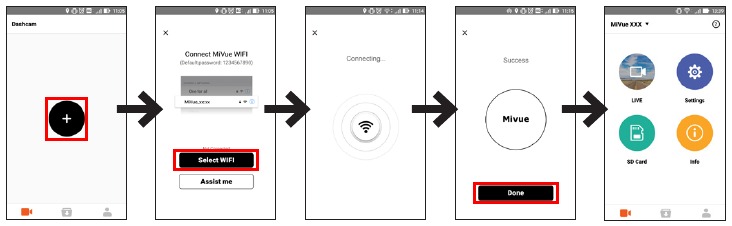
Akıllı telefonunuzda, WIFI bağlantısını kurmak için adımları izleyin.
- Akıllı telefonda WIFI fonksiyonunu etkinleştirdiğinizden emin olun.
- MiVue Pro uygulamasını açın ve "+" simgesine dokunun.
- WIFI Seç (Select WIFI)'e ve ardından bağlanmak istediğiniz araç kamerasını seçin.
- WIFI bağlantısını tamamlamak için Bitti (Done)'ye dokunun.
- Cihazlar bağlandıktan sonra, ekranda ana sayfa görüntülenecektir (
![]() )
)

 )
)
Not: Mio ve akıllı telefonunuz arasındaki WIFI bağlantısı İnternet özellikli değildir.
Araç kamerasındaki WIFI simgesiyle WIFI bağlantı durumunu kontrol edebilirsiniz.
 | Araç kamerası akıllı telefona bağlı ve MiVue Pro uygulamasıyla eşleştirilmiş. |
 | Araç kamerası akıllı telefona bağlı değil. |
 | Araç kamerası akıllı telefona bağlı ancak henüz MiVue Pro uygulamasıyla eşleştirilmemiş. |
Akıllı telefonunuzda MiVue Pro uygulamasını açın ve uyanık tutun. Artık Olay düğmesine basarak videoları aktarabilirsiniz.
Sistem ayarları
Not: Tüm ayar öğeleri ve seçenekleri tüm modellerde mevcut değildir.
Sistem ayarlarını özelleştirmek için  öğesine basın.
- Dosya Oynatma (File Playback)
Kaydedilmiş videoları ve fotoğrafları oynatır.
- Kamera (Camera)
Kamera moduna girmek için basın. - WIFI
- WIFI'ı etkinleştirir veya devre dışı bırakır.
- Ses Kaydı (Sound Recording)
Kayda sesleri dahil etmek isteyip istemediğinizi ayarlar. - TPMS
TPMS (Lastik Basıncı İzleme Sistemi), MiVue araç kameranız aracılığıyla hava basıncını izlemek için araç lastiklerine takılan elektronik bir yardımcı cihazdır. Lastiklerinizde düşük (veya yüksek) basınç olması durumunda uyarılar alırsınız.
TPMS ayarlarını yapılandırmak için![]() öğesine basın.
öğesine basın. - Birimler: Basınç birimini (psi, Bar, kPa veya kg/cm2) ve sıcaklığı (ºC veya ºF) ayarlar.
- Ön Lastik Sensörleri: Ön lastikler için minimum/maksimum basıncı ve maksimum sıcaklığı ayarlar.
- Arka Lastik Sensörleri: Arka lastikler için minimum/maksimum basıncı ve maksimum sıcaklığı ayarlar.
- Sensör Konumu: Sensörlerin konumlarını ayarlar.
- Öğrenme Modu: Yeni TPMS sensörleri takıldığında, araç kamerasının yeni sensörleri algılaması için bu seçeneği kullanın.
Not: TPMS'nin kurulumu ve kullanımı hakkında daha fazla bilgi için, ürünle birlikte gelen belgelere bakın.
- Sürüş Güvenliği (Driving Safety)
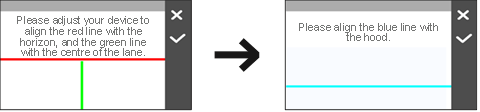
Araç kamerası, sürüşünüzü daha güvenli hale getirmek için gelişmiş sürüş güvenliği işlevleri sağlar.- Kalibrasyon: Sistemi kalibre etmek için adımları izleyin.
 öğesine basın.
 - Aracı şeridin ortasında sürün.
- Bir yolcudan bu seçeneği seçmesini isteyin ve ardından kalibrasyonu tamamlamak için ekrandaki talimatları izleyin.

Not: Düzgün bir şekilde uyarılmak için sistemi sürekli olarak kalibre etmeniz önerilir.
- LDWS: LDWS (Şerit Ayrılma Uyarı Sistemi) işlevini etkinleştirmek için Bip (Beep) veya Ses (Voice) öğesini seçin. Sistem, GPS araç hızının 60 km/sa'in üzerinde olduğunu ve aracın amaçlanan şeritten çıktığını algıladığında sizi uyarır.
- Farlar Hatırlatıcısı: (Headlight Reminder) Etkinleştirildiğinde, sistem karanlıkta araç kullanırken ışıkları açmanızı hatırlatır. Varsayılan ayar Kapalı (Off).
- Sürücü Yorgunluk Uyarısı: (Driver Fatigue Alert) Etkinleştirildiğinde, sistem uzun mesafeli bir sürüş için (2 saat (2 hours), 3 saat (3 hours) veya 4 saat (4 hours)) ara vermenizi hatırlatır. Varsayılan ayar Kapalı (Off).
- Eko Sürüş Göstergesi: (Eco Drive Indicator) Etkinleştirildiğinde, sistem ekranda Eko sürüş göstergesini görüntüler. Göstergenin rengi, daha verimli araç kullanmanızı hatırlatmak için sürüş durumunuza bağlı olarak değişecektir (kırmızı, sarı veya yeşil). Varsayılan ayar Kapalı (Off).
- FCWS: FCWS (Önden Çarpışma Uyarı Sistemi) işlevini etkinleştirmek için Bip (Beep) veya Ses (Voice) öğesini seçin. Sistem, araç yavaş hareket ettiğinde ve öndeki araca çok yaklaştığında sizi uyarır.
- Dur ve Kalk: (Stop and Go) Etkinleştirildiğinde, sistem öndeki araç 10 saniyeden uzun süre durduktan sonra hareket ettiğinde sizi uyarır. Varsayılan ayar Kapalı (Off).
- Güvenlik Kamerası (SafetyCam)
Güvenlik kameraları hakkında nasıl bilgilendirilmek istediğinizi ayarlar. Mevcut ayarlar şunları içerir:- Uyarı Sesi: (Alert Sound) Uyarı sesini açar (Bip (Beep) veya Ses (Voice)) veya kapatır (Sessiz (Mute)).
- Uyarı Mesafesi: (Alert Distance) Bir güvenlik kamerası algılandığında sistem sizi önceden ayarlanmış bir mesafede (Kısa (Short), Orta (Medium) veya Uzun (Long)) uyarır.
- Uyarı Yöntemi: (Alert Method) Uyarı mesafesi işlevini mevcut GPS araç hızına (Akıllı Uyarı (Smart Alert)) veya hız sınırına (Standart Uyarı (Standard Alert)) göre ayarlar.
- Eşik: (Threshold) Araç kamerasının uyarı vermeye başlaması için hız değerini ayarlar.
- Seyir Hızı Uyarısı: (Cruise Speed Alert) Seyir hızı için sınırı ayarlar. Ayarlanan değerin üzerinde bir seyir hızında araç kullandığınızda, araç kamerası tarafından uyarılar alırsınız.
- Özel Güvenlik Kamerası: (Custom SafetyCam) Oluşturulma zamanına göre sıralanmış tüm özel güvenlik kameralarını listeler.
- Park Modu (Parking Mode)
Park modu ayarlarını değiştirmenize olanak tanır. Mevcut ayarlar şunları içerir:- Algılama: (Detection) Etkinleştirildiğinde, araç kamerası hareketleri algıladığında veya Park modunda bir olay meydana gelirse otomatik olarak kayda başlar.
- Algılama Yöntemi: (Detection Method) Park algılama yöntemini Yalnızca G-sensörü (Only G-sensor), Yalnızca Hareket (Only Motion) veya Hem Hareket hem de G-sensörü (Both Motion & G-sensor) olarak ayarlar.
- Otomatik Giriş: (Auto Entry) Sistemin otomatik olarak Park moduna girmesi için modu (Düşük (Low), Orta (Medium), Yüksek (High) veya Manuel (Manual)) ayarlar.
- Hareket Algılama: (Motion Detection) Hareket algılama hassasiyet seviyesini Düşük (Low), Orta (Medium) veya Yüksek (High) olarak ayarlar.
- G-Sensörü Hassasiyeti: (G-Sensor Sensitivity) Araç kamerası Park modundayken park kaydının otomatik olarak tetiklenmesini sağlayan G sensörünün hassasiyet seviyesini ayarlar.
- LED Göstergesi: (LED Indicator) Park göstergesini açar veya kapatır.
- Video Kaydı (Video Recording)
Kayıt ayarlarını değiştirir, bunlar şunları içerir:- Video Klip Uzunluğu: (Video Clip Length) Sürekli bir kayıt için her video klibinin uzunluğunu ayarlar.
- Video Çözünürlüğü: (Video Resolution) Videonun çözünürlüğünü ayarlar.
- WDR: Yüksek kontrastlı aydınlatma koşullarında araç kamerasının görüntü kalitesini iyileştirmek için Geniş Dinamik Aralık (WDR) işlevini etkinleştirir.
- EV: Görüntünün parlaklığını ayarlamak için pozlama seviyesini ayarlar.
- Frekans: (Frequency) Sabit olmayan yapay ışık kaynaklarının neden olduğu sorunları önlemek için kameranın frekansını ayarlar.
- G-Sensörü Hassasiyeti: (G-Sensor Sensitivity) Sürekli kayıt devam ederken olay kaydının otomatik olarak tetiklenmesini sağlayan G sensörünün hassasiyet seviyesini ayarlar.
- Damgalar: (Stamps) Kaydedilen videoda görüntülenecek bilgileri (Koordinatlar (Coordinates) veya G-Sensörü (G-Sensor)) ayarlar.
- Hız damgası: (Speed stamp) Kaydedilen videoda sürüş hızını görüntüler.
- Metin damgası: (Text stamp) Özelleştirilebilir metin bilgilerini görüntüler.
- Sistem (System)
Cihazın sistem ayarlarını değiştirmenize olanak tanır.- Uydular: (Satellites) GPS/GLONASS sinyal alımının durumunu görüntüler. Gerekirse daha iyi sinyal alımı için
![]() öğesine basıp ardından GPS veya GLONASS'ı seçebilirsiniz.
öğesine basıp ardından GPS veya GLONASS'ı seçebilirsiniz. - Tarih/Saat: (Date/Time) Sistem tarihini ve saatini ayarlar.
- Sistem Sesi: (System Sound) Sistem bildirim seslerini etkinleştirir veya devre dışı bırakır.
- Hoş Geldin Sesi: (Welcome Sound) Başlangıç sırasında bildirim seslerini etkinleştirir veya devre dışı bırakır.
- Ses Düzeyi: (Volume) Ses düzeyini ayarlar.
- LCD Bekleme (LCD Standby)
- Her Zaman Açık: (Always On) LCD'yi açık tutar.
- HUD: LCD'yi kapatır (belirtilen sürede) ancak yine de saat ve hız bilgilerini görüntüler.
- 10 sn (10 sec) / 1 dk (1 min) / 3 dk (3 min): Kayıt başladıktan sonra LCD'nin otomatik olarak kapanması için zamanlayıcıyı ayarlar.
- Dil: (Language) Dili ayarlar.
- Mesafe Birimi: (Distance Unit) Tercih edilen mesafe birimini ayarlar.
- Depolama Alanı: (Storage Allocation) Sistem, videoları ve fotoğrafları depolamak için 3 varsayılan bellek yapılandırması sağlar. Kullanımınıza göre uygun yapılandırmayı seçin.
- Varsayılanlara Geri Yükle: (Restore to Defaults) Sistem ayarlarını fabrika varsayılanlarına geri yükler.
- Sürüm: (Version) Yazılım bilgilerini görüntüler.
- Uydular: (Satellites) GPS/GLONASS sinyal alımının durumunu görüntüler. Gerekirse daha iyi sinyal alımı için
- Biçimlendir (Format)
Bir hafıza kartını biçimlendirir. (Tüm veriler silinecektir.)
MiVue Manager
MiVue Manager™, MiVue araç kamerasıyla kaydedilen videoları görüntülemeniz için bir araçtır.
Not: Tüm özellikler her model için mevcut değildir.
MiVue Manager'ı Yükleme
MiVue Manager'ı Mio web sitesinin Destek sayfasından indirin (www.mio.com/support) ve yüklemek için ekrandaki yönergeleri izleyin. Bilgisayarınızın işletim sistemine göre doğru yazılım sürümünü (Windows veya Mac) indirdiğinizden emin olun.
Kayıt dosyalarını oynatma
- Hafıza kartını araç kamerasından çıkarın ve bir kart okuyucu aracılığıyla bilgisayardaki karta erişin. Yedekleme ve oynatma için kayıt dosyalarını bilgisayarınıza kopyalamanız önerilir.
- Bilgisayarda MiVue Manager'ı başlatın.
- Varsayılan olarak, MiVue Manager takvimi ve sağdaki dosya listesini gösterir.
- Bir kayıt dosyası olduğunda, tarih "
![]() " ile işaretlenmiş olarak göreceksiniz. O tarihte kaydedilen dosyaları görüntülemek için o tarihi tıklayın.
" ile işaretlenmiş olarak göreceksiniz. O tarihte kaydedilen dosyaları görüntülemek için o tarihi tıklayın. - Görüntülenecek dosya türünü seçebilirsiniz: Event (Olay) / Normal (Normal) / Parking (Park).
- Geçerli klasördeki tüm dosyaları görüntülemek için All (Tümü)'yi tıklayın. Takvim görünümüne dönmek için Calendar (Takvim)'ı tıklayın.
 " ile işaretlenmiş olarak göreceksiniz. O tarihte kaydedilen dosyaları görüntülemek için o tarihi tıklayın.
- Oynatmayı başlatmak için dosya listesindeki istediğiniz dosyayı çift tıklayın.
- Oynatma kontrolleri aşağıdaki gibi açıklanmıştır:
![]()

- Listedeki önceki / sonraki dosyaya atlar.
- Oynatmayı başlatır veya duraklatır.
- Oynatma hızını 1/4x, 1/2x, 1x (varsayılan), 1.5x veya 2x olarak değiştirir.
- Sesi kapatır veya açar.
- Ses seviyesini ayarlar.
- Videoyu tam ekranda oynatır.
- Oynatma ilerlemesini görüntüler. Oynatma için doğrudan farklı bir konuma gitmek için izleme çubuğu boyunca bir noktayı tıklayabilirsiniz.
- Oynatma sırasında, video oynatma ekranının altında görüntülenen gösterge paneli ve G sensörü grafiğinden daha fazla sürüş bilgisi görüntüleyebilirsiniz.
- Gösterge panelinde, harita ekranını görüntülemek için
![]() öğesini tıklayın.
öğesini tıklayın. - G sensörü grafiği, arabanın ileri/geri (X), sağa/sola (Y) ve yukarı/aşağı (Z) kayması hakkında 3 eksenli dalga biçiminde veri görüntüler.
Not: Bilgisayar İnternete bağlı olmadığında veya MiVue modeliniz GPS işlevini desteklemediğinde harita ekranı görüntülenmeyebilir.
 öğesini tıklayın.
- Araç çubuğu aşağıdakileri yapmanızı sağlar:
![]()

- Kayıt dosyalarını depolayan klasörü seçer.
- Geçerli video görüntüsünü önizler ve yazdırır.
- Seçilen dosyaları bilgisayarınızdaki belirtilen konuma kaydeder.
- Geçerli video görüntüsünü yakalar ve bilgisayarınızdaki belirtilen konuma kaydeder.
- Ayarlar Menüsünü açar.
- Change Language (Dili Değiştir): MiVue Manager'ın görüntüleme dilini ayarlar.
- Change Skin (Temayı Değiştir): MiVue Manager'ın renk şemasını ayarlar.
- Check for Update (Güncellemeleri Kontrol Et): MiVue Manager'ın yeni bir sürümü olup olmadığını kontrol eder.
(Bu özellik için İnternet erişimi gereklidir.) - About (Hakkında): MiVue Manager'ın sürüm ve telif hakkı bilgilerini görüntüler.
- Seçilen dosyanın GPS bilgilerini KML biçiminde bilgisayarınızdaki belirtilen konuma aktarır.
- Seçilen dosyayı Facebook / YouTube™'a yükler.
- Oynatma listesinde, dosya adında görüntülenen "F" ve "R" işaretleri, videonun karşılık gelen bir ön video (F) veya arka video (R) ile geldiğini gösterir. Video oynatılırken, ekranda PIP (resim içinde resim) modu görüntülenir.
![]() öğesini tıklayarak ön ve arka videolar arasında geçiş yapabilirsiniz.
öğesini tıklayarak ön ve arka videolar arasında geçiş yapabilirsiniz.
Not: Bu özellik yalnızca belirli modeller içindir.
 öğesini tıklayarak ön ve arka videolar arasında geçiş yapabilirsiniz.
Referanslar

Kılavuzu indir
Burada kılavuzun tam PDF sürümünü indirebilirsiniz, ek güvenlik talimatları, garanti bilgileri, FCC kuralları vb. içerebilir.
Mio MiVue 795 / 798 Serisi - Araç Kamerası Kullanım Kılavuzu indir
