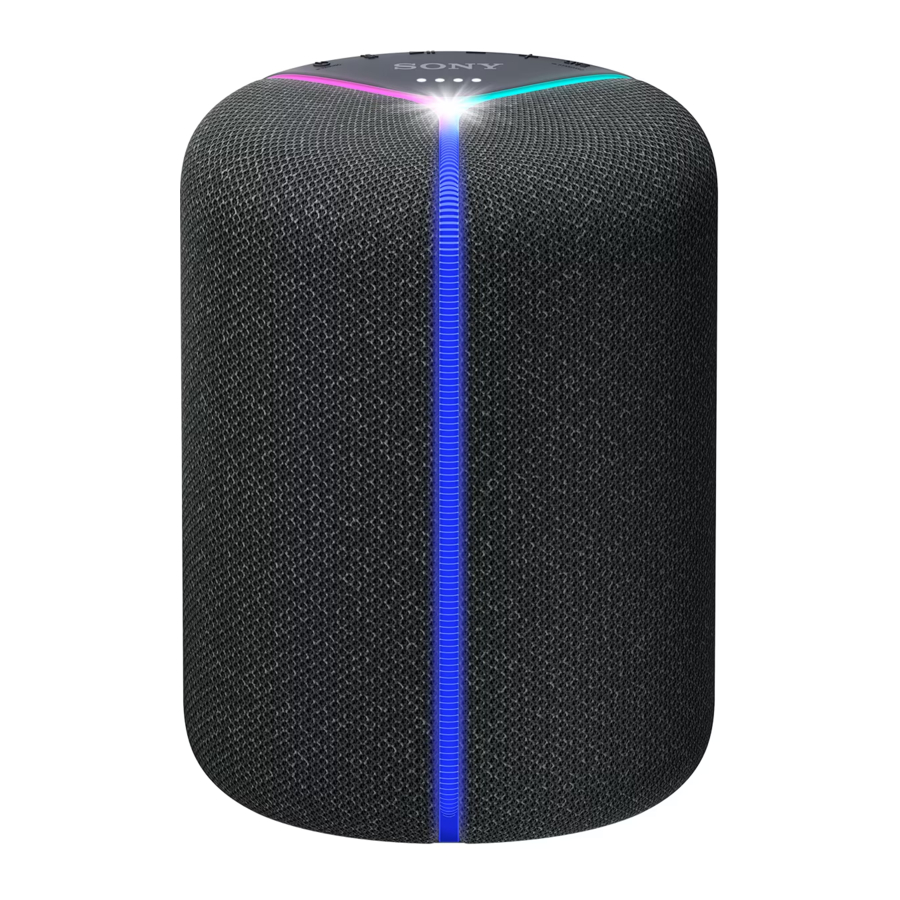
Sony SRS-XB402M - Priručnik za bežični zvučnik
- 1 Punjenje jedinice
- 2 Slušanje glazbe razgovorom s uređajem Google Assistant
- 3 Slušanje glazbe razgovorom s uređajem Amazon Alexa
- 4 Možete ga koristiti i kao BLUETOOTH zvučnik
- 5 Dijelovi i kontrole
- 6 Rasvjeta
- 7 Često postavljana pitanja
- 8 Aplikacija "Sony | Music Center"
- 9 Reference
- 10 Preuzmi priručnik
- 11 Na drugim jezicima
Punjenje jedinice
- Napunite ugrađenu bateriju prvi put.

- Čvrsto zatvorite poklopac.
Poklopac igra vrlo važnu ulogu u održavanju vodootpornosti.


*¹ Vrijeme potrebno za punjenje prazne ugrađene baterije do punog kapaciteta kada je jedinica isključena.
*² Ako je ugrađena baterija potpuno napunjena kada priključite jedinicu u AC utičnicu, indikator CHARGE svijetli narančasto, a zatim se isključuje nakon otprilike 1 minute.
*³ Ako se isporučuje AC kabel za napajanje, oblik utikača na AC adapteru i način povezivanja su različiti. Ovisno o vašoj zemlji ili regiji, spojite AC kabel za napajanje na AC adapter.
Slušanje glazbe razgovorom s uređajem Google Assistant
Glazbu na uređaju možete slušati razgovorom s uređajem Google Assistant povezivanjem uređaja i uređaja Google Assistant pomoću aplikacije Google Home. Za detalje provjerite aplikaciju Google Home.
- Pomaknite prekidač za odabir Amazon/Google na stranu "G" (Google Assistant).
![]()
- Instalirajte aplikaciju Google Home.
Instalirajte aplikaciju Google Home na pametni telefon/iPhone.
![play.google.com]()
![www.apple.com]()
![]()
https://www.google.com/cast/setup/
![]()
- Postavite jedinicu što bliže bežičnom LAN usmjerivaču.
- Uspostavite bežičnu vezu s pametnog telefona/iPhonea na bežični LAN usmjerivač.
- Zabilježite SSID i lozinku (ključ za šifriranje) povezanog bežičnog LAN usmjerivača.
Neki bežični LAN usmjerivači imaju više SSID-ova.
Obavezno zabilježite SSID koji ste koristili za uspostavljanje bežične veze s pametnog telefona/iPhonea.
Za detalje pogledajte upute za uporabu isporučene s bežičnim LAN usmjerivačem. - Na iPhoneu* aktivirajte funkciju BLUETOOTH®.
* Aplikacija Google Home koristi funkciju BLUETOOTH za prepoznavanje jedinice.
- Postavite Wi-Fi pomoću aplikacije.
Slijedite upute u aplikaciji za postavljanje uređaja za Wi-Fi.
Postavite uređaj na istu Wi-Fi vezu pametnog telefona/iPhonea.- Ovisno o vašoj usluzi, možda ćete morati unaprijed stvoriti račun.

Napomena
Gumb![]() (BLUETOOTH)/
(BLUETOOTH)/ ![]() PAIRING je onemogućen prije dovršetka postavljanja Wi-Fi mreže.
PAIRING je onemogućen prije dovršetka postavljanja Wi-Fi mreže.
- Ovisno o vašoj usluzi, možda ćete morati unaprijed stvoriti račun.
- Razgovarajte sa svojim Google Assistantom.
Možete započeti razgovor jednostavno izgovaranjem "Ok Google" ili pritiskom i držanjem gumba![]() (reprodukcija).
(reprodukcija).

* Posjetite sljedeću web stranicu za najnovije glasovne naredbe; assistant.google.com


 (BLUETOOTH)/
  PAIRING je onemogućen prije dovršetka postavljanja Wi-Fi mreže.
 (reprodukcija).
Operacije s glasnoćom
Izgovorite glasovnu naredbu za postavljanje glasnoće na željenu razinu.
Slušanje glazbe razgovorom s uređajem Amazon Alexa
Alexa je Amazonova glasovna usluga temeljena na oblaku koja donosi inteligentno glasovno upravljanje na vaš Sony uređaj. Upotrijebite uređaj Amazon Alexa da zamolite Alexu da reproducira glazbu, pauzira, nastavi i više. Da biste koristili ovu funkciju, morat ćete povezati svoj Amazon račun s uređajem Amazon Alexa.
- Pomaknite prekidač za odabir Amazon/Google na stranu "A" (Amazon Alexa).
![]()
- Instalirajte aplikaciju Sony | Music Center.
Instalirajte aplikaciju Sony | Music Center na pametni telefon/iPhone.
![]()
http://www.sony.net/smcapp/
![]()
- Postavite jedinicu što bliže bežičnom LAN usmjerivaču.
- Uspostavite bežičnu vezu s pametnog telefona/iPhonea na bežični LAN usmjerivač.
- Zabilježite SSID i lozinku (ključ za šifriranje) povezanog bežičnog LAN usmjerivača.
Neki bežični LAN usmjerivači imaju više SSID-ova.
Obavezno zabilježite SSID koji ste koristili za uspostavljanje bežične veze s pametnog telefona/iPhonea.
Za detalje pogledajte upute za uporabu isporučene s bežičnim LAN usmjerivačem.
- Postavite Wi-Fi pomoću aplikacije.
Slijedite upute u aplikaciji za postavljanje uređaja za Wi-Fi.
Postavite uređaj na istu Wi-Fi vezu pametnog telefona/iPhonea.- Ovisno o vašoj usluzi, možda ćete morati unaprijed stvoriti račun.

Savjet
Upotrijebite Sony | Music Center za poništavanje registracije jedinice s Amazon računa. Čak i ako poništite registraciju računa u aplikaciji Alexa, jedinica neće prepoznati da je račun deregistriran.
- Ovisno o vašoj usluzi, možda ćete morati unaprijed stvoriti račun.
- Razgovarajte sa svojom Amazon Alexom.
Možete zatražiti od Alexe da reproducira glazbu s podržanih usluga strujanja ili prilagoditi glasnoću jedinice pomoću svog glasa. Za detalje o sadržaju kojim se može upravljati i načinu razgovora pogledajte Sony | Music Center.


Napomena
Amazon Alexa nije dostupna na svim jezicima i u svim državama/regijama.
Možete ga koristiti i kao BLUETOOTH zvučnik
- Provjerite položaj prekidača za odabir Amazon/Google na stražnjoj strani.


| G | Google Assistant Provjerite je li Wi-Fi veza prvo uspostavljena. |
| A | Amazon Alexa Nema potrebe provjeravati Wi-Fi vezu. |
- Pritisnite i držite gumb (napajanje) oko 3 sekunde. Kad se uređaj postavi u način uparivanja, oglasit će se zvučni signal.

- Uspostavite BLUETOOTH uparivanje.
Ako naziv modela nije pronađen, odaberite naziv jedinice koju ste postavili za Wi-Fi.
Kada se uspostavi BLUETOOTH veza, uređaj će se oglasiti zvučnim signalom.

- Započnite reprodukciju.

Podesite glasnoću.


Dijelovi i kontrole

![]() Gumb (napajanje) s indikatorom/ gumb PAIRING
Gumb (napajanje) s indikatorom/ gumb PAIRING![]() Gumb
Gumb ![]() (isključivanje mikrofona) s indikatorom
(isključivanje mikrofona) s indikatorom![]() Gumb (reprodukcija)
Gumb (reprodukcija)![]() Indikator (BLUETOOTH)
Indikator (BLUETOOTH)- LINK indikator
- − Gumb (glasnoća)
- + Gumb (glasnoća)
- LIVE gumb s indikatorom/
![]() STANDARD gumb
STANDARD gumb - Statusne LED diode (za Google Assistant)
- Ugrađeni mikrofoni
- Rasvjeta
- LIGHT gumb/
![]() BATTERY gumb
BATTERY gumb - Poklopac
- DC IN 5V utičnica
- CHARGE indikator
- Prekidač za odabir Amazon/Google
 Gumb (napajanje) s indikatorom/ gumb PAIRING
 STANDARD gumb
Rasvjeta
Podešavanje svjetline/isključivanje rasvjete
Svjetlina rasvjete mijenja se svaki put kad pritisnete LIGHT gumb/ BATTERY gumb.
Također možete isključiti rasvjetu višekratnim pritiskom na gumb.

Često postavljana pitanja
Želite li ponovno pokrenuti* uređaj?
Pritisnite i držite gumb  (isključivanje mikrofona) oko 8 sekundi.
* Informacije, uključujući postavke Google Assistanta, bit će zadržane.

Aplikacija "Sony | Music Center"
Preuzmite aplikaciju za Android/iPhone


http://www.sony.net/smcapp/
Radnje koje se mogu izvoditi na uređaju pomoću aplikacije "Sony | Music Center".
- Postavljanje kvalitete zvuka i podešavanje ekvilajzera
- Postavljanje rasvjete (prebacivanje načina rasvjete)

Reference
![play.google.com]() Google Play
Google Play![www.apple.com]() App Store - Apple
App Store - Apple![www.google.com]() Chromecast Setup
Chromecast Setup![assistant.google.com]() Google Assistant, your own personal Google
Google Assistant, your own personal Googlehttp://www.sony.net/smcapp/


Preuzmi priručnik
Ovdje možete preuzeti punu pdf verziju priručnika, koja može sadržavati dodatne sigurnosne upute, informacije o jamstvu, FCC pravila, itd.
Preuzmi Sony SRS-XB402M - Priručnik za bežični zvučnik


