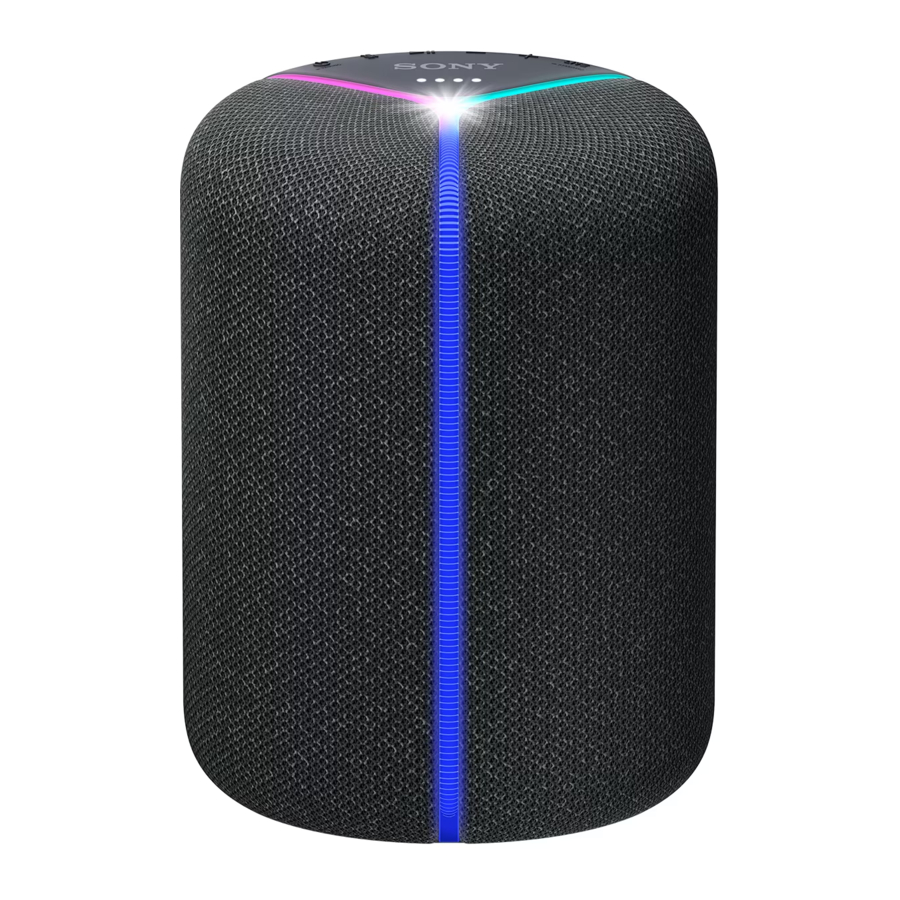
Sony SRS-XB402M - Bezdrátový reproduktor – manuál
- 1 Nabíjení jednotky
- 2 Poslech hudby pomocí zařízení Google Assistant
- 3 Poslech hudby pomocí zařízení Amazon Alexa
- 4 Můžete také použít jako reproduktor BLUETOOTH
- 5 Součásti a ovládací prvky
- 6 Osvětlení
- 7 Časté dotazy
- 8 Aplikace "Sony | Music Center"
- 9 Reference
- 10 Stáhnout návod
- 11 V jiných jazycích
Nabíjení jednotky
- Před prvním použitím nabijte vestavěnou baterii.

- Pevně uzavřete víčko.
Víčko hraje velmi důležitou roli při zachování voděodolnosti.


*¹ Doba potřebná k nabití prázdné vestavěné baterie na plnou kapacitu, když je jednotka vypnutá.
*² Pokud je vestavěná baterie plně nabitá, když připojíte jednotku k elektrické zásuvce, indikátor CHARGE (nabíjení) se rozsvítí oranžově a po přibližně 1 minutě zhasne.
*³ Pokud je dodáván napájecí kabel, tvar zástrčky na AC adaptéru a způsob připojení se liší. Podle vaší země nebo regionu připojte napájecí kabel k AC adaptéru.
Poslech hudby pomocí zařízení Google Assistant
Hudbu na jednotce můžete poslouchat tak, že budete mluvit se zařízením Google Assistant propojením jednotky a zařízení Google Assistant pomocí aplikace Google Home. Podrobnosti najdete v aplikaci Google Home.
- Posuňte přepínač výběru Amazon/Google na stranu "G" (Google Assistant).
![]()
- Nainstalujte aplikaci Google Home.
Nainstalujte aplikaci Google Home do smartphonu/iPhonu.
![play.google.com]()
![www.apple.com]()
![]()
https://www.google.com/cast/setup/
![]()
- Umístěte jednotku co nejblíže k bezdrátovému směrovači LAN.
- Vytvořte bezdrátové připojení ze smartphonu/iPhonu k bezdrátovému směrovači LAN.
- Poznamenejte si SSID a heslo (šifrovací klíč) připojeného bezdrátového směrovače LAN.
Některé bezdrátové směrovače LAN mají více SSID.
Nezapomeňte si poznamenat SSID, které jste použili k vytvoření bezdrátového připojení ze smartphonu/iPhonu.
Podrobnosti najdete v návodu k obsluze dodaném s bezdrátovým směrovačem LAN. - Na iPhonu* aktivujte funkci BLUETOOTH®.
* Aplikace Google Home používá funkci BLUETOOTH k identifikaci jednotky.
- Nastavte Wi-Fi pomocí aplikace.
Postupujte podle pokynů v aplikaci a nastavte jednotku pro Wi-Fi.
Nastavte jednotku na stejné Wi-Fi připojení smartphonu/iPhonu.- V závislosti na vaší službě možná budete muset předem vytvořit účet.

Poznámka
Tlačítko![]() (BLUETOOTH)/
(BLUETOOTH)/ ![]() PAIRING (párování) je deaktivováno, dokud není dokončeno nastavení Wi-Fi.
PAIRING (párování) je deaktivováno, dokud není dokončeno nastavení Wi-Fi.
- V závislosti na vaší službě možná budete muset předem vytvořit účet.
- Mluvte se svým Google Assistantem.
Konverzaci můžete zahájit jednoduše vyslovením "Ok Google" nebo stisknutím a podržením tlačítka![]() (přehrát).
(přehrát).

* Nejnovější hlasové příkazy naleznete na následující webové stránce: assistant.google.com


 (BLUETOOTH)/
  PAIRING (párování) je deaktivováno, dokud není dokončeno nastavení Wi-Fi.
 (přehrát).
Ovládání hlasitosti
Vyslovte hlasový příkaz pro nastavení hlasitosti na požadovanou úroveň.
Poslech hudby pomocí zařízení Amazon Alexa
Alexa je cloudová hlasová služba Amazonu, která přináší inteligentní hlasové ovládání do vašeho zařízení Sony. Použijte zařízení Amazon Alexa a požádejte Alexu, aby přehrála hudbu, pozastavila ji, obnovila přehrávání a další. Chcete-li tuto funkci používat, budete muset propojit svůj účet Amazon se zařízením Amazon Alexa.
- Posuňte přepínač výběru Amazon/Google na stranu "A" (Amazon Alexa).
![]()
- Nainstalujte aplikaci Sony | Music Center.
Nainstalujte aplikaci Sony | Music Center do smartphonu/iPhonu.
![]()
http://www.sony.net/smcapp/
![]()
- Umístěte jednotku co nejblíže k bezdrátovému směrovači LAN.
- Vytvořte bezdrátové připojení ze smartphonu/iPhonu k bezdrátovému směrovači LAN.
- Poznamenejte si SSID a heslo (šifrovací klíč) připojeného bezdrátového směrovače LAN.
Některé bezdrátové směrovače LAN mají více SSID.
Nezapomeňte si poznamenat SSID, které jste použili k vytvoření bezdrátového připojení ze smartphonu/iPhonu.
Podrobnosti najdete v návodu k obsluze dodaném s bezdrátovým směrovačem LAN.
- Nastavte Wi-Fi pomocí aplikace.
Postupujte podle pokynů v aplikaci a nastavte jednotku pro Wi-Fi.
Nastavte jednotku na stejné Wi-Fi připojení smartphonu/iPhonu.- V závislosti na vaší službě možná budete muset předem vytvořit účet.

Tip
Použijte Sony | Music Center k odregistrování jednotky z účtu Amazon. I když zrušíte registraci účtu v aplikaci Alexa, jednotka nerozpozná, že byla registrace účtu zrušena.
- V závislosti na vaší službě možná budete muset předem vytvořit účet.
- Mluvte se svou Amazon Alexou.
Můžete požádat Alexu, aby přehrávala hudbu z podporovaných streamovacích služeb nebo upravila hlasitost jednotky pomocí vašeho hlasu. Podrobnosti o obsahu, který lze ovládat, a o tom, jak mluvit, naleznete v Sony | Music Center.


Poznámka
Amazon Alexa není k dispozici ve všech jazycích a zemích/oblastech.
Můžete také použít jako reproduktor BLUETOOTH
- Zkontrolujte polohu přepínače výběru Amazon/Google na zadní straně.


| G | Google Assistant Nejprve zkontrolujte, zda je navázáno připojení Wi-Fi. |
| A | Amazon Alexa Není třeba kontrolovat připojení Wi-Fi. |
- Stiskněte a podržte tlačítko (napájení) po dobu přibližně 3 sekund. Když je jednotka v režimu párování, pípne.

- Vytvořte párování BLUETOOTH.
Pokud název modelu nebyl nalezen, vyberte název jednotky, kterou jste nastavili pro Wi-Fi.
Když je navázáno připojení BLUETOOTH, jednotka pípne.

- Spusťte přehrávání.

Upravte hlasitost.


Součásti a ovládací prvky

![]() Tlačítko (napájení) s indikátorem/tlačítko PAIRING (párování)
Tlačítko (napájení) s indikátorem/tlačítko PAIRING (párování)![]() Tlačítko
Tlačítko ![]() (vypnutí mikrofonu) s indikátorem
(vypnutí mikrofonu) s indikátorem![]() Tlačítko (přehrát)
Tlačítko (přehrát)![]() Indikátor
Indikátor ![]() (BLUETOOTH)
(BLUETOOTH)- Indikátor LINK
- − Tlačítko (hlasitost)
- + Tlačítko (hlasitost)
- Tlačítko LIVE s indikátorem/
![]() Tlačítko STANDARD
Tlačítko STANDARD - Stavové LED diody (pro Google Assistant)
- Vestavěné mikrofony
- Osvětlení
- Tlačítko LIGHT (světlo)/
![]() Tlačítko BATTERY (baterie)
Tlačítko BATTERY (baterie) - Víčko
- Konektor DC IN 5V
- Indikátor CHARGE (nabíjení)
- Přepínač výběru Amazon/Google
 Tlačítko (napájení) s indikátorem/tlačítko PAIRING (párování)
 Tlačítko STANDARD
Osvětlení
Úprava jasu/vypnutí osvětlení
Jas osvětlení se mění při každém stisknutí tlačítka LIGHT (světlo)/BATTERY (baterie).
Osvětlení můžete také vypnout opakovaným stisknutím tlačítka.

Časté dotazy
Chcete jednotku restartovat*?
Stiskněte a podržte tlačítko  (vypnutí mikrofonu) po dobu přibližně 8 sekund.
* Informace včetně nastavení Google Assistant budou zachovány.

Aplikace "Sony | Music Center"
Stáhněte si aplikaci pro Android/iPhone


http://www.sony.net/smcapp/
Operace, které lze na jednotce provádět pomocí aplikace "Sony | Music Center".
- Nastavení kvality zvuku a úprava ekvalizéru
- Nastavení osvětlení (přepínání režimu osvětlení)

Reference
![play.google.com]() Google Play
Google Play![www.apple.com]() App Store - Apple
App Store - Apple![www.google.com]() Chromecast Setup
Chromecast Setup![assistant.google.com]() Google Assistant, your own personal Google
Google Assistant, your own personal Googlehttp://www.sony.net/smcapp/


Stáhnout návod
Zde si můžete stáhnout úplnou verzi návodu ve formátu pdf, může obsahovat další bezpečnostní pokyny, informace o záruce, pravidla FCC atd.
Stáhnout Sony SRS-XB402M - Bezdrátový reproduktor – manuál


