GIGABYTE AORUS 15X ASF - Hordozható laptop kézikönyv
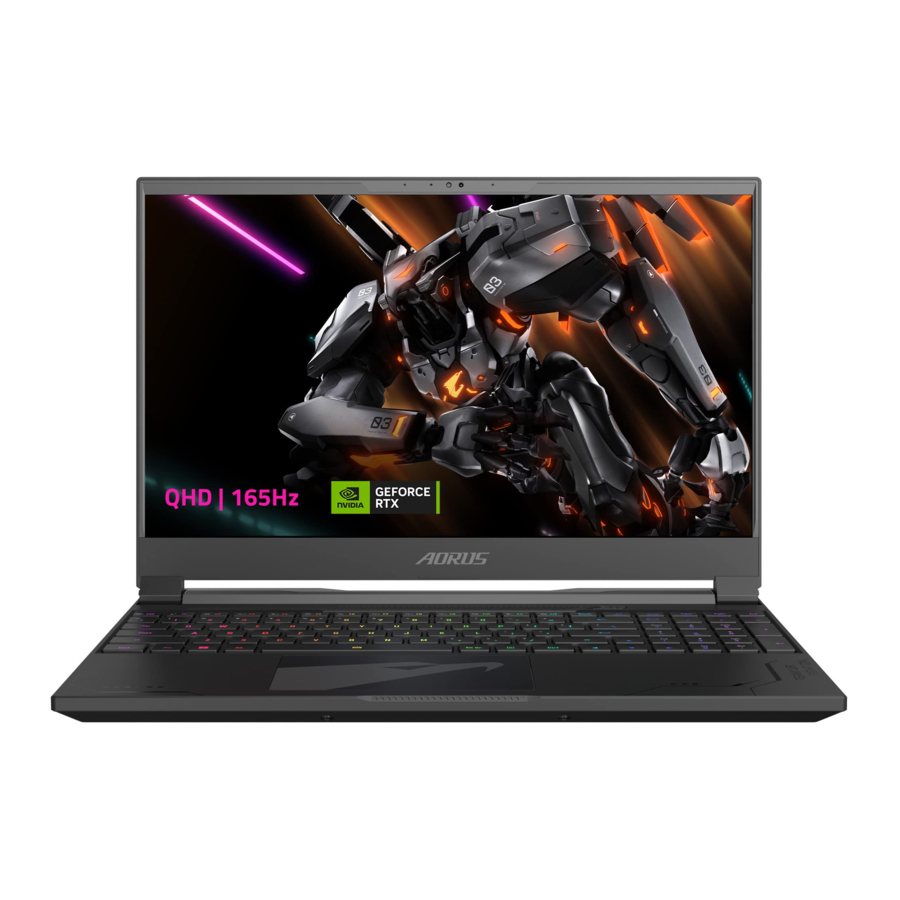
Az AORUS notebook első használata
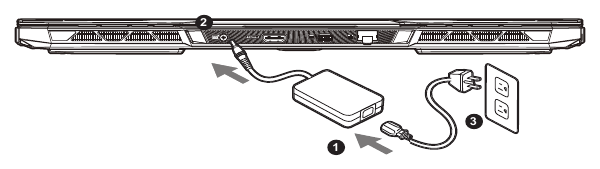
- Csatlakoztassa a tápkábelt a hálózati adapterhez.
- Csatlakoztassa a hálózati adaptert a notebook DC-in aljzatához.
- Csatlakoztassa a tápkábelt a fali aljzathoz.
A bekapcsolás
Miután legelőször bekapcsolta a notebookot, ne kapcsolja ki, amíg az operációs rendszer konfigurálása be nem fejeződött. Kérjük, vegye figyelembe, hogy a hang hangereje csak a Windows® telepítése után fog működni.
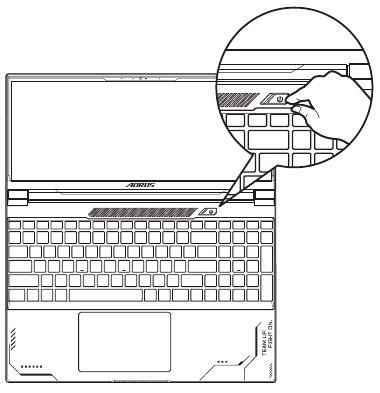

- Győződjön meg arról, hogy a Notebook PC csatlakoztatva van egy földelt hálózati adapterhez, mielőtt először bekapcsolná.
- Ha a Notebook PC-t hálózati adapter módban használja, a fali aljzatnak a készülék közelében kell lennie, és könnyen hozzáférhetőnek kell lennie.
- Keresse meg a Notebook PC-jén található bemeneti/kimeneti jelet, és győződjön meg arról, hogy az megegyezik a hálózati adapteren található bemeneti/kimeneti értékekkel. Egyes Notebook PC modellek többféle névleges kimeneti áramerősséggel rendelkezhetnek a rendelkezésre álló SKU alapján.
- Hálózati adapter adatai:
- Bemeneti feszültség: 100-240Vac
- Bemeneti frekvencia: 50-60Hz
- Névleges kimeneti feszültség 20V, 14A
* A termék specifikációi és a termék megjelenése országonként eltérő lehet.
Javasoljuk, hogy a helyi forgalmazóknál tájékozódjon az országában elérhető termékek specifikációiról és megjelenéséről.
* Bár törekszünk arra, hogy a legpontosabb és legátfogóbb információkat nyújtsuk a közzététel időpontjában, fenntartjuk a jogot, hogy előzetes értesítés nélkül változtatásokat eszközöljünk.
AORUS Notebook bemutató
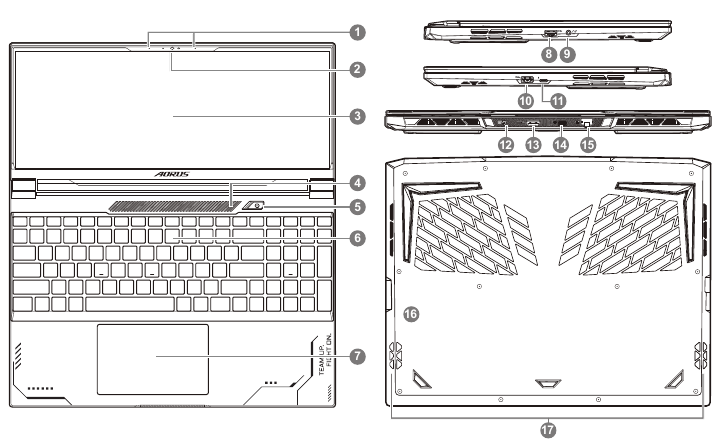
- Mikrofon
- Webkamera
- Kijelző panel
- Fényérzékelő terület*
- Bekapcsoló gomb
- Billentyűzet
- Érintőpad
- USB 3.2 port (USB type-A)
- Audio kombinált csatlakozó
- USB 3.2 port (USB type-A)
- Thunderbolt 4 port (USB type-C)
- Tápbemeneti port (DC)
- HDMI 2.1 port
![]()
- Mini DisplayPort 1.4
- Ethernet port (LAN)
- Akkumulátor visszaállító nyílás**
- Hangszóró

* A rendszer automatikusan beállítja a képernyő fényerejét a környezeti fénynek megfelelően, ügyeljen arra, hogy ne takarja le ezt a területet.
** Ha a rendszer lefagy, kérjük:
- Kapcsolja ki a notebookot;
- Távolítsa el a hálózati tápellátást;
- Használjon egy kiegyenesített gemkapcsot, és helyezze be ebbe a lyukba 4 másodpercig;
- Várjon 15 másodpercet, majd csatlakoztassa a hálózati tápellátást;
- Kapcsolja be a notebookot.

A bejegyzett védjegyek a HDMI, a HDMI High-Definition Multimedia Interface, a HDMI kereskedelmi megjelenés és a HDMI logók a HDMI Licensing Administrator, Inc. védjegyei vagy bejegyzett védjegyei az Egyesült Államokban és más országokban.
- Ne távolítsa el a beépített lítium akkumulátort.
Bármilyen szervizigény esetén forduljon a helyi GIGABYTE hivatalos szervizközponthoz. - Ne helyezze a Notebook PC-t ferdén vagy vibrációra hajlamos helyre, és ne használja a Notebook PC-t ilyen helyen hosszú ideig. Ez növeli a termék meghibásodásának vagy károsodásának kockázatát.
- Ne tárolja és ne használja a Notebook PC-t közvetlen napfényben vagy olyan helyen, ahol a hőmérséklet meghaladja a 112°F-ot (45°C), például egy jármű belsejében. Fennáll a lítium-ion akkumulátor tágulásának és öregedésének veszélye.
- Ne használja a Notebook PC-t rosszul szellőző helyen, például ágyneműn, párnán vagy párnán stb., és ne használja olyan helyen, mint például padlófűtéses szoba, mert ez a számítógép túlmelegedését okozhatja. Ügyeljen arra, hogy a Notebook PC szellőzőnyílásai (az oldalon vagy az alján) ne legyenek eltakarva, különösen ezekben a környezetekben. Ha a szellőzőnyílások el vannak zárva, az veszélyes lehet, és a Notebook PC túlmelegedését okozhatja.
Gyorsbillentyűk
A számítógép gyorsbillentyűket vagy billentyűkombinációkat használ a számítógép legtöbb vezérlőjének eléréséhez, például a képernyő fényerejéhez és a hangerő kimenetéhez. A gyorsbillentyűk aktiválásához nyomja meg és tartsa lenyomva az <Fn> billentyűt, mielőtt megnyomná a gyorsbillentyű kombináció másik billentyűjét.
| Gyorsbillentyű | Funkció | Leírás | |
| Fn+ESC |  | Ventilátor sebességének maximalizálása | A ventilátor sebességének 100%-ra növelése. |
| Fn+F1 |  | Alvó mód | A számítógép alvó módba helyezése. |
| Fn+F2 |  | Vezeték nélküli LAN | A vezeték nélküli LAN funkció engedélyezése/letiltása. |
| Fn+F3 |  | Fényerő csökkentése | A képernyő fényerejének csökkentése. |
| Fn+F4 |  | Fényerő növelése | A képernyő fényerejének növelése. |
| Fn+F5 |  | Kijelző váltása | A kijelző kimenetének váltása a kijelző képernyő, a külső monitor (ha csatlakoztatva van) és mindkettő között. |
| Fn+F6 |  | Képernyő zárolása | A PC zárolása vagy a fiókok közötti váltás. |
| Fn+F7 |  | Hangszóró váltása | A hangszóró be- és kikapcsolása. |
| Fn+F8 |  | Hangerő csökkentése | A hangerő csökkentése. |
| Fn+F9 |  | Hangerő növelése | A hangerő növelése. |
| Fn+F10 |  | Érintőpad váltása | A belső érintőpad be- és kikapcsolása. |
| Fn+F11 |  | Repülőgép mód | A Repülőgép mód funkció engedélyezése/letiltása. |
| Fn+F12 |  | AI mód | AI mód váltás. |
| Fn+Space |  | Billentyűzet háttérvilágításának váltása | A billentyűzet háttérvilágításának be- és kikapcsolása. |
Helyreállítási útmutató
Rendszer-helyreállítás (A laptop operációs rendszerének visszaállítása)
Ha valami rosszul megy a laptop operációs rendszerével, a laptop tárolójában van egy rejtett partíció, amely az operációs rendszer teljes biztonsági mentési képét tartalmazza, amely felhasználható a rendszer gyári alapbeállítások visszaállítására.
 Megjegyzés
- Ha a tárolót kicserélték vagy a partíciót törölték, a helyreállítási lehetőség már nem lesz elérhető, és helyreállítási szolgáltatásra lesz szükség.
- A helyreállítási funkció csak azokon az eszközökön érhető el, amelyekre az O/S előre telepítve van. Az EFI SHELL-t használó eszközök nem rendelkeznek helyreállítási funkcióval.
Rendszer-helyreállítás indítása
A rendszer-helyreállítási funkció előre telepítve van, mielőtt a laptopot kiszállítják a gyárból. A beállítások menü lehetővé teszi a Windows helyreállítási eszköz elindítását az operációs rendszer gyári alapbeállítások szerinti újratelepítéséhez.
Az alábbi rövid bevezető bemutatja, hogyan indíthatja el a helyreállítási eszközt, és hogyan állíthatja vissza a rendszert.
Minden készen áll
Győződjön meg arról, hogy a PC be van dugva. Ez néhány percet vesz igénybe.
- Kapcsolja ki és indítsa újra a laptopot.
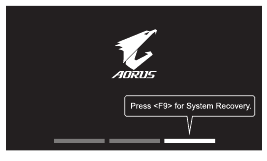
- A laptop bekapcsolási folyamata során nyomja meg és tartsa lenyomva az F9 billentyűt az eszköz elindításához.
![]()
- Válassza a "Hibaelhárítás" (Troubleshoot) lehetőséget a helyreállítási beállítások megadásához.
![]()
(Választhatja a "Folytatás" (Continue) lehetőséget is a helyreállítási rendszerből való kilépéshez és a rendszer folytatásához a fájlok vagy adatok biztonsági mentéséhez.)
![figyelmeztetés]() Két lehetőség van a rendszer-helyreállításra
Két lehetőség van a rendszer-helyreállításra - A PC alaphelyzetbe állítása (Reset this PC) - Kiválaszthatja, hogy megtartja vagy eltávolítja a fájlokat, majd újratelepíti a Windowst a fájlok elvesztése nélkül.
- Intelligens helyreállítás (Smart Recovery) - A PC beállításai vissza lesznek állítva a gyári alapbeállításokra.
![]()
Minden személyes adat és fájl elveszik.
- Intelligens helyreállítás (Smart Recovery)
A helyreállítás aktiválódik, és a gombok megjelennek az ablakban. Kattintson az "Igen" (Yes) gombra az indításhoz.
![]()
![]()
- Miután a "Helyreállítás" (Recovery) lehetőséget választotta, a személyes adatok és fájlok törlődnek, miután a laptop megkezdi a visszaállítást, és az operációs rendszer vissza lesz állítva a gyári alapbeállításokra
- Egy folyamatjelző sáv jelenik meg az ablakban, amikor a helyreállítási folyamat fut. Győződjön meg arról, hogy a hálózati adapter be van dugva, és ne kapcsolja ki a laptopot.
A rendszer-helyreállítás befejezése után egy opciógomb jelenik meg az ablakban, kérjük, kattintson a "Leállítás" (Shutdown) gombra.
- Speciális beállítások (Advanced options)
![]()
![]()
Rendszer-visszaállítás (System Restore)
Használjon egy visszaállítási pontot a PC-n rögzítve a Windows visszaállításához.![]()
Rendszerkép visszaállítása (System Image Recovery)
A Windows visszaállítása egy adott rendszerképfájl használatával.![]()
Indítási javítás (Startup Repair)
Javítsa ki azokat a problémákat, amelyek megakadályozzák a Windows betöltését.![]()
Parancssor (Command Prompt)
Használja a parancssort a speciális hibaelhárításhoz.![]()
UEFI firmware beállításai (UEFI Firmware Settings)
Módosítsa a PC UEFI firmware beállításait.![]()
Indítási beállítások (Startup Settings)
Módosítsa a Windows indítási viselkedését.


Szerviz:
A GIGABYTE szerviz weboldala az alábbi linken található: https://www.gigabyte.com/Support/Laptop
GYIK
GYIK (Gyakran Ismételt Kérdések) kérjük, tekintse meg az alábbi linket: https://www.gigabyte.com/Support/Faq
Hivatkozások
![www.gigabyte.com]() Fogyasztói szolgáltatás / Támogatás - GIGABYTE Global
Fogyasztói szolgáltatás / Támogatás - GIGABYTE Global![www.gigabyte.com]() GYIK - GIGABYTE Global
GYIK - GIGABYTE GlobalAORUS. Team Up. Fight On.|AORUS - GIGABYTE Global


Kézikönyv letöltése
Itt letöltheti a kézikönyv teljes pdf verzióját, amely további biztonsági utasításokat, garanciális információkat, FCC szabályokat stb. tartalmazhat.
GIGABYTE AORUS 15X ASF - Hordozható laptop kézikönyv letöltése


