GIGABYTE X3 Plus r7 - Hordozható laptop használati útmutató
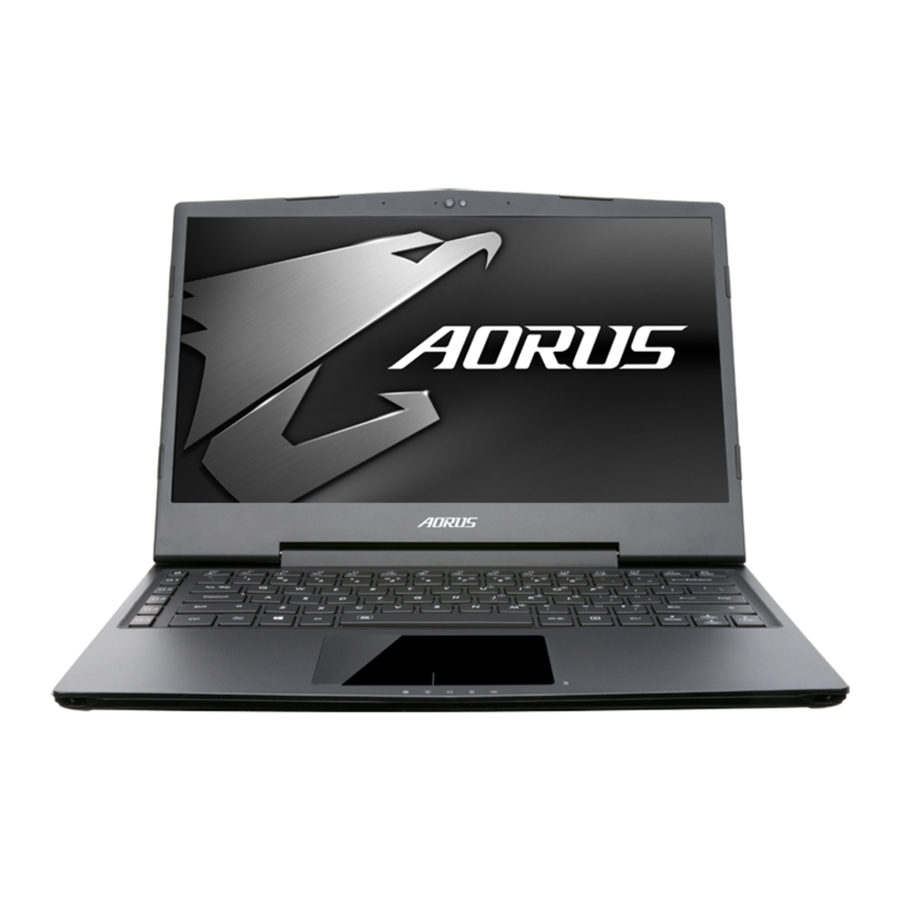
Bevezetés
Gratulálunk az AORUS Notebook megvásárlásához!
Ez a kézikönyv segít a notebook beállításának elkezdésében. Részletesebb információkért kérjük, látogasson el weboldalunkra a http://www.aorus.com címen. Minden specifikáció a gyártó szállításkori konfigurációjától függ, és előzetes értesítés nélkül változhat, akár írásban, akár más módon.
A notebook első használata
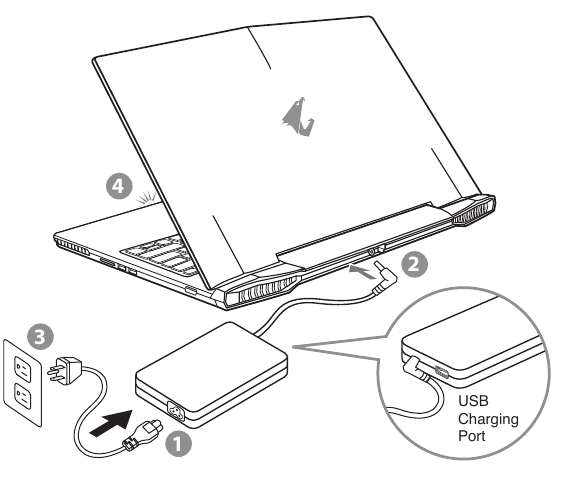
- Csatlakoztassa a tápkábelt a hálózati adapterhez.
- Csatlakoztassa a hálózati adaptert a notebook hátoldalán található DC-in aljzathoz.
- Csatlakoztassa a tápkábelt a konnektorhoz.
- Amíg az akkumulátor jelzőfénye világít, nyomja meg a Power Button (bekapcsoló gombot) a notebook bekapcsolásához.

- Győződjön meg arról, hogy a Notebook PC csatlakoztatva van egy földelt hálózati adapterhez, mielőtt első alkalommal bekapcsolná.
- Amikor a Notebook PC-t hálózati adapter módban használja, a konnektornak a készülék közelében kell lennie, és könnyen hozzáférhetőnek kell lennie.
- Keresse meg a Notebook PC-jén található bemeneti/kimeneti értékelési címkét, és győződjön meg arról, hogy az megegyezik a hálózati adapteren található bemeneti/kimeneti értékelési TC információkkal. Egyes Notebook PC modellek többféle névleges kimeneti árammal rendelkezhetnek a rendelkezésre álló SKU-k alapján.
- Hálózati adapter információk:
- Bemeneti feszültség: 100-240Vac
- Bemeneti frekvencia: 50-60Hz
- Névleges kimeneti feszültség: 19.5V
- USB töltőport: 5V/2. IA
(A töltőport elérhetősége országonként és régiónként eltérő lehet. A legfrissebb termékinformációkért forduljon a helyi forgalmazókhoz vagy kiskereskedőkhöz.)
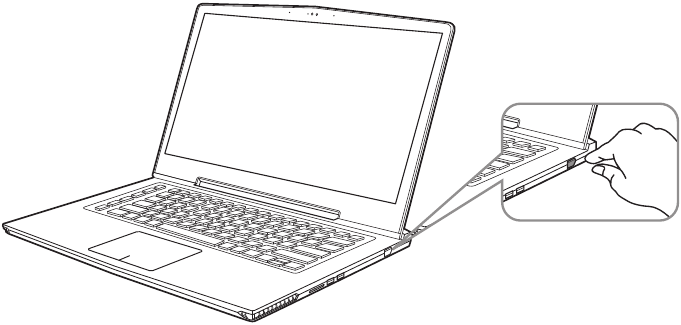
A bekapcsolás
Miután első alkalommal bekapcsolta a notebookot, ne kapcsolja ki, amíg az operációs rendszer konfigurálása be nem fejeződött. Felhívjuk figyelmét, hogy a hang hangereje csak a Windows telepítés befejezése után fog működni.
A notebook első indítása
A konfigurációtól függően a Microsoft Windows Boot Screen (indító képernyő) lehet az első képernyő, amelyet a notebook indításakor látni fog. Kövesse a képernyőn megjelenő utasításokat és adjon meg személyes adatait a Windows Operating System (operációs rendszer) beállításának befejezéséhez.
A notebook bemutatása

- Webcam Status LED Indicator (webkamera állapotjelző LED)
- Webcam (webkamera)
- Light sensor (fényérzékelő)
- Microphone (mikrofon)
- TouchPad (érintőpad)
- Battery Indicator Button (akkumulátor jelzőgomb)
![]()
- LED Indicators (LED jelzők)
![]()


- Nyomja meg az érintőpad jobb gombját az akkumulátor töltöttségének ellenőrzéséhez. Kattintson a jobb gombbal a fennmaradó teljesítmény százalékos megjelenítéséhez. Az alábbiak szerint az akkumulátor élettartam jelzője akkor érhető el, ha a laptop ki van kapcsolva, készenléti vagy hibernált állapotban van. (Akkumulátoros üzemmód)

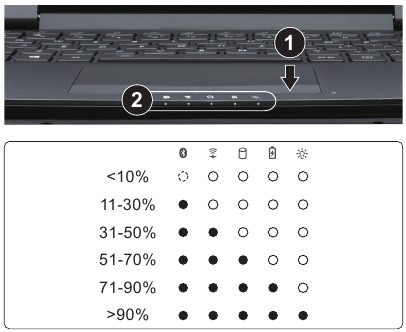
![]() Bluetooth Status LED (Bluetooth állapotjelző LED)
Bluetooth Status LED (Bluetooth állapotjelző LED)
![]() Wireless Lan Status LED (vezeték nélküli LAN állapotjelző LED)
Wireless Lan Status LED (vezeték nélküli LAN állapotjelző LED)
![]() HDD Status LED (HDD állapotjelző LED)
HDD Status LED (HDD állapotjelző LED)
![]() Battery Status LED (akkumulátor állapotjelző LED)
Battery Status LED (akkumulátor állapotjelző LED)
![]() Power Status LED (tápellátás állapotjelző LED)
Power Status LED (tápellátás állapotjelző LED)


- Kensington Lock Slot (Kensington zárhely)
- Mini Display Port
- HDMI Port
- USB 3.0 Port
- Microphone Jack (mikrofon csatlakozó)
- Headphone Jack (fejhallgató csatlakozó)
- USB 3.1 Port
- Speaker (hangszóró)
- Speaker (hangszóró)
- SD Card Reader (SD kártyaolvasó)
- USB 3.0 Port
- Power Button (bekapcsoló gomb)
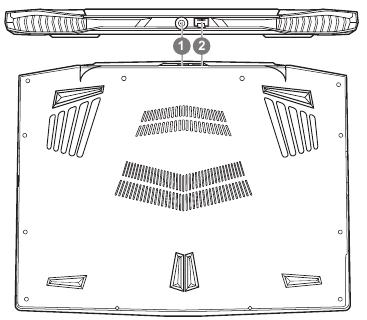
- DC-in Jack (DC-in csatlakozó)
- Ethernet Port

NE távolítsa el a beépített lítium akkumulátort. Bármilyen szervizigény esetén forduljon a helyi Aorus hivatalos szervizközponthoz.
- Ne telepítse a Notebook PC-t ferde helyre vagy vibrációra hajlamos helyre, és ne használja a Notebook PC-t ilyen helyen hosszú ideig. Ez növeli annak kockázatát, hogy a termék meghibásodik vagy megsérül.
- Ne tárolja és ne használja a Notebook PC-t közvetlen napfényben vagy olyan helyen, ahol a hőmérséklet meghaladja a 112 °F (45°C) értéket, például egy jármű belsejében. Fennáll a lítium-ion akkumulátor tágulásának és öregedésének veszélye.
- Ne használja a Notebook PC-t rosszul szellőző helyen, például ágyneműn, párnán vagy párnán stb., és ne használja olyan helyen, mint például padlófűtéses szobában, mert ez a számítógép túlmelegedését okozhatja. Ügyeljen arra, hogy a Notebook PC szellőzőnyílásai (az oldalán vagy az alján) ne legyenek eltömődve, különösen ezekben a környezetekben. Ha a szellőzőnyílások eltömődnek, az veszélyes lehet, és a Notebook PC túlmelegedését okozhatja.
X3 kezelési útmutató
Az X3 számos egyedi funkcióval van felszerelve, amelyek kivételes játékélményt nyújtanak a felhasználóknak.
Hardverbővítés
A TC felhasználó bővítheti a memóriát és a tárhelyet, vagy elviheti az X3-at a legközelebbi szervizközpontba a bővítéshez; A kompatibilis memória- és tárhelymárkákért látogasson el az AORUS hivatalos weboldalára.

Kérjük, győződjön meg arról, hogy az X3 nincs bekapcsolva és nincs csatlakoztatva az áramforráshoz a frissítés előtt. A felhasználó általi frissítés során bekövetkezett károkra a garancia nem vonatkozik, és a felhasználó felel a kapcsolódó javítási költségekért; ezért javasoljuk, hogy vigye el laptopját a legközelebbi szervizközpontba a frissítéshez.
Akkumulátorvédelem
Ha az akkumulátort egy ideig használják (nincs csatlakoztatva áramforráshoz és nagy teljesítményű üzemmódban van), az akkumulátor rövid időn belüli tömeges lemerülése az akkumulátor magas hőmérsékleten való működését okozhatja, és lerövidítheti az élettartamát. Az akkumulátor élettartamának védelme érdekében az akkumulátor nem tölthető, ha a hőmérséklete magasabb, mint 45°C. Ennek a mechanizmusnak az a célja, hogy megvédje az akkumulátor élettartamát. Azonban miután a felhasználó csatlakozik a hálózati adapterhez, az akkumulátor leállítja a kisülést, és a hőmérséklet 45°C alatt van, az akkumulátor elkezd visszatöltődni a forráshoz, és fenntartja a normál működést.
A Command & Control egy olyan szoftver, amely egyetlen felületbe integrálja az alapvető beállítások listáját, így a felhasználó gyorsabb és jobb élményt nyújt, ha testreszabásra van szükség.
GYIK
GYIK (Gyakran Ismételt Kérdések) kérjük, tekintse meg az alábbi linket: http://www.aorus.com/

Hivatkozások

Kézikönyv letöltése
Itt letöltheti a kézikönyv teljes pdf verzióját, amely további biztonsági utasításokat, garanciális információkat, FCC szabályokat stb. tartalmazhat.
GIGABYTE X3 Plus r7 - Hordozható laptop használati útmutató letöltése


