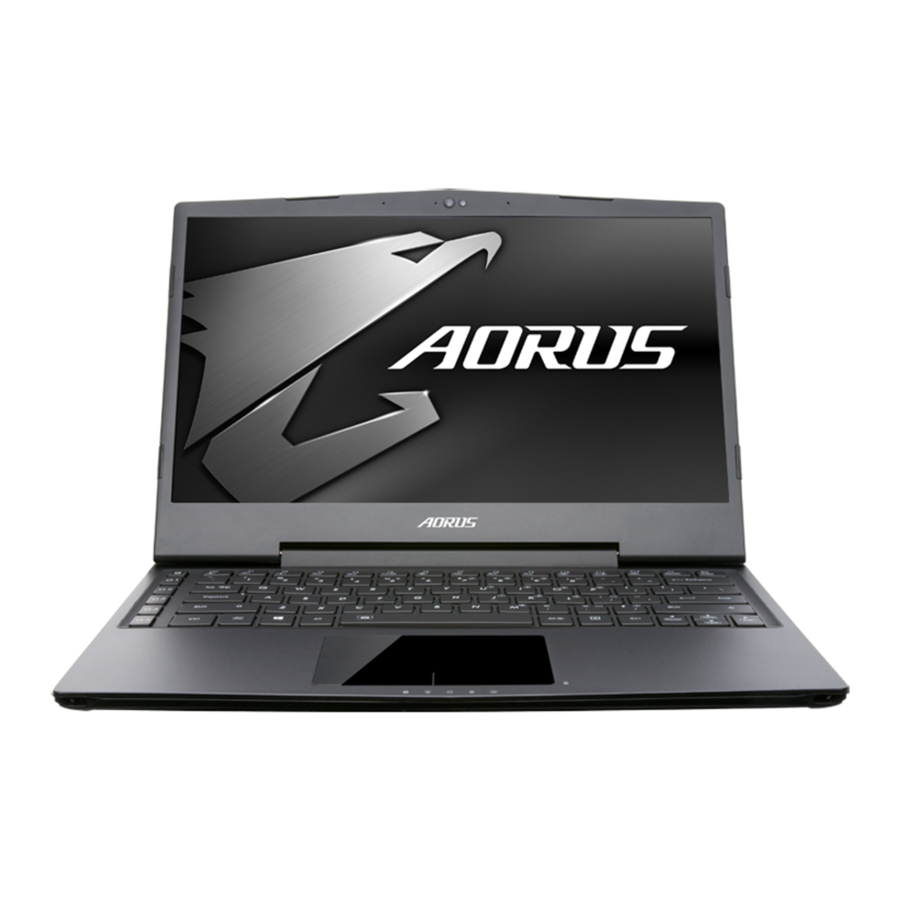
GIGABYTE X3 Plus r7 - Руководство пользователя портативного ноутбука
Введение
Поздравляем с приобретением ноутбука AORUS!
Это руководство поможет вам начать настройку вашего ноутбука. Для получения более подробной информации, пожалуйста, посетите наш веб-сайт по адресу http://www.aorus.com. Все спецификации соответствуют конфигурации производителя на момент отгрузки и могут быть изменены без предварительного письменного или иного уведомления.
Первое использование ноутбука
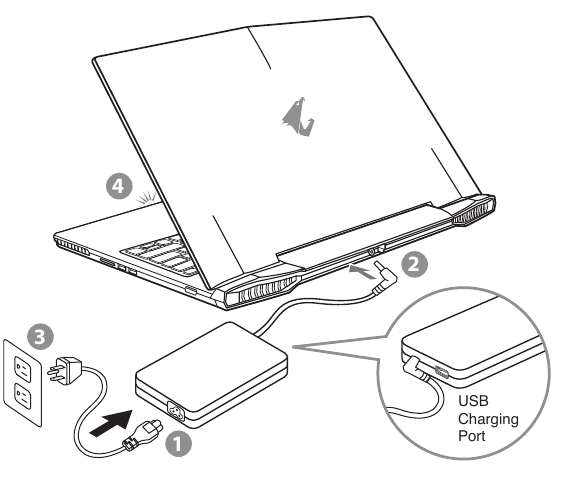
- Подсоедините шнур питания к адаптеру переменного тока.
- Подсоедините адаптер переменного тока к разъему DC-in на задней стороне ноутбука.
- Подсоедините шнур питания к розетке.
- Пока горит индикатор батареи, нажмите кнопку питания (Power Button), чтобы включить ноутбук.

- Убедитесь, что ваш ноутбук подключен к заземленному адаптеру питания, прежде чем включать его в первый раз.
- При использовании ноутбука в режиме адаптера питания розетка должна находиться рядом с устройством и быть легкодоступной.
- Найдите этикетку с указанием входных/выходных параметров на вашем ноутбуке и убедитесь, что она соответствует информации о входных/выходных параметрах TC на вашем адаптере питания. Некоторые модели ноутбуков могут иметь несколько выходных токов в зависимости от доступного SKU.
- Информация об адаптере питания:
- Входное напряжение: 100-240 В переменного тока
- Входная частота: 50-60 Гц
- Номинальное выходное напряжение: 19.5 В
- Порт для зарядки USB: 5 В/2. IA
(Наличие порта для зарядки может отличаться в зависимости от страны и региона. Пожалуйста, свяжитесь с вашими местными дилерами или розничными продавцами для получения последней информации о продукте.)
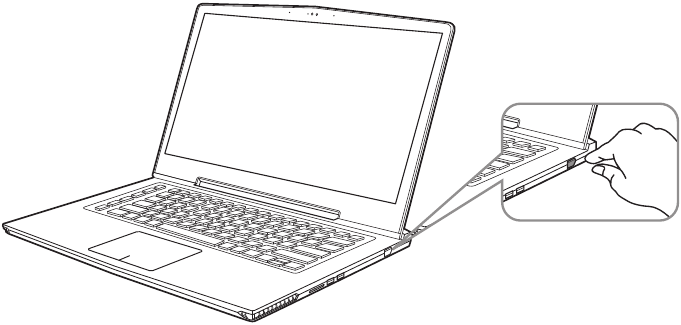
Включение питания
После того, как вы включите ноутбук в первый раз, не выключайте его, пока не будет настроена операционная система. Обратите внимание, что громкость звука не будет работать до завершения установки Windows.
Первая загрузка ноутбука
В зависимости от вашей конфигурации, экран загрузки Microsoft Windows может быть первым экраном, который вы увидите при запуске ноутбука. Следуйте подсказкам и инструкциям на экране и введите свою личную информацию, чтобы завершить настройку операционной системы Windows.
Обзор вашего ноутбука

- Светодиодный индикатор состояния веб-камеры
- Веб-камера
- Датчик освещенности
- Микрофон
- Сенсорная панель (TouchPad)
- Кнопка индикатора батареи
![]()
- Светодиодные индикаторы
![]()


- Нажмите правую кнопку сенсорной панели (touchpad), чтобы проверить оставшийся заряд батареи. Щелкните правой кнопкой мыши, чтобы отобразить процент оставшегося заряда. Как показано ниже, индикатор времени работы батареи доступен, когда ноутбук выключен, находится в режиме ожидания или гибернации (режим батареи).

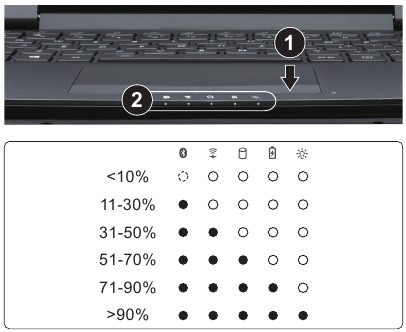
![]() Светодиодный индикатор состояния Bluetooth
Светодиодный индикатор состояния Bluetooth
![]() Светодиодный индикатор состояния беспроводной сети (Wireless Lan)
Светодиодный индикатор состояния беспроводной сети (Wireless Lan)
![]() Светодиодный индикатор состояния жесткого диска (HDD)
Светодиодный индикатор состояния жесткого диска (HDD)
![]() Светодиодный индикатор состояния батареи
Светодиодный индикатор состояния батареи
![]() Светодиодный индикатор состояния питания
Светодиодный индикатор состояния питания


- Разъем замка Kensington
- Mini Display Port
- Порт HDMI
- Порт USB 3.0
- Разъем для микрофона
- Разъем для наушников
- Порт USB 3.1
- Динамик
- Динамик
- Устройство чтения SD-карт
- Порт USB 3.0
- Кнопка питания (Power Button)
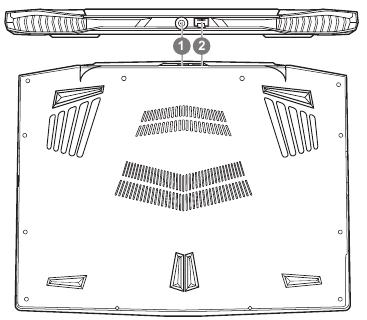
- Разъем DC-in
- Порт Ethernet

ЗАПРЕЩАЕТСЯ извлекать встроенный литиевый аккумулятор. Для любого обслуживания обращайтесь в местный авторизованный сервисный центр Aorus.
- Не устанавливайте ноутбук на наклонной поверхности или в месте, подверженном вибрациям, и не используйте ноутбук в таком месте в течение длительного времени. Это увеличивает риск возникновения неисправности или повреждения изделия.
- Не храните и не используйте ноутбук под прямыми солнечными лучами или в месте, где температура превышает 112 °F (45°C), например, внутри автомобиля. Существует опасность расширения и старения литий-ионного аккумулятора.
- Не используйте ноутбук в плохо вентилируемом месте, например, на постельном белье, на подушке или подушке и т. д., и не используйте его в таком месте, как комната с подогревом пола, так как это может привести к перегреву компьютера. Следите за тем, чтобы вентиляционные отверстия ноутбука (сбоку или снизу) не были заблокированы, особенно в этих условиях. Если вентиляционные отверстия заблокированы, это может быть опасно и привести к перегреву ноутбука.
Руководство по эксплуатации X3
X3 оснащен множеством уникальных функций, обеспечивающих пользователю исключительные игровые возможности.
Апгрейд оборудования
TC Пользователь может обновить память и хранилище или отнести X3 в ближайший ремонтный центр для обновления; Пожалуйста, посетите официальный сайт AORUS для получения информации о совместимых марках памяти и хранилища.

Пожалуйста, убедитесь, что X3 не включен и отсоединен от источника питания перед обновлением. Любые повреждения во время обновления пользователем не покрываются гарантией, и пользователь несет ответственность за соответствующие расходы на ремонт; поэтому рекомендуется отнести ваш ноутбук в ближайший сервисный центр для обновления.
Защита аккумулятора
Когда аккумулятор используется в течение определенного периода времени (не подключен к источнику питания и находится в режиме высокой производительности), массовый разряд аккумулятора за короткий период времени может привести к тому, что аккумулятор будет работать при высокой температуре и может сократить срок его службы. Чтобы защитить срок службы аккумулятора, аккумулятор не будет заряжаться, если его температура выше 45°C. Механизм этого предназначен для защиты срока службы аккумулятора. Однако после того, как пользователь подключается к адаптеру питания, аккумулятор перестает разряжаться, и температура ниже 45°C, аккумулятор начнет заряжаться обратно к источнику и поддерживать нормальную работу.
Command & Control — это программное обеспечение, которое объединяет список основных настроек в единый интерфейс, предоставляя пользователю более быстрый и удобный опыт при необходимости настройки.
FAQ
FAQ (Часто задаваемые вопросы) можно найти по ссылке ниже: http://www.aorus.com/

Ссылки

Скачать инструкцию
Здесь вы можете скачать полную PDF‑версию инструкции. Она может содержать дополнительные инструкции по безопасности, информацию о гарантии, правила FCC и т. д.
Скачать GIGABYTE X3 Plus r7 - Руководство пользователя портативного ноутбука


