GIGABYTE X3 Plus r7 - Ръководство за преносим лаптоп
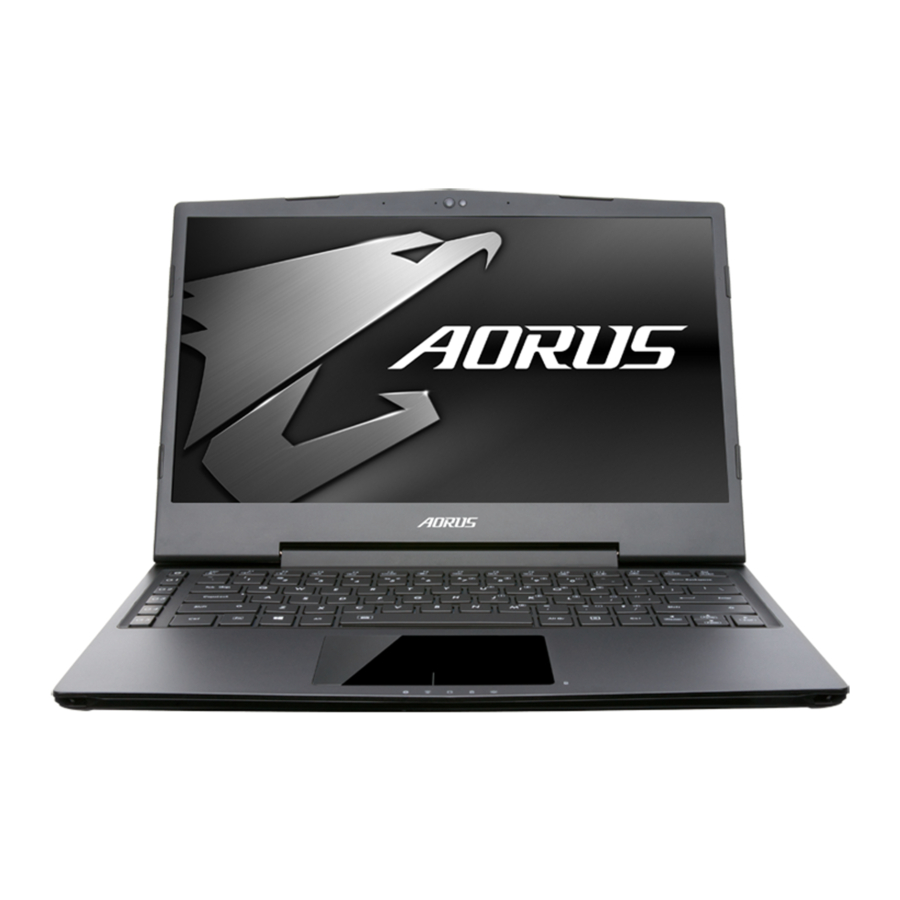
Въведение
Поздравления за покупката на AORUS Notebook!
Това ръководство ще ви помогне да започнете с настройването на вашия лаптоп. За по-подробна информация, моля, посетете нашия уебсайт на адрес http://www.aorus.com. Всички спецификации подлежат на конфигурацията на производителя към момента на изпращане и могат да бъдат променени без предварително уведомление, писмено или по друг начин.
Използване на лаптопа за първи път
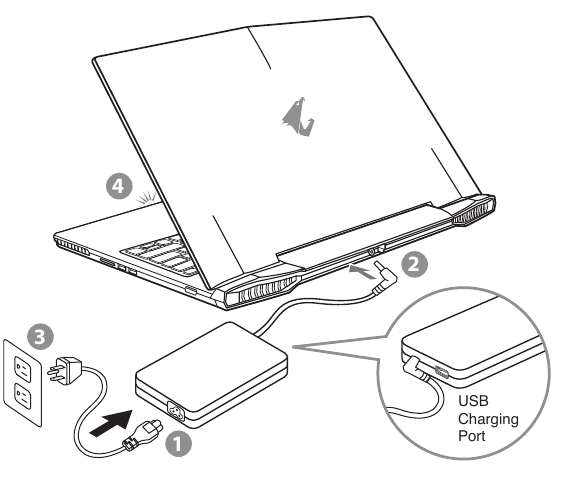
- Свържете захранващия кабел към AC адаптера.
- Свържете AC адаптера към DC-in жака на задната страна на лаптопа.
- Свържете захранващия кабел към електрическия контакт.
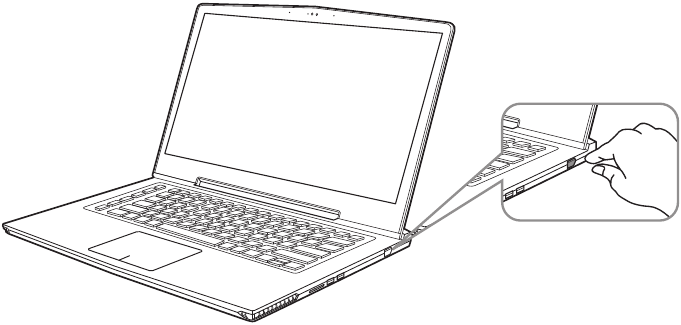
- Докато индикаторът за батерията свети, натиснете бутона за захранване (Power Button), за да включите лаптопа.

- Уверете се, че вашият Notebook PC е свързан към заземен захранващ адаптер, преди да го включите за първи път.
- Когато използвате вашия Notebook PC в режим на захранващ адаптер, контактът трябва да е близо до устройството и лесно достъпен.
- Намерете етикета с номинални стойности на входа/изхода на вашия Notebook PC и се уверете, че съответства на информацията за номиналните стойности на входа/изхода TC на вашия захранващ адаптер. Някои модели Notebook PC може да имат множество изходни токове въз основа на наличния SKU.
- Информация за захранващия адаптер:
- Входно напрежение: 100-240Vac
- Входна честота: 50-60Hz
- Номинално изходно напрежение: 19.5V
- USB charging port (USB порт за зареждане): 5V/2. IA
(Наличността на charging port (порт за зареждане) може да се различава в зависимост от държавата и региона. Моля, свържете се с вашите местни дилъри или търговци на дребно за най-новата информация за продукта.)
Включване на захранването
След като включите лаптопа за първи път, не го изключвайте, докато операционната система не бъде конфигурирана. Моля, обърнете внимание, че силата на звука за аудиото няма да функционира, докато Windows Setup (Настройка на Windows) не завърши.
Първо зареждане на лаптопа
В зависимост от вашата конфигурация, Microsoft Windows Boot Screen (Стартов екран на Microsoft Windows) може да е първият екран, който ще видите, когато лаптопът стартира. Следвайте подканите и инструкциите на екрана и въведете вашата лична информация, за да завършите настройката на операционната система Windows.
Обиколка на вашия лаптоп

- Webcam Status LED Indicator (LED индикатор за състоянието на уеб камерата)
- Webcam (Уеб камера)
- Light sensor (Светлинен сензор)
- Microphone (Микрофон)
- TouchPad (Тъчпад)
- Battery Indicator Button (Бутон за индикатор на батерията)
![]()
- LED Indicators (LED индикатори)
![]()


- Натиснете десния бутон на тъчпада, за да проверите оставащата мощност на батерията. Щракнете с десния бутон, за да покажете оставащия процент на мощността. Както е показано по-долу, индикаторът за живота на батерията е наличен, когато лаптопът е изключен, в режим на готовност или хибернация. (Режим на батерията)

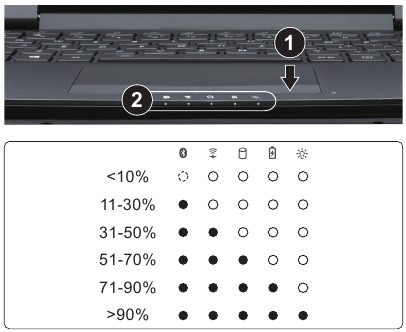
![]() Bluetooth Status LED (LED индикатор за състоянието на Bluetooth)
Bluetooth Status LED (LED индикатор за състоянието на Bluetooth)
![]() Wireless Lan Status LED (LED индикатор за състоянието на безжичната LAN мрежа)
Wireless Lan Status LED (LED индикатор за състоянието на безжичната LAN мрежа)
![]() HDD Status LED (LED индикатор за състоянието на HDD)
HDD Status LED (LED индикатор за състоянието на HDD)
![]() Battery Status LED (LED индикатор за състоянието на батерията)
Battery Status LED (LED индикатор за състоянието на батерията)
![]() Power Status LED (LED индикатор за състоянието на захранването)
Power Status LED (LED индикатор за състоянието на захранването)


- Kensington Lock Slot (Слот за заключване Kensington)
- Mini Display Port
- HDMI Port (HDMI порт)
- USB 3.0 Port (USB 3.0 порт)
- Microphone Jack (Жак за микрофон)
- Headphone Jack (Жак за слушалки)
- USB 3.1 Port (USB 3.1 порт)
- Speaker (Говорител)
- Speaker (Говорител)
- SD Card Reader (Четец за SD карти)
- USB 3.0 Port (USB 3.0 порт)
- Power Button (Бутон за захранване)
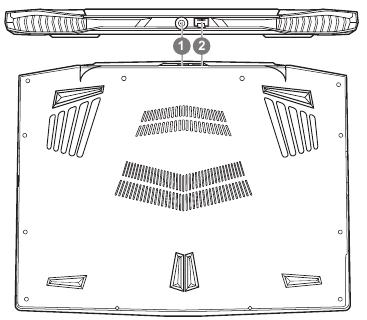
- DC-in Jack (DC-in жак)
- Ethernet Port (Ethernet порт)

НЕ изваждайте вградената литиева батерия. За всякакви нужди от обслужване, моля, свържете се с вашия местен Aorus Authorized Service Center (Оторизиран сервизен център на Aorus).
- Не инсталирайте Notebook PC на наклонена или склонна към вибрации повърхност, или избягвайте да използвате Notebook PC на това място за дълго време. Това увеличава риска от възникване на неизправност или повреда на продукта.
- Не съхранявайте и не използвайте Notebook PC на пряка слънчева светлина или на място, където температурите надвишават 112 °F (45°C), като например вътре в превозно средство. Съществува опасност от разширяване и стареене на литиево-йонната батерия.
- Не използвайте Notebook PC на лошо вентилирано място, като например върху спално бельо, върху възглавница или възглавничка и т.н., и не го използвайте на място, като например стая с подово отопление, тъй като това може да доведе до прегряване на компютъра. Внимавайте вентилационните отвори на Notebook PC (отстрани или отдолу) да не са блокирани, особено в тези среди. Ако вентилационните отвори са блокирани, това може да бъде опасно и да причини прегряване на Notebook PC.
X3 Ръководство за експлоатация
X3 е оборудван с много уникални функции, предоставящи на потребителя изключителни гейминг изживявания.
Надграждане на хардуера
TC Потребителят може да надгради паметта и хранилището или да занесе X3 в най-близкия сервизен център за надграждане; Моля, посетете официалния уебсайт на AORUS за съвместими марки памет и хранилище.

Моля, уверете се, че X3 не е включен и е изключен от източника на захранване преди надграждането. Всяка повреда по време на надграждането от потребителя няма да бъде покрита от гаранцията и потребителят ще носи отговорност за свързаните с това разходи за ремонт; поради това препоръчваме да занесете лаптопа си в най-близкия сервизен център за надграждане.
Защита на батерията
Когато батерията се използва за определен период от време (не е свързана към източник на захранване и е в режим на висока производителност), масовото разреждане на батерията за кратък период от време може да доведе до работа на батерията при висока температура и може да съкрати нейния живот. За да се защити живота на батерията, батерията няма да може да се зарежда, когато температурата й е по-висока от 45°C. Механизмът за това е да се защити живота на батерията. Въпреки това, след като потребителят се свърже към захранващия адаптер, батерията спира да се разрежда и температурите са под 45°C, батерията ще започне да се зарежда обратно към източника и да поддържа нормална работа.
Command & Control е софтуер, който интегрира списък с основни настройки в един интерфейс, предоставяйки на потребителя по-бързо и по-добро изживяване, когато е необходима персонализация.
ЧЗВ
ЧЗВ (Често задавани въпроси), моля, вижте връзката по-долу: http://www.aorus.com/

Препратки

Изтегли ръководство
Тук можете да изтеглите пълната версия на ръководството в pdf формат, което може да съдържа допълнителни инструкции за безопасност, информация за гаранцията, правила на FCC и др.
Изтегли GIGABYTE X3 Plus r7 - Ръководство за преносим лаптоп


