GIGABYTE X3 Plus r7 - Bærbar computer manual
Introduktion
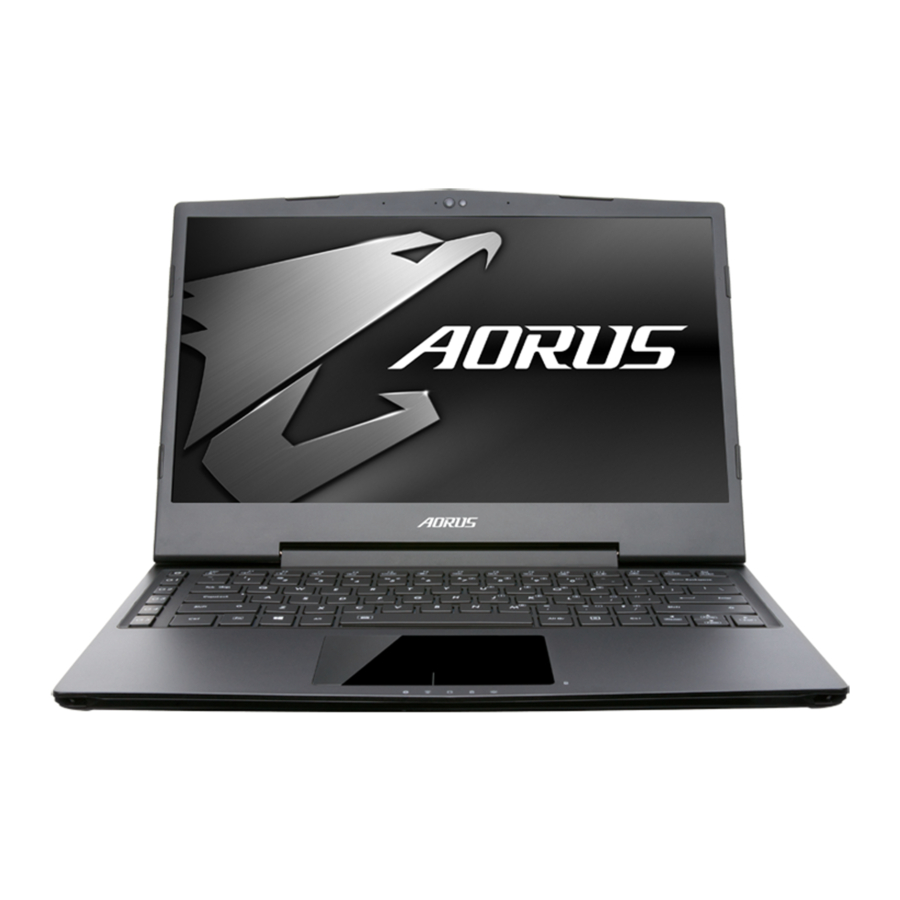
Tillykke med dit køb af AORUS Notebook!
Denne manual vil hjælpe dig med at komme i gang med opsætningen af din notebook. For mere detaljeret information, besøg venligst vores hjemmeside på http://www.aorus.com. Alle specifikationer er underlagt producentens konfiguration på leveringstidspunktet og kan ændres uden forudgående varsel, skriftligt eller på anden måde.
Brug af Notebook for første gang
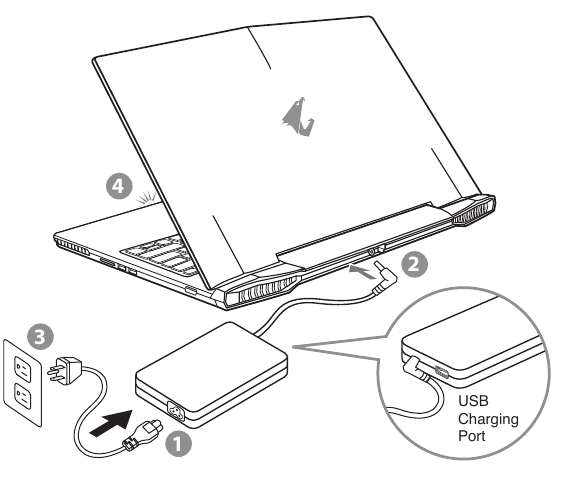
- Tilslut strømkablet til AC-adapteren.
- Tilslut AC-adapteren til DC-in-stikket på bagsiden af notebooken.
- Tilslut strømkablet til stikkontakten.
- Mens batteriindikatoren lyser, tryk på tænd/sluk-knappen for at tænde for notebooken.

- Sørg for, at din Notebook PC er tilsluttet en jordet strømadapter, før du tænder den for første gang.
- Når du bruger din Notebook PC i strømadaptertilstand, skal stikkontakten være tæt på enheden og let tilgængelig.
- Find input/output-klassificeringsetiketten på din Notebook PC, og sørg for, at den stemmer overens med input/output-klassificerings-TC-informationen på din strømadapter. Nogle Notebook PC-modeller kan have flere nominelle udgangsstrømme baseret på den tilgængelige SKU.
- Information om strømadapter:
- Indgangsspænding: 100-240Vac
- Indgangsfrekvens: 50-60Hz
- Nominel udgangsspænding: 19.5V
- USB-opladningsport: 5V/2. IA
(Tilgængeligheden af opladningsport kan variere efter land og region. Kontakt venligst dine lokale forhandlere eller detailhandlere for den seneste produktinformation.)
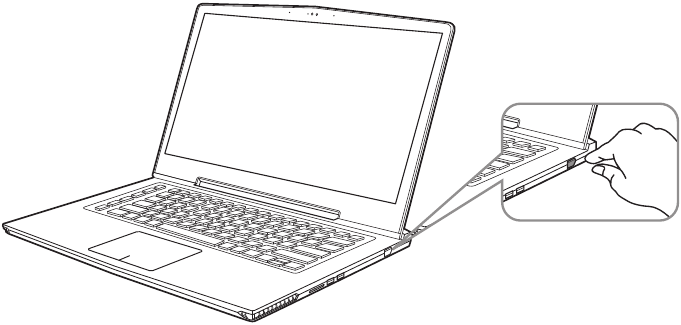
Tænding af strømmen
Efter at du tænder notebooken for allerførste gang, må du ikke slukke den, før operativsystemet er konfigureret. Bemærk venligst, at lydstyrken ikke vil fungere, før Windows-opsætningen er afsluttet.
Opstart af notebooken for første gang
Afhængigt af din konfiguration kan Microsoft Windows Opstartsskærmen være den første skærm, du vil se, når notebooken starter op. Følg anvisningerne og instruktionerne på skærmen, og indtast dine personlige oplysninger for at fuldføre opsætningen af Windows-operativsystemet.
Gennemgang af din Notebook

- Webcam status LED-indikator
- Webcam
- Lyssensor
- Mikrofon
- TouchPad
- Batteriindikator knap
![]()
- LED-indikatorer
![]()


- Tryk på højre knap på touchpaden for at kontrollere den resterende batteristrøm. Højreklik for at vise den resterende strømprocent. Som vist nedenfor er batterilevetidsindikatoren tilgængelig, når laptoppen er slukket, i standby eller dvale. (Batteritilstand)

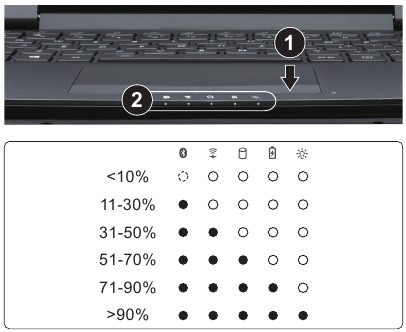
![]() Bluetooth status-LED
Bluetooth status-LED
![]() Wireless Lan status-LED
Wireless Lan status-LED
![]() HDD status-LED
HDD status-LED
![]() Batteri status-LED
Batteri status-LED
![]() Strøm status-LED
Strøm status-LED


- Kensington-låsestik
- Mini DisplayPort
- HDMI-port
- USB 3.0-port
- Mikrofonstik
- Hovedtelefonstik
- USB 3.1-port
- Højttaler
- Højttaler
- SD-kortlæser
- USB 3.0-port
- Tænd/sluk-knap
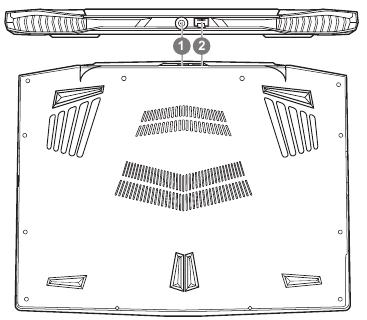
- DC-in-stik
- Ethernet-port

FJERNER IKKE det indbyggede litiumbatteri. For enhver servicebehov, kontakt venligst dit lokale Aorus autoriserede servicecenter.
- Installer ikke Notebook PC'en på en skrå overflade eller et sted, der er udsat for vibrationer, og undgå at bruge Notebook PC'en på et sådant sted i lang tid. Dette øger risikoen for, at der opstår en fejlfunktion eller skade på produktet.
- Opbevar og brug ikke Notebook PC'en i direkte sollys eller steder, hvor temperaturen overstiger 112 °F (45°C), f.eks. inde i et køretøj. Der er fare for ekspansion og ældning af Lithium-ion-batteriet.
- Brug ikke Notebook PC'en et dårligt ventileret sted, f.eks. på sengetøj, på en pude eller hynde osv., og brug den ikke et sted som et rum med gulvvarme, da det kan få computeren til at overophede. Sørg for, at Notebook PC'ens ventilationsåbninger (på siden eller bunden) ikke er blokeret, især i disse omgivelser. Hvis ventilationsåbningerne er blokeret, kan det være farligt og få Notebook PC'en til at overophede.
X3 Betjeningsmanual
X3 er udstyret med mange unikke funktioner, der giver brugeren en enestående spiloplevelse.
Hardwareopgradering
TC-brugeren kan opgradere hukommelse og lagerplads eller bringe X3 til nærmeste reparationscenter for at opgradere; besøg venligst AORUS' officielle hjemmeside for kompatible hukommelses- og lagerbrands.

Sørg venligst for, at X3 er slukket og trukket ud af strømkilden før opgraderingen. Eventuelle skader under brugerens opgradering vil ikke være dækket af garantien, og brugeren er ansvarlig for relaterede reparationsomkostninger; derfor anbefales det at bringe din laptop til nærmeste servicecenter for opgraderingen.
Batteribeskyttelse
Når batteriet er i brug i en periode (ikke tilsluttet strømkilde og i højtydende tilstand), kan stor strømafladning fra batteriet på kort tid få batteriet til at køre ved høj temperatur og kan forkorte dets levetid. For at beskytte batteriets levetid vil batteriet ikke være opladeligt, når dets temperatur er højere end 45°C. Mekanismen for dette er at beskytte batteriets levetid. Men efter at brugeren tilslutter strømadapteren, stopper batteriet med at aflade, og temperaturerne er under 45°C, vil batteriet begynde at oplade fra kilden igen og opretholde normal drift.
Command & Control er en software, der integrerer en liste over grundlæggende indstillinger i en enkelt grænseflade, hvilket giver brugeren en hurtigere og bedre oplevelse, når der er behov for tilpasning.
FAQ
FAQ (Ofte Stillede Spørgsmål), se venligst nedenstående link: http://www.aorus.com/

Referencer

Download manual
Her kan du downloade fuld pdf-version af manualen, den kan indeholde yderligere sikkerhedsinstruktioner, garantioplysninger, FCC-regler osv.
Download GIGABYTE X3 Plus r7 - Bærbar computer manual


