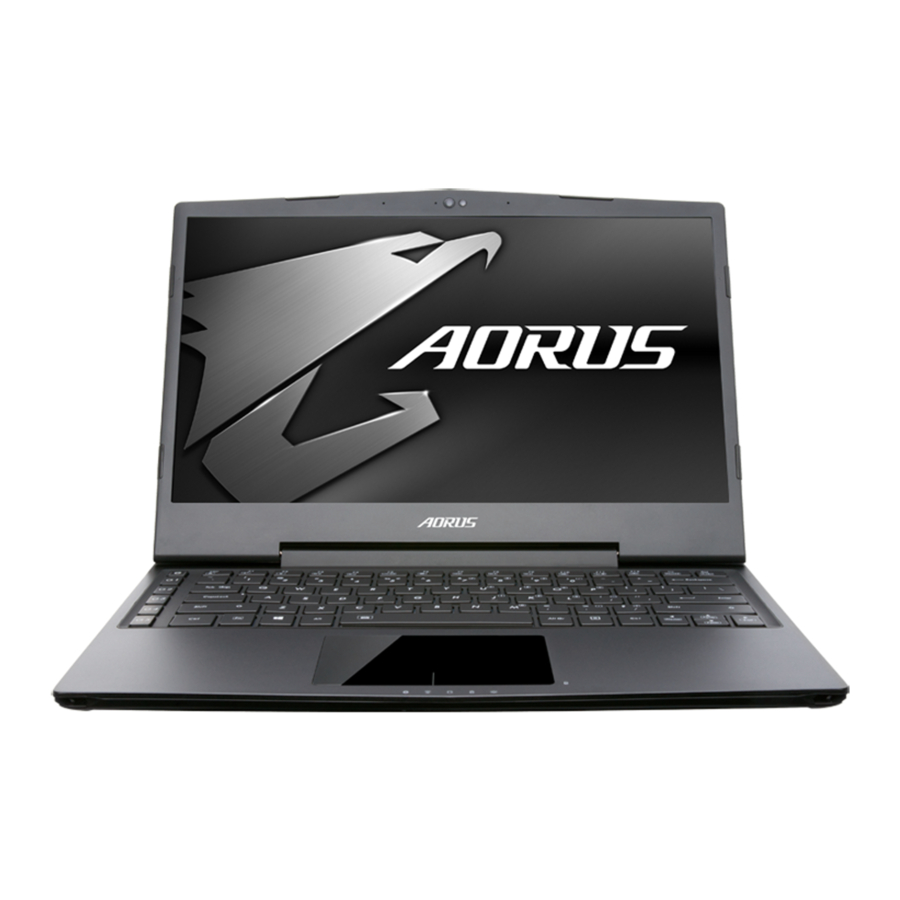
GIGABYTE X3 Plus r7 - Портативті ноутбук нұсқаулығы
Кіріспе
AORUS ноутбугын сатып алуыңызбен құттықтаймыз!
Бұл нұсқаулық ноутбугыңызды орнатуды бастауға көмектеседі. Толығырақ ақпарат алу үшін біздің веб-сайтымызға кіріңіз: http://www.aorus.com. Барлық сипаттамалар өндірушінің жөнелту кезіндегі конфигурациясына байланысты және алдын ала жазбаша хабарламасыз өзгертілуі мүмкін.
Ноутбукты бірінші рет пайдалану
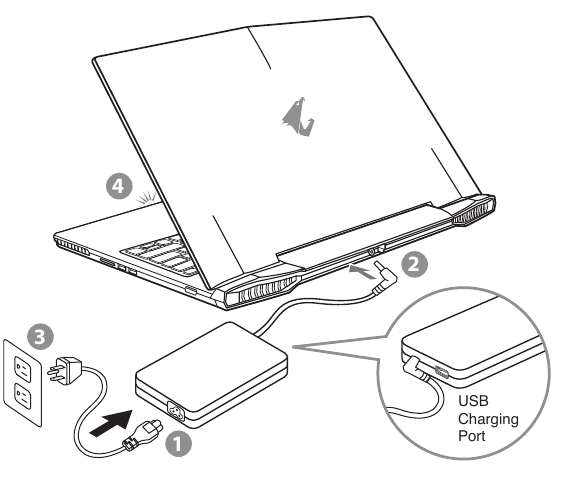
- Қуат сымын айнымалы ток адаптеріне қосыңыз.
- Айнымалы ток адаптерін ноутбуктың артқы жағындағы тұрақты ток кірісіне қосыңыз.
- Қуат сымын розеткаға қосыңыз.
- Батарея индикаторы жанған кезде, ноутбукты қосу үшін Қуат түймесін басыңыз.

- Ноутбук компьютеріңізді бірінші рет қоспас бұрын жерге тұйықталған қуат адаптеріне қосылғанына көз жеткізіңіз.
- Ноутбук компьютеріңізді қуат адаптері режимінде пайдаланған кезде, розетка құрылғыға жақын және оңай қол жетімді болуы керек.
- Ноутбук компьютеріңіздегі кіріс/шығыс рейтингі жапсырмасын табыңыз және оның қуат адаптеріндегі кіріс/шығыс рейтингі TC ақпаратына сәйкес келетініне көз жеткізіңіз. Кейбір ноутбук компьютерлерінің үлгілерінде қолжетімді SKU негізінде бірнеше рейтингтік шығыс токтары болуы мүмкін.
- Қуат адаптері туралы ақпарат:
- Кіріс кернеуі: 100-240Vac
- Кіріс жиілігі: 50-60Hz
- Рейтингтік шығыс кернеуі: 19.5V
- USB зарядтау порты: 5V/2. IA
(Зарядтау портының болуы елге және аймаққа байланысты өзгеруі мүмкін. Соңғы өнім туралы ақпарат алу үшін жергілікті дилерлерге немесе сатушыларға хабарласыңыз.)
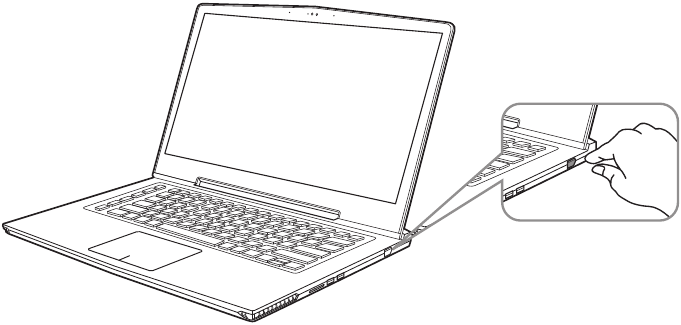
Қуатты қосу
Ноутбукты бірінші рет қосқаннан кейін, операциялық жүйе конфигурацияланғанға дейін оны өшірмеңіз. Windows Setup аяқталғанға дейін аудио дыбысы жұмыс істемейтінін ескеріңіз.
Ноутбукты бірінші рет іске қосу
Конфигурацияңызға байланысты Microsoft Windows Boot Screen ноутбук іске қосылған кезде көретін бірінші экраныңыз болуы мүмкін. Экрандағы нұсқауларды орындаңыз және Windows операциялық жүйесін орнатуды аяқтау үшін жеке ақпаратыңызды енгізіңіз.
Ноутбукке шолу

- Webcam күйінің LED индикаторы
- Webcam
- Жарық датчигі
- Микрофон
- Сенсорлық тақта (TouchPad)
- Батарея индикаторының түймесі
![]()
- LED индикаторлары
![]()


- Қалған батарея қуатын тексеру үшін сенсорлық тақтаның оң жақ түймесін басыңыз. Қалған қуат пайызын көрсету үшін оң жақпен басыңыз. Төменде көрсетілгендей, ноутбук өшірілген, күту немесе күту режимінде болғанда батареяның қызмет ету мерзімі индикаторы қол жетімді.(Батарея режимі)

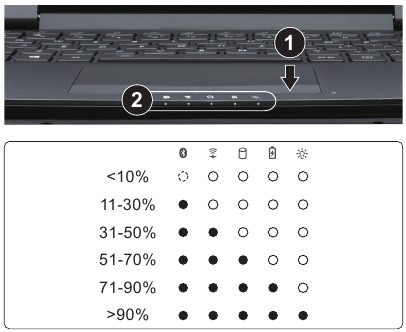
![]() Bluetooth күйінің LED
Bluetooth күйінің LED
![]() Сымсыз Lan күйінің LED
Сымсыз Lan күйінің LED
![]() HDD күйінің LED
HDD күйінің LED
![]() Батарея күйінің LED
Батарея күйінің LED
![]() Қуат күйінің LED
Қуат күйінің LED


- Kensington құлып ұясы
- Mini Display Port
- HDMI порты
- USB 3.0 порты
- Микрофон ұясы
- Құлаққап ұясы
- USB 3.1 порты
- Динамик
- Динамик
- SD картасын оқу құрылғысы
- USB 3.0 порты
- Қуат түймесі
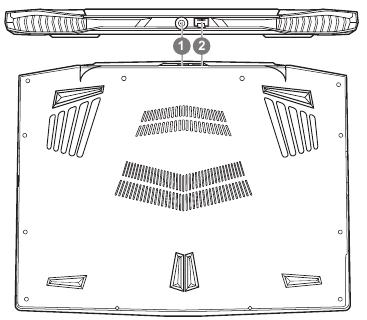
- Тұрақты ток кірісі
- Ethernet порты

Кірістірілген литий батареясын АЛЫП ТАСТАМАҢЫЗ. Кез келген қызмет көрсету қажеттілігі үшін жергілікті Aorus уәкілетті қызмет көрсету орталығына хабарласыңыз.
- Ноутбук компьютерін еңіс жерге немесе дірілдеуге бейім жерге орнатпаңыз немесе ноутбук компьютерін ұзақ уақыт бойы сол жерде пайдаланудан аулақ болыңыз. Бұл өнімнің дұрыс жұмыс істемеуі немесе зақымдану қаупін арттырады.
- Ноутбук компьютерін тікелей күн сәулесінде немесе температурасы 112 °F (45°C)-тан асатын жерде, мысалы, көлік ішінде сақтамаңыз және пайдаланбаңыз. Литий-ионды батареяның кеңею және қартаю қаупі бар.
- Ноутбук компьютерін төсек-орында, жастықта немесе жастықшада және т.б. сияқты нашар желдетілетін жерде пайдаланбаңыз және оны еден жылытуы бар бөлме сияқты жерде пайдаланбаңыз, себебі ол компьютердің қызып кетуіне әкелуі мүмкін. Ноутбук компьютерінің желдеткіштерінің (бүйірінде немесе төменгі жағында) әсіресе осы орталарда бітелмегеніне көз жеткізіңіз. Егер желдеткіштер бітелген болса, бұл қауіпті болуы мүмкін және ноутбук компьютерінің қызып кетуіне әкелуі мүмкін.
X3 пайдалану нұсқаулығы
X3 көптеген бірегей мүмкіндіктермен жабдықталған, пайдаланушыға ерекше ойын тәжірибесін ұсынады.
Аппараттық құралды жаңарту
TC пайдаланушысы жад пен сақтау орнын жаңарта алады немесе жаңарту үшін X3-ті жақын жердегі жөндеу орталығына апара алады; Үйлесімді жад және сақтау орны брендтері үшін AORUS ресми веб-сайтына кіріңіз.

Жаңарту алдында X3 қосылмағанына және қуат көзіне қосылмағанына көз жеткізіңіз. Пайдаланушының жаңартуы кезіндегі кез келген зақымдану кепілдікпен жабылмайды және пайдаланушы тиісті жөндеу құнына жауапты болады; сондықтан ноутбугыңызды жаңарту үшін жақын жердегі қызмет көрсету орталығына апаруды ұсынамыз.
Батареяны қорғау
Батарея белгілі бір уақыт аралығында пайдаланылып жатқанда (қуат көзіне қосылмаған және жоғары өнімділік режимінде), батареядағы жаппай қуаттың қысқа уақыт ішінде шығарылуы батареяның жоғары температурада жұмыс істеуіне және оның қызмет ету мерзімін қысқартуына әкелуі мүмкін. Батареяның қызмет ету мерзімін қорғау үшін оның температурасы 45°C-тан жоғары болғанда батарея зарядталмайды. Бұл үшін механизм батареяның қызмет ету мерзімін қорғау болып табылады. Дегенмен, пайдаланушы қуат адаптеріне қосылғаннан кейін батарея зарядын шығаруды тоқтатады және температура 45°C-тан төмен болады, батарея қалыпты жұмысты сақтау үшін қайтадан бастапқы күйіне зарядтала бастайды.
Command & Control - бұл пайдаланушыға теңшеу қажет болғанда жылдамырақ және жақсырақ тәжірибе беретін бір интерфейске негізгі параметрлер тізімін біріктіретін бағдарламалық құрал.
ЖҚС
ЖҚС (Жиі қойылатын сұрақтар) төмендегі сілтемеге жүгініңіз: http://www.aorus.com/

Сілтемелер

Нұсқаулықты жүктеп алу
Мұнда нұсқаулықтың толық pdf нұсқасын жүктеп алуға болады, онда қосымша қауіпсіздік нұсқаулары, кепілдік туралы ақпарат, FCC ережелері және т.б. болуы мүмкін.
GIGABYTE X3 Plus r7 - Портативті ноутбук нұсқаулығы жүктеп алу


