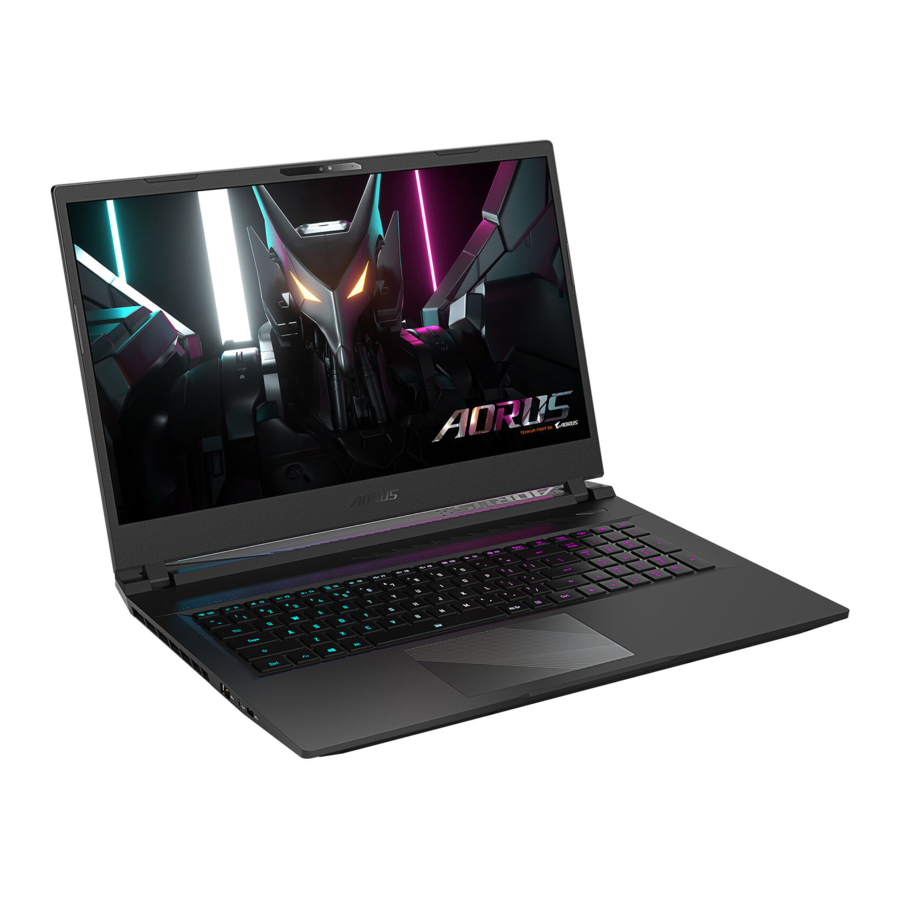
GIGABYTE AORUS 17 BSF - Портативті ноутбук нұсқаулығы
AORUS ноутбугын бірінші рет пайдалану
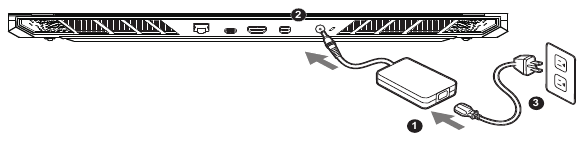
- Қуат сымын айнымалы ток адаптеріне қосыңыз.
- Айнымалы ток адаптерін ноутбуктың DC-in ұясына қосыңыз.
- Қуат сымын розеткаға қосыңыз.
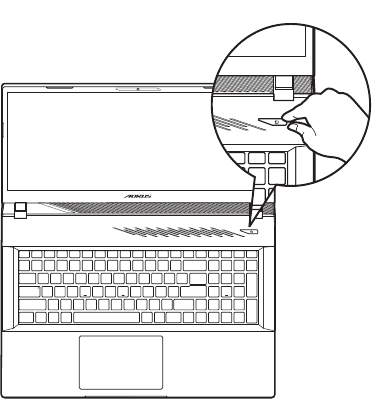
Қуатты қосу
Ноутбукты бірінші рет қосқаннан кейін, операциялық жүйе конфигурацияланғанша оны өшірмеңіз. Windows® Setup аяқталғанша дыбыс қаттылығы жұмыс істемейтінін ескеріңіз.

- Ноутбук компьютеріңізді бірінші рет қоспас бұрын жерге тұйықталған қуат адаптеріне қосылғанына көз жеткізіңіз.
- Ноутбук компьютеріңізді қуат адаптері режимінде пайдаланған кезде, розетка құрылғыға жақын және оңай қол жетімді болуы керек.
- Ноутбук компьютеріңіздегі кіріс/шығыс белгісін табыңыз және оның қуат адаптеріндегі кіріс/шығыс рейтингі туралы ақпаратқа сәйкес келетініне көз жеткізіңіз. Кейбір ноутбук компьютерлерінің үлгілерінде қолжетімді SKU негізінде бірнеше рейтингтік шығыс токтары болуы мүмкін.
- Қуат адаптері туралы ақпарат:
- Кіріс кернеуі: 100-240Vac
- Кіріс жиілігі: 50-60Hz
- Рейтингтік шығыс кернеуі 20V, 12A
* Өнімнің техникалық сипаттамалары мен сыртқы түрі әр елде әртүрлі болуы мүмкін.
Еліңіздегі қолжетімді өнімдердің техникалық сипаттамалары мен сыртқы түрін білу үшін жергілікті дилерлермен кеңесуді ұсынамыз.
* Жариялау кезінде ең дәл және толық ақпаратты ұсынуға тырысқанымызбен, алдын ала ескертусіз өзгерістер енгізу құқығын өзімізде қалдырамыз.
AORUS ноутбугына шолу
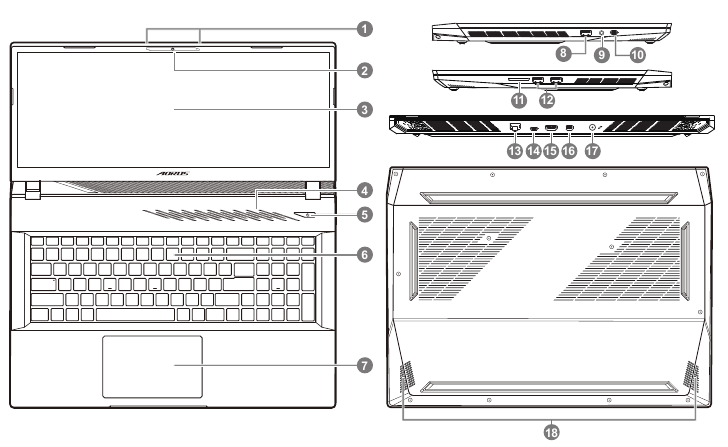
- Микрофон
- Веб-камера
- Дисплей панелі
- Жарық сенсорының аймағы*
- Қуат түймесі
- Пернетақта
- Сенсорлық тақта
- USB 3.2 порты (USB type-A)
- Аудио біріктірілген ұясы
- USB 3.2 порты (USB type C)
- SD картасын оқу құрылғысы
- USB 3.2 порты (USB type-A)
- Ethernet порты (LAN)
- Thunderbolt 4 порты (PD in 100W)
- HDMI 2.1 порты
![]()
- Mini DisplayPort 1.4
- Қуат кіріс порты (DC)
- Динамик
* Жүйе экранның жарықтығын қоршаған орта жарығына сәйкес автоматты түрде реттейді, бұл аймақты жауып қалмауға тырысыңыз.

The Adopted Trademarks HDMI, HDMI High-Definition Multimedia Interface, HDMI trade dress және HDMI логотиптері — Америка Құрама Штаттарындағы және басқа елдердегі HDMI Licensing Administrator, Inc. компаниясының сауда белгілері немесе тіркелген сауда белгілері.
- Кіріктірілген литий батареясын алмаңыз.
Кез келген қызмет көрсету қажеттіліктері үшін жергілікті GIGABYTE уәкілетті қызмет көрсету орталығына хабарласыңыз. - Ноутбук компьютерді еңіске немесе дірілдеуге бейім жерге орнатпаңыз немесе ноутбук компьютерді ұзақ уақыт бойы осы жерде пайдаланудан аулақ болыңыз. Бұл өнімнің дұрыс жұмыс істемеуі немесе зақымдану қаупін арттырады.
- Ноутбук компьютерді тікелей күн сәулесінің астында немесе температура 112°F (45°C) асатын жерде, мысалы, көлік ішінде сақтамаңыз. Литий-ионды батареяның кеңею және ескіру қаупі бар.
- Ноутбук компьютерді төсек-орында, жастықта немесе жастықшада және т.б. сияқты нашар желдетілетін жерде пайдаланбаңыз және оны еден жылытуы бар бөлме сияқты жерде пайдаланбаңыз, себебі ол компьютердің қызып кетуіне әкелуі мүмкін. Ноутбук компьютердің желдеткіштерінің (бүйір жағында немесе төменгі жағында) әсіресе осы орталарда бітелмегеніне көз жеткізіңіз. Егер желдеткіштер бітелген болса, бұл қауіпті болуы мүмкін және ноутбук компьютердің қызып кетуіне әкелуі мүмкін.
Ыстық пернелер
Компьютер экран жарықтығы және дыбыс қаттылығы сияқты компьютердің басқару элементтерінің көпшілігіне қол жеткізу үшін ыстық пернелерді немесе пернелер тіркесімін пайдаланады. Ыстық пернелерді іске қосу үшін ыстық пернелер тіркесіміндегі басқа пернені баспастан бұрын <Fn> пернесін басып тұрыңыз.
| Ыстық перне | Функция | Сипаттама | |
| Fn+ESC |  | Желдеткіш жылдамдығын арттыру | Желдеткіш жылдамдығын 100%-ға дейін арттыру. |
| Fn+F1 |  | Ұйқы | Компьютерді ұйқы режиміне қойыңыз. |
| Fn+F2 |  | Сымсыз LAN | Сымсыз LAN функциясын қосады / өшіреді. |
| Fn+F3 |  | Жарықтықты төмендету | Экран жарықтығын азайтыңыз. |
| Fn+F4 |  | Жарықтықты арттыру | Экран жарықтығын арттырыңыз. |
| Fn+F5 |  | Дисплейді ауыстыру | Дисплей шығысын дисплей экраны, сыртқы монитор (егер қосылған болса) және екеуінің арасында ауыстырыңыз. |
| Fn+F6 |  | Экран дисплейін құлыптау | Компьютеріңізді құлыптаңыз немесе есептік жазбаларды ауыстырыңыз. |
| Fn+F7 |  | Динамикті ауыстыру | Динамикті қосыңыз және өшіріңіз. |
| Fn+F8 |  | Дыбыс қаттылығын азайту | Дыбыс қаттылығын азайтыңыз. |
| Fn+F9 |  | Дыбыс қаттылығын арттыру | Дыбыс қаттылығын арттырыңыз. |
| Fn+F10 |  | Сенсорлық тақтаны ауыстыру | Ішкі сенсорлық тақтаны қосыңыз және өшіріңіз. |
| Fn+F11 |  | Ұшақ режимі | Ұшақ режимі функциясын қосыңыз/өшіріңіз. |
| Fn+F12 |  | AI режимі | AI режимін ауыстыру. |
| Fn+Space |  | Пернетақтаның артқы жарығын ауыстыру | Пернетақтаның артқы жарығын қосыңыз және өшіріңіз. |
Қалпына келтіру нұсқаулығы
Жүйені қалпына келтіру (Ноутбук операциялық жүйесін қалпына келтіру)
Ноутбук операциялық жүйесінде бірдеңе дұрыс болмаған кезде, ноутбуктың жадында жүйені зауыттық әдепкі параметрлерге қалпына келтіру үшін пайдалануға болатын операциялық жүйенің толық сақтық көшірмесі бар жасырын бөлім бар.
 Ескертпе
- Егер жад ауыстырылса немесе бөлім жойылса, қалпына келтіру опциясы қолжетімді болмайды және қалпына келтіру қызметі қажет болады.
- Қалпына келтіру функциясы тек O/S алдын ала орнатылған құрылғыларда ғана қолжетімді. EFI SHELL бар құрылғыларда қалпына келтіру функциясы жоқ.
Жүйені қалпына келтіруді іске қосу
Жүйені қалпына келтіру мүмкіндігі ноутбук зауыттан шығарылмас бұрын алдын ала орнатылған. Опция мәзірі операциялық жүйені зауыттық әдепкі күйге қайта орнату үшін Windows қалпына келтіру құралын іске қосуға мүмкіндік береді.
Төмендегі қысқаша кіріспе сізге қалпына келтіру құралын қалай іске қосуға және жүйеңізді қалпына келтіруге болатынын көрсетеді.
Барлығы дайын
Компьютеріңіздің қосылғанына көз жеткізіңіз. Бұл бірнеше минутты алады.
- Ноутбукты өшіріп, қайта қосыңыз.
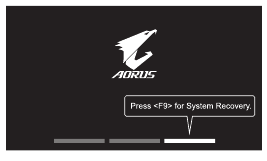
- Ноутбук қосылу процесінде құралды іске қосу үшін F9 пернесін басып тұрыңыз.
![]()
- Қалпына келтіру параметрлеріне кіру үшін "Ақаулықтарды жою" ("Troubleshoot") опциясын таңдаңыз.
![]()
(Сондай-ақ, файлдарды немесе деректерді сақтық көшірмесін жасау үшін қалпына келтіру жүйесінен шығып, Жүйеге өту үшін "Жалғастыру" ("Continue") опциясын таңдауға болады.)
![ескерту]() Жүйені қалпына келтірудің екі жолы бар
Жүйені қалпына келтірудің екі жолы бар - Осы компьютерді қалпына келтіру ("Reset this PC") - Файлдарыңызды сақтауды немесе жоюды таңдап, файлдарыңызды жоғалтпай Windows-ты қайта орната аласыз.
- Smart Recovery - Компьютеріңіздің параметрлері зауыттық әдепкі параметрлерге қалпына келтіріледі.
![]()
Барлық жеке деректер мен файлдар жоғалады.
- Smart Recovery
Қалпына келтіру іске қосылады және терезеде опция түймелерін көресіз. Оны бастау үшін "Иә" ("Yes") түймесін басыңыз.
![]()
![]()
- "Қалпына келтіру" ("Recovery") таңдалғаннан кейін, ноутбук қалпына келтіруді бастағаннан кейін сіздің жеке деректеріңіз бен файлдарыңыз жойылады және операциялық жүйе зауыттық әдепкі параметрлерге қайтарылады.
- Қалпына келтіру процесі жүріп жатқанда, терезеде прогресс индикаторының жолағы көрсетіледі. Айнымалы ток адаптерінің қосылғанына көз жеткізіңіз және ноутбукты өшірмеңіз.
Жүйені қалпына келтіру аяқталғаннан кейін, терезеде опция түймесін көресіз, "Өшіру" ("Shutdown") түймесін басыңыз.
- Қосымша опциялар
![]()
![]()
Жүйені қалпына келтіру ("System Restore")
Windows-ты қалпына келтіру үшін компьютеріңізде жазылған қалпына келтіру нүктесін пайдаланыңыз.![]()
Жүйелік бейнені қалпына келтіру ("System Image Recovery")
Нақты жүйелік бейне файлын пайдаланып Windows-ты қалпына келтіріңіз.![]()
Іске қосуды жөндеу ("Startup Repair")
Windows-тың жүктелуіне кедергі келтіретін мәселелерді шешіңіз.![]()
Пәрмен жолы ("Command Prompt")
Кеңейтілген ақаулықтарды жою үшін Пәрмен жолын пайдаланыңыз.![]()
UEFI Firmware параметрлері ("UEFI Firmware Settings")
Компьютеріңіздің UEFI firmware параметрлерін өзгертіңіз.![]()
Іске қосу параметрлері ("Startup Settings")
Windows-тың іске қосылу әрекетін өзгертіңіз.


Қызмет көрсету:
GIGABYTE қызмет көрсету веб-сайты төмендегі сілтеме бойынша: https://www.gigabyte.com/Support/Laptop
ЖҚС
ЖҚС (Жиі қойылатын сұрақтар) төмендегі сілтемеден қараңыз: https://www.gigabyte.com/Support/Faq
Сілтемелер
![www.gigabyte.com]() Тұтынушыларға қызмет көрсету / Қолдау - GIGABYTE Global
Тұтынушыларға қызмет көрсету / Қолдау - GIGABYTE Global![www.gigabyte.com]() ЖҚС - GIGABYTE Global
ЖҚС - GIGABYTE GlobalAORUS. Команда болып бірігіңіз. Күресіңіз.|AORUS - GIGABYTE Global


Нұсқаулықты жүктеп алу
Мұнда нұсқаулықтың толық pdf нұсқасын жүктеп алуға болады, онда қосымша қауіпсіздік нұсқаулары, кепілдік туралы ақпарат, FCC ережелері және т.б. болуы мүмкін.
GIGABYTE AORUS 17 BSF - Портативті ноутбук нұсқаулығы жүктеп алу


