GIGABYTE AORUS 17 BSF - Mwongozo wa Laptop Inayobebeka
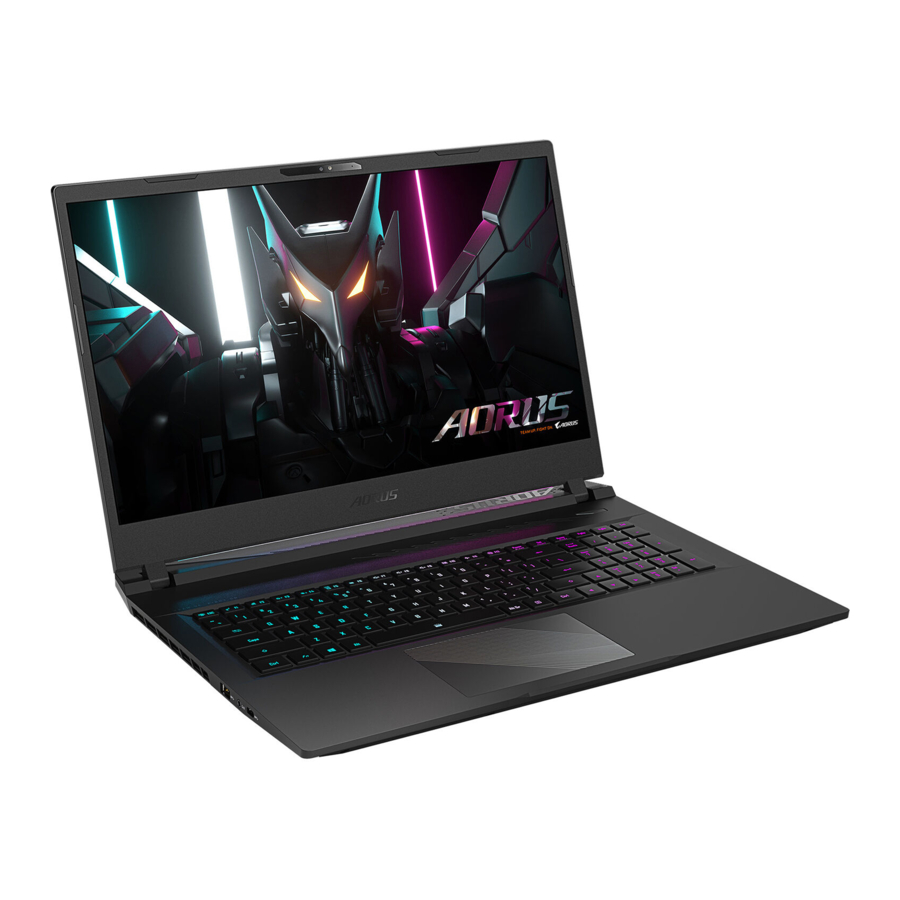
Kutumia Notebook ya AORUS kwa Mara ya Kwanza
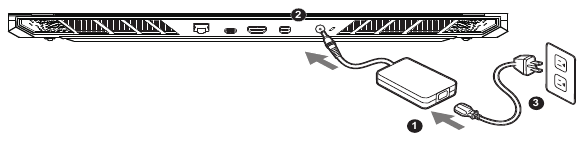
- Unganisha kamba ya umeme kwa adapta ya AC.
- Unganisha adapta ya AC kwa jeki ya DC-in ya notebook.
- Unganisha kamba ya umeme kwenye plagi ya umeme.
Kuwasha Umeme
Baada ya kuwasha notebook kwa mara ya kwanza kabisa, usizime hadi mfumo endeshaji utakapo kuwa umesanidiwa. Tafadhali kumbuka kuwa sauti ya kusikilizia haitafanya kazi hadi Usanidi wa Windows® utakapokamilika.
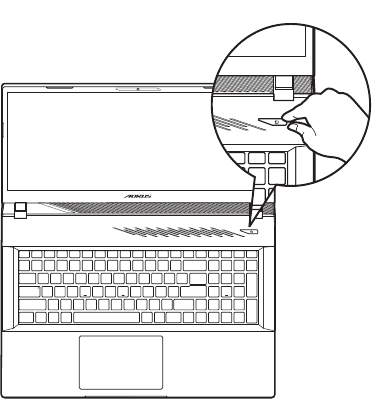

- Hakikisha kuwa Kompyuta yako ya Notebook imeunganishwa kwenye adapta ya umeme iliyo na msingi kabla ya kuiwasha kwa mara ya kwanza.
- Unapotumia Kompyuta yako ya Notebook katika hali ya adapta ya umeme, plagi ya umeme lazima iwe karibu na kifaa na ipatikane kwa urahisi.
- Tafuta alama ya kuingiza/kutoa kwenye Kompyuta yako ya Notebook na uhakikishe kuwa inalingana na maelezo ya ukadiriaji wa ingizo/towe kwenye adapta yako ya umeme. Baadhi ya miundo ya Kompyuta za Notebook inaweza kuwa na mikondo mingi ya ukadiriaji kulingana na SKU inayopatikana.
- Taarifa za adapta ya umeme:
- Volteji ya ingizo: 100-240Vac
- Mzunguko wa ingizo: 50-60Hz
- Ukadiriaji wa volteji ya towe 20V, 12A
* Uainishaji wa bidhaa na mwonekano wa bidhaa unaweza kutofautiana kutoka nchi hadi nchi.
Tunapendekeza uwasiliane na wafanyabiashara wa eneo lako kwa uainishaji na mwonekano wa bidhaa zinazopatikana katika nchi yako.
* Ingawa tunajitahidi kuwasilisha taarifa sahihi na kamili zaidi wakati wa uchapishaji, tuna haki ya kufanya mabadiliko bila taarifa ya awali.
Ziara ya AORUS Notebook
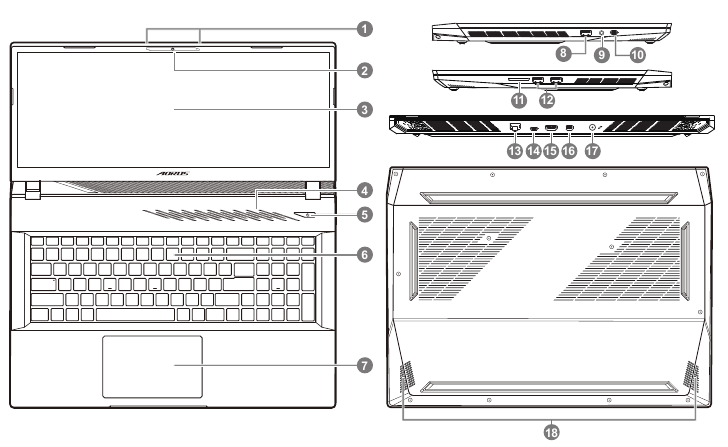
- Maikrofoni
- Kamera ya Wavuti
- Paneli ya Onyesho
- Eneo la Kihisi Mwanga*
- Kitufe cha Nishati
- Kibodi
- Paneli ya Kugusa
- Lango la USB 3.2 (USB aina-A)
- Jeki ya Mchanganyiko ya Sauti
- Lango la USB 3.2 (USB aina C)
- Kisoma Kadi ya SD
- Lango la USB 3.2 (USB aina-A)
- Lango la Ethaneti (LAN)
- Lango la Thunderbolt 4 (PD in 100W)
- Lango la HDMI 2.1
![]()
- Mini DisplayPort 1.4
- Lango la Ingizo la Nishati (DC)
- Spika
* Mfumo utarekebisha mwangaza wa skrini kiotomatiki kulingana na mwanga wa mazingira, jihadharini usifunike eneo hili.

Alama za Biashara Zilizokubaliwa za HDMI, Kiolesura cha Mfumo wa Mawasiliano cha Ubora wa Juu cha HDMI, mavazi ya kibiashara ya HDMI na Nembo za HDMI ni alama za biashara au alama za biashara zilizosajiliwa za HDMI Licensing Administrator, Inc. nchini Marekani na nchi nyinginezo.
- Usiondoe betri ya lithiamu iliyojengwa ndani.
Kwa mahitaji yoyote ya huduma, tafadhali wasiliana na Kituo cha Huduma Kilichoidhinishwa cha GIGABYTE cha eneo lako. - Usiweke Kompyuta ya Notebook kwenye mteremko au mahali penye mitetemo, au uepuke kutumia Kompyuta ya Notebook katika eneo hilo kwa muda mrefu. Hii huongeza hatari ya hitilafu au uharibifu wa bidhaa kutokea.
- Usihifadhi Kompyuta ya Notebook kwenye mwanga wa jua moja kwa moja au eneo ambalo halijoto inazidi 112°F (45°C) kama vile ndani ya gari. Kuna hatari ya betri ya Lithium-ioni kupanuka na kuzeeka.
- Usitumie Kompyuta ya Notebook katika eneo lisilo na hewa ya kutosha kama vile kwenye matandiko, kwenye mto au foronya, n.k., na usitumie katika eneo kama vile chumba chenye joto la sakafu kwani inaweza kusababisha kompyuta kupata joto kupita kiasi. Hakikisha kuwa matundu ya Kompyuta ya Notebook (kwenye upande au chini) hayajazibwa haswa katika mazingira haya. Ikiwa matundu yamezibwa, inaweza kuwa hatari na kusababisha Kompyuta ya Notebook kupata joto kupita kiasi.
Vifunguo Fupi
Kompyuta hutumia vifunguo fupi au mchanganyiko wa funguo kufikia vidhibiti vingi vya kompyuta kama vile mwangaza wa skrini na towe la sauti. Ili kuamilisha vifunguo fupi, bonyeza na ushikilie kitufe cha <Fn> kabla ya kubonyeza kitufe kingine katika mchanganyiko wa funguo fupi.
| Kifunguo Fupi | Kazi | Maelezo | |
| Fn+ESC |  | Ongeza Kasi ya Feni | Ili kuongeza kasi ya feni hadi 100%. |
| Fn+F1 |  | Lala | Weka kompyuta katika hali ya Lala. |
| Fn+F2 |  | LAN Isiyo na Waya | Huwasha / kuzima kazi ya LAN Isiyo na Waya. |
| Fn+F3 |  | Punguza Mwangaza | Punguza mwangaza wa skrini. |
| Fn+F4 |  | Ongeza Mwangaza | Ongeza mwangaza wa skrini. |
| Fn+F5 |  | Geuza Onyesho | Badilisha towe la onyesho kati ya skrini ya onyesho, kifuatiliaji cha nje (ikiwa kimeunganishwa) na zote mbili. |
| Fn+F6 |  | Funga Onyesho la Skrini | Funga Kompyuta yako au ubadilishe akaunti. |
| Fn+F7 |  | Geuza Spika | Washa na uzime spika. |
| Fn+F8 |  | Punguza Sauti | Punguza sauti. |
| Fn+F9 |  | Ongeza Sauti | Ongeza sauti. |
| Fn+F10 |  | Geuza Paneli ya Kugusa | Washa na uzime paneli ya kugusa ya ndani. |
| Fn+F11 |  | Hali ya Ndege | Washa/zima kitendakazi cha Hali ya Ndege. |
| Fn+F12 |  | Hali ya AI | Badilisha Hali ya AI. |
| Fn+Nafasi |  | Geuza Mwangaza wa Nyuma wa Kibodi | Washa na uzime mwangaza wa nyuma wa kibodi. |
Mwongozo wa Urejeshaji
Urejeshaji wa mfumo (Rejesha mfumo endeshaji wa laptop yako)
Wakati kuna tatizo na mfumo endeshaji wa laptop, hifadhi ya laptop ina kizigeu kilichofichwa kilicho na picha kamili ya akiba ya mfumo endeshaji ambayo inaweza kutumika kurejesha mfumo kwa mipangilio ya msingi ya kiwandani.
 Kumbuka
- Ikiwa hifadhi imebadilishwa au kizigeu kimefutwa, chaguo la urejeshaji halitapatikana tena na huduma ya urejeshaji itahitajika.
- Kazi ya urejeshaji inapatikana tu kwenye vifaa vilivyo na O/S iliyosakinishwa awali. Vifaa vilivyo na EFI SHELL havina kazi ya urejeshaji.
Anzisha urejeshaji wa mfumo
Kipengele cha urejeshaji wa mfumo kimesakinishwa awali kabla ya laptop kusafirishwa kutoka kiwandani. Menyu ya chaguo hukuruhusu kuzindua zana ya urejeshaji ya Windows ili kusakinisha tena mfumo endeshaji kwa mipangilio ya msingi ya kiwandani.
Utangulizi mfupi hapa chini utakuonyesha jinsi ya kuanza zana ya urejeshaji na kurejesha mfumo wako.
Uko tayari kwenda
Hakikisha Kompyuta yako imeunganishwa. Hii itachukua dakika chache.
- Zima na uanzishe tena laptop.
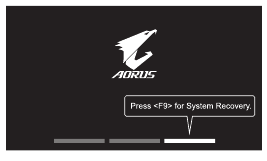
- Wakati wa mchakato wa kuwasha laptop, bonyeza na ushikilie kitufe cha F9 ili kuzindua zana.
![]()
- Chagua "Tatua" ili kuingiza mipangilio ya urejeshaji.
![]()
(Pia unaweza kuchagua "Endelea" ili kutoka kwenye mfumo wa urejeshaji na uendelee na Mfumo wa kuhifadhi faili au data.)
![onyo]() Kuna chaguo mbili za urejeshaji wa mfumo
Kuna chaguo mbili za urejeshaji wa mfumo - Weka upya Kompyuta hii - Unaweza kuchagua kuweka au kuondoa faili zako na kisha usakinishe tena Windows bila kupoteza faili zako.
- Urejeshaji Mahiri - Mipangilio ya Kompyuta yako itarejeshwa kwa mipangilio ya msingi ya kiwandani.
![]()
Data na faili zote za kibinafsi zitapotea.
- Urejeshaji Mahiri
Urejeshaji utaamilishwa na utaona vitufe vya chaguo kwenye dirisha. Bofya "Ndiyo" ili kuuanzisha.
![]()
![]()
- Mara tu "Urejeshaji" utakapochaguliwa, data na faili zako za kibinafsi zitafutwa baada ya laptop kuanza kurejesha, na mfumo endeshaji utawekwa upya kwa mipangilio ya msingi ya kiwandani
- Upau wa kiashiria cha maendeleo utaonyeshwa kwenye dirisha wakati mchakato wa urejeshaji unaendeshwa. Tafadhali hakikisha kuwa adapta ya AC imeunganishwa na usizime laptop.
Baada ya urejeshaji wa mfumo kukamilika, utaona kitufe cha chaguo kwenye dirisha, tafadhali bofya "Zima".
- Chaguo za hali ya juu
![]()
![]()
Rejesha Mfumo
Tumia sehemu ya urejeshaji iliyorekodiwa kwenye Kompyuta yako ili kurejesha Windows.![]()
Urejeshaji wa Picha ya Mfumo
Rejesha Windows kwa kutumia faili maalum ya picha ya mfumo.![]()
Rekebisha Anzisho
Rekebisha matatizo yanayozuia Windows kupakia.![]()
Kidokezo cha Amri
Tumia Kidokezo cha Amri kwa utatuzi wa kina.![]()
Mipangilio ya Programu dhibiti ya UEFI
Badilisha mipangilio katika programu dhibiti ya UEFI ya Kompyuta yako.![]()
Mipangilio ya Anzisho
Badilisha tabia ya Anzisho ya Windows.


Huduma:
Tovuti ya huduma ya GIGABYTE kama kiungo kilicho hapa chini: https://www.gigabyte.com/Support/Laptop
Maswali Yanayoulizwa Mara kwa Mara
Maswali Yanayoulizwa Mara kwa Mara (Maswali Yanayoulizwa Mara kwa Mara) tafadhali rejelea kiungo kilicho hapa chini: https://www.gigabyte.com/Support/Faq
Marejeleo
![www.gigabyte.com]() Huduma kwa Wateja / Usaidizi - GIGABYTE Global
Huduma kwa Wateja / Usaidizi - GIGABYTE Global![www.gigabyte.com]() Maswali Yanayoulizwa Mara kwa Mara - GIGABYTE Global
Maswali Yanayoulizwa Mara kwa Mara - GIGABYTE GlobalAORUS. Shirikiana. Pambana.|AORUS - GIGABYTE Global


Pakua mwongozo
Hapa unaweza kupakua toleo kamili la pdf la mwongozo, linaweza kujumuisha maelekezo ya ziada ya usalama, taarifa za udhamini, sheria za FCC, n.k.
Pakua GIGABYTE AORUS 17 BSF - Mwongozo wa Laptop Inayobebeka


