GIGABYTE AORUS 17 BSF - Portativ noutbuk qo'llanmasi
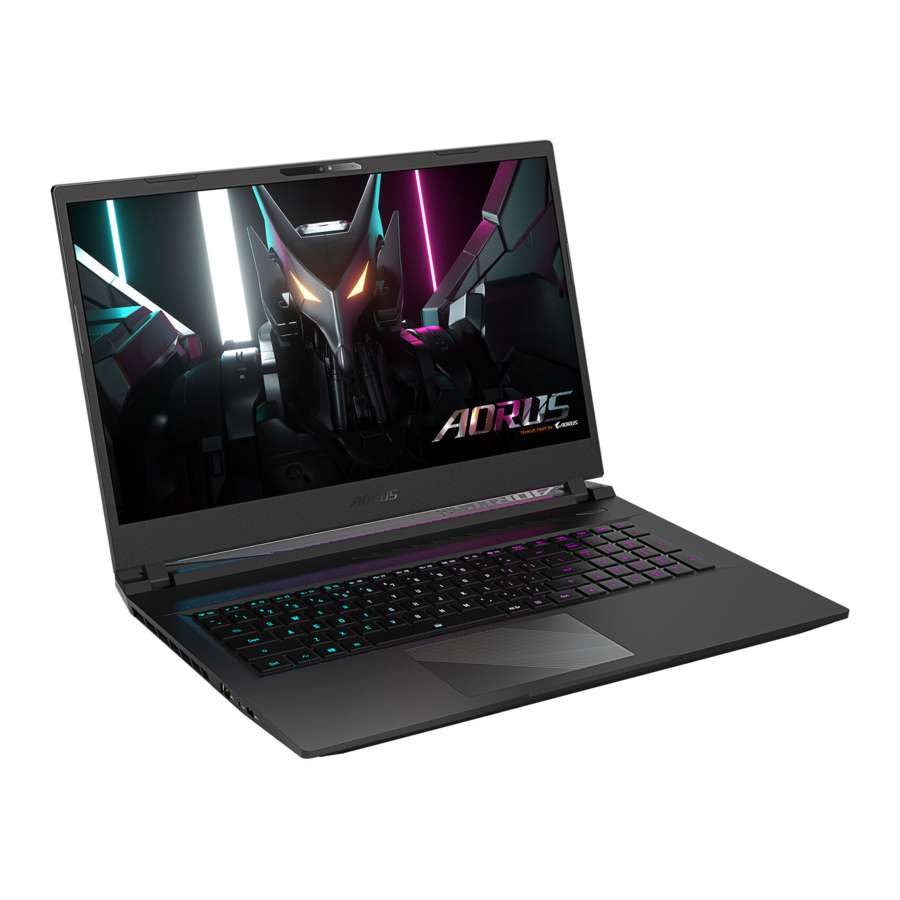
AORUS noutbukidan birinchi marta foydalanish
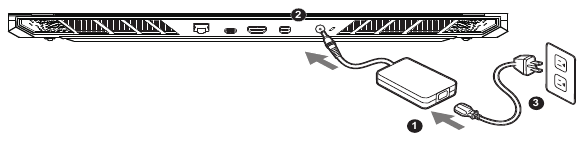
- Elektr shnurini AC adapterga ulang.
- AC adapterini noutbukning DC-in uyasiga ulang.
- Elektr shnurini elektr rozetkasiga ulang.
Quvvatni yoqish
Noutbukni birinchi marta yoqqaningizdan so'ng, operatsion tizim sozlanmaguncha uni o'chirmang. Iltimos, Windows® sozlash tugallanmaguncha audio uchun ovoz balandligi ishlamasligini unutmang.
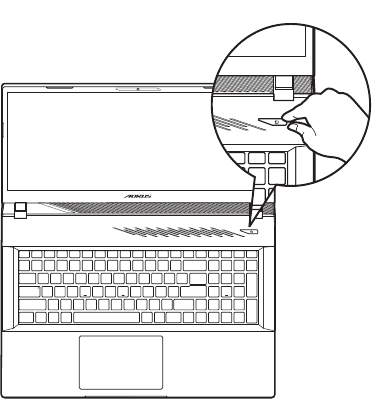

- Noutbuk kompyuteringizni birinchi marta yoqishdan oldin, u topraklanmış (yerga ulangan) quvvat adapteriga ulanganligiga ishonch hosil qiling.
- Noutbuk kompyuteringizni quvvat adapteri rejimida ishlatayotganda, rozetka qurilmaga yaqin va oson kirish mumkin bo'lishi kerak.
- Noutbuk kompyuteringizdagi kirish/chiqish belgisini toping va uning quvvat adapteridagi kirish/chiqish reytingi ma'lumotlariga mos kelishiga ishonch hosil qiling. Ba'zi noutbuk kompyuter modellari mavjud SKUga qarab bir nechta reyting chiqish oqimlariga ega bo'lishi mumkin.
- Quvvat adapteri haqida ma'lumot:
- Kirish kuchlanishi: 100-240Vac
- Kirish chastotasi: 50-60Hz
- Reyting chiqish kuchlanishi 20V, 12A
* Mahsulot spetsifikatsiyalari va mahsulot ko'rinishi mamlakatdan mamlakatga farq qilishi mumkin.
Mamlakatingizda mavjud bo'lgan mahsulotlarning spetsifikatsiyalari va ko'rinishi uchun mahalliy dilerlaringiz bilan tekshirishingizni tavsiya qilamiz.
* Nashr etish vaqtida eng aniq va to'liq ma'lumotni taqdim etishga harakat qilsak ham, biz oldindan ogohlantirmasdan o'zgartirishlar kiritish huquqini o'zimizda saqlab qolamiz.
AORUS noutbukining ko'rinishi
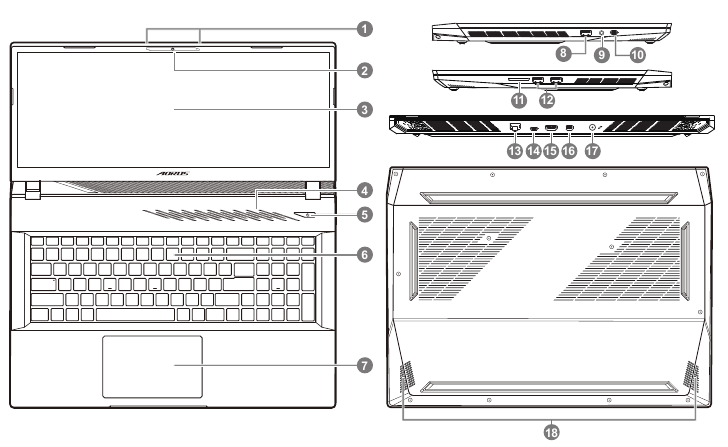
- Mikrofon
- Veb-kamera
- Displey paneli
- Yorug'lik sensori maydoni*
- Quvvat tugmasi
- Klaviatura
- Sensorli panel (Touchpad)
- USB 3.2 porti (USB type-A)
- Audio Combo Jek
- USB 3.2 porti (USB type C)
- SD karta o'quvchi
- USB 3.2 porti (USB type-A)
- Ethernet porti (LAN)
- Thunderbolt 4 porti (PD in 100W)
- HDMI 2.1 porti
![]()
- Mini DisplayPort 1.4
- Quvvat kiritish porti (DC)
- Dinamik
* Tizim ekran yorqinligini atrof-muhit yorug'ligiga qarab avtomatik ravishda sozlaydi, bu maydonni yopmaslikka e'tibor bering.

Qabul qilingan savdo belgilari HDMI, HDMI High-Definition Multimedia Interface, HDMI savdo ko'rinishi va HDMI logotiplari HDMI Licensing Administrator, Inc.ning Qo'shma Shtatlar va boshqa mamlakatlardagi savdo belgilari yoki ro'yxatdan o'tgan savdo belgilaridir.
- O'rnatilgan litiy batareyani olib tashlamang.
Har qanday xizmat ko'rsatish zarurati uchun mahalliy GIGABYTE vakolatli xizmat ko'rsatish markaziga murojaat qiling. - Noutbuk kompyuterni qiyalikda yoki tebranishga moyil joyga o'rnatmang yoki noutbuk kompyuterni uzoq vaqt davomida shu joyda ishlatmang. Bu mahsulotning noto'g'ri ishlashi yoki shikastlanishi xavfini oshiradi.
- Noutbuk kompyuterni to'g'ridan-to'g'ri quyosh nurida yoki harorat 112°F (45°C) dan oshadigan joyda, masalan, avtomobil ichida saqlamang. Litiy-ion batareyasining kengayishi va qarishi xavfi mavjud.
- Noutbuk kompyuterni yomon shamollatiladigan joyda, masalan, to'shakda, yostiqda yoki yostiqda va hokazolarda ishlatmang va uni pol isitishli xonada kabi joyda ishlatmang, chunki bu kompyuterning qizib ketishiga olib kelishi mumkin. Noutbuk kompyuterining ventilyatsiya teshiklari (yon tomonda yoki pastki qismida) ayniqsa, ushbu muhitlarda to'sib qo'yilmasligiga e'tibor bering. Agar ventilyatsiya teshiklari to'sib qo'yilsa, bu xavfli bo'lishi va noutbuk kompyuterining qizib ketishiga olib kelishi mumkin.
Tezkor tugmalar
Kompyuter ekran yorqinligi va ovoz balandligi kabi kompyuterning ko'pgina boshqaruvlariga kirish uchun tezkor tugmalar yoki tugmalar kombinatsiyasidan foydalanadi. Tezkor tugmalarni faollashtirish uchun tezkor tugmalar kombinatsiyasidagi boshqa tugmani bosishdan oldin <Fn> tugmasini bosib ushlab turing.
| Tezkor tugma | Funksiya | Tavsif | |
| Fn+ESC |  | Vantilator tezligini maksimal darajaga ko'tarish | Vantilator tezligini 100% gacha oshirish. |
| Fn+F1 |  | Uyqu | Kompyuterni uyqu rejimiga o'tkazing. |
| Fn+F2 |  | Simsiz LAN | Simsiz LAN funksiyasini yoqadi / o'chiradi. |
| Fn+F3 |  | Yorqinlikni kamaytirish | Ekran yorqinligini kamaytiring. |
| Fn+F4 |  | Yorqinlikni oshirish | Ekran yorqinligini oshiring. |
| Fn+F5 |  | Displeyni almashtirish | Displey ekrani, tashqi monitor (agar ulangan bo'lsa) va ikkalasi o'rtasida displey chiqishini almashtiring. |
| Fn+F6 |  | Ekran displeyini qulflash | Kompyuteringizni qulflang yoki hisoblarni almashtiring. |
| Fn+F7 |  | Dinamikni almashtirish | Dinamikni yoqing va o'chiring. |
| Fn+F8 |  | Ovozni pasaytirish | Ovoz balandligini kamaytiring. |
| Fn+F9 |  | Ovozni balandlatish | Ovoz balandligini oshiring. |
| Fn+F10 |  | Sensorli panelni almashtirish | Ichki sensorli panelni yoqing va o'chiring. |
| Fn+F11 |  | Parvoz rejimi | Parvoz rejimi funksiyasini yoqing/o'chiring. |
| Fn+F12 |  | AI rejimi | AI rejimi kaliti. |
| Fn+Space |  | Klaviatura orqa yoritgichini almashtirish | Klaviatura orqa yoritgichini yoqing va o'chiring. |
Tiklash bo'yicha qo'llanma
Tizimni tiklash (Noutbuk operatsion tizimini tiklash)
Noutbuk operatsion tizimi bilan bog'liq muammo yuzaga kelganda, noutbuk xotirasida operatsion tizimning to'liq zaxira nusxasini o'z ichiga olgan yashirin bo'lim mavjud bo'lib, u tizimni zavod standart sozlamalariga qaytarish uchun ishlatilishi mumkin.
 Eslatma
- Agar xotira almashtirilgan yoki bo'lim o'chirilgan bo'lsa, tiklash opsiyasi endi mavjud bo'lmaydi va tiklash xizmati kerak bo'ladi.
- Tiklash funksiyasi faqat O/S oldindan o'rnatilgan qurilmalarda mavjud. EFI SHELL bilan jihozlangan qurilmalarda tiklash funksiyasi mavjud emas.
Tizimni tiklashni ishga tushirish
Tizimni tiklash funksiyasi noutbuk zavoddan jo'natilishidan oldin oldindan o'rnatilgan. Opsiyalar menyusi operatsion tizimni zavod standartiga qaytarish uchun Windows tiklash vositasini ishga tushirishga imkon beradi.
Quyidagi qisqacha ma'lumot sizga tiklash vositasini qanday ishga tushirish va tizimingizni tiklashni ko'rsatadi.
Hamma narsaga tayyor
Kompyuteringizning elektr tarmog'iga ulanganligiga ishonch hosil qiling. Bu bir necha daqiqa davom etadi.
- Noutbukni o'chiring va qayta ishga tushiring.
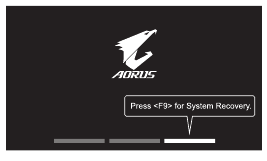
- Noutbuk yoqilganda, vositani ishga tushirish uchun F9 tugmasini bosib ushlab turing.
![]()
- Tiklash sozlamalariga kirish uchun "Troubleshoot" ("Muammolarni bartaraf etish") ni tanlang.
![]()
(Shuningdek, siz tiklash tizimidan chiqish va fayllar yoki ma'lumotlarni zaxiralash uchun tizimga o'tish uchun "Continue" ("Davom etish") ni tanlashingiz mumkin.)
![ogohlantirish]() Tizimni tiklashning ikkita varianti mavjud
Tizimni tiklashning ikkita varianti mavjud - Reset this PC ("Kompyuterni qayta o'rnatish") - Fayllaringizni saqlab qolishni yoki olib tashlashni tanlashingiz va keyin fayllaringizni yo'qotmasdan Windowsni qayta o'rnatishingiz mumkin.
- Smart Recovery ("Aqlli tiklash") - Kompyuteringiz sozlamalari zavod standart sozlamalariga qaytariladi.
![]()
Barcha shaxsiy ma'lumotlar va fayllar yo'qoladi.
- Smart Recovery ("Aqlli tiklash")
Tiklash faollashtiriladi va siz oynada opsiyalar tugmalarini ko'rasiz. Uni ishga tushirish uchun "Yes" ("Ha") tugmasini bosing.
![]()
![]()
- "Recovery" ("Tiklash") tanlanganidan so'ng, noutbuk tiklashni boshlaganidan keyin shaxsiy ma'lumotlar va fayllaringiz o'chiriladi va operatsion tizim zavod standart sozlamalariga qaytariladi.
- Tiklash jarayoni ishlayotganida oynada progress indikatori paneli ko'rsatiladi. Iltimos, AC adapterining ulanganligiga ishonch hosil qiling va noutbukni o'chirmang.
Tizimni tiklash tugallangandan so'ng, oynada opsiyalar tugmasini ko'rasiz, iltimos, "Shutdown" ("O'chirish") tugmasini bosing.
- Advanced options ("Kengaytirilgan opsiyalar")
![]()
![]()
System Restore ("Tizimni tiklash")
Windowsni tiklash uchun kompyuteringizda yozib olingan tiklash nuqtasidan foydalaning.![]()
System Image Recovery ("Tizim tasvirini tiklash")
Windowsni muayyan tizim tasviri fayli yordamida tiklang.![]()
Startup Repair ("Ishga tushirishni tuzatish")
Windowsning yuklanishiga to'sqinlik qiladigan muammolarni hal qiling.![]()
Command Prompt ("Buyruq satri")
Kengaytirilgan muammolarni bartaraf etish uchun buyruq satridan foydalaning.![]()
UEFI Firmware Settings ("UEFI firmware sozlamalari")
Kompyuteringizning UEFI firmware-dagi sozlamalarini o'zgartiring.![]()
Startup Settings ("Ishga tushirish sozlamalari")
Windowsning ishga tushirish xatti-harakatini o'zgartiring.


Xizmat:
GIGABYTE xizmat ko'rsatish veb-sayti quyidagi havola orqali: https://www.gigabyte.com/Support/Laptop
TSS
TSS (Tez-tez beriladigan savollar) iltimos, quyidagi havolaga murojaat qiling: https://www.gigabyte.com/Support/Faq
Manbalar
![www.gigabyte.com]() Iste'molchi xizmati / Qo'llab-quvvatlash - GIGABYTE Global
Iste'molchi xizmati / Qo'llab-quvvatlash - GIGABYTE Global![www.gigabyte.com]() TSS - GIGABYTE Global
TSS - GIGABYTE GlobalAORUS. Jamoa bo'lib. Kurashni davom ettir.|AORUS - GIGABYTE Global


Qo'llanmani yuklab olish
Bu yerda siz qo'llanmaning to'liq pdf versiyasini yuklab olishingiz mumkin, u qo'shimcha xavfsizlik ko'rsatmalari, kafolat ma'lumotlari, FCC qoidalari va hokazolarni o'z ichiga olishi mumkin.
GIGABYTE AORUS 17 BSF - Portativ noutbuk qo'llanmasi ni yuklab olish


