GIGABYTE AORUS 17 BSF - Manuel du PC Portable
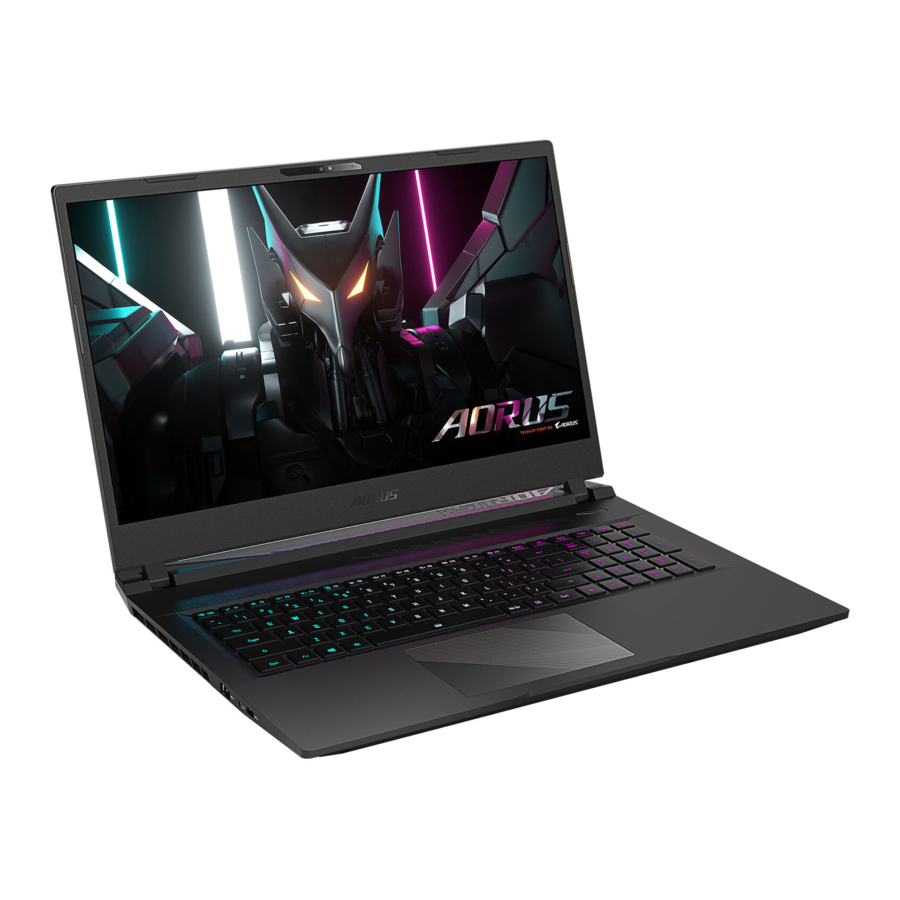
Utilisation du PC portable AORUS pour la première fois
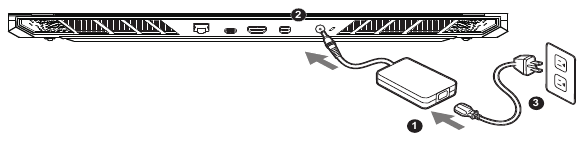
- Connectez le cordon d'alimentation à l'adaptateur secteur.
- Connectez l'adaptateur secteur à la prise d'entrée CC du PC portable.
- Connectez le cordon d'alimentation à la prise de courant.
Mise sous tension
Lorsque vous allumez le PC portable pour la première fois, ne l'éteignez pas tant que le système d'exploitation n'a pas été configuré. Veuillez noter que le volume audio ne fonctionnera pas tant que l'installation de Windows® ne sera pas terminée.
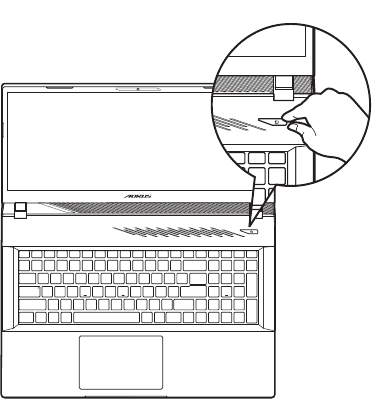

- Assurez-vous que votre PC portable est connecté à un adaptateur secteur mis à la terre avant de l'allumer pour la première fois.
- Lorsque vous utilisez votre PC portable en mode adaptateur secteur, la prise de courant doit être proche de l'appareil et facilement accessible.
- Localisez l'indication d'entrée/sortie sur votre PC portable et assurez-vous qu'elle correspond aux informations de puissance d'entrée/sortie sur votre adaptateur secteur. Certains modèles de PC portable peuvent avoir plusieurs courants de sortie nominaux basés sur les SKU disponibles.
- Informations sur l'adaptateur secteur :
- Tension d'entrée : 100-240 Vac
- Fréquence d'entrée : 50-60 Hz
- Tension de sortie nominale : 20 V, 12 A
* Les spécifications et l'apparence des produits peuvent varier d'un pays à l'autre.
Nous vous recommandons de vérifier auprès de vos revendeurs locaux les spécifications et l'apparence des produits disponibles dans votre pays.
* Bien que nous nous efforcions de présenter les informations les plus précises et complètes au moment de la publication, nous nous réservons le droit d'apporter des modifications sans préavis.
Présentation du PC portable AORUS
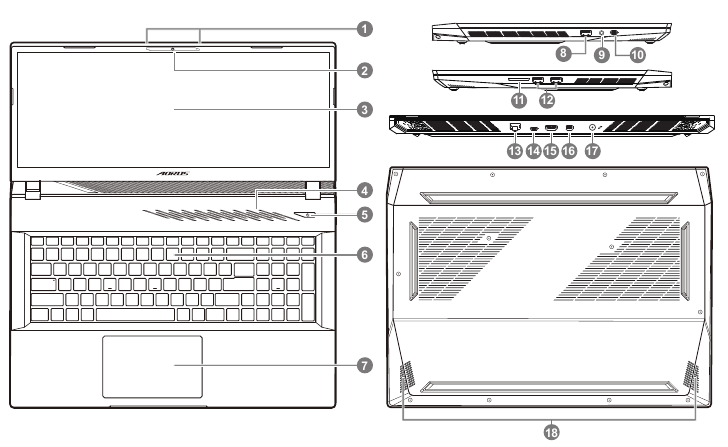
- Microphone
- Webcam
- Écran d'affichage
- Zone du capteur de lumière*
- Bouton d'alimentation
- Clavier
- Pavé tactile
- Port USB 3.2 (USB type-A)
- Prise combo audio
- Port USB 3.2 (USB type C)
- Lecteur de carte SD
- Port USB 3.2 (USB type-A)
- Port Ethernet (LAN)
- Port Thunderbolt 4 (alimentation PD 100W)
- Port HDMI 2.1
![]()
- Mini DisplayPort 1.4
- Port d'entrée d'alimentation (CC)
- Haut-parleur
* Le système ajustera automatiquement la luminosité de l'écran en fonction de la lumière ambiante, veillez à ne pas couvrir cette zone.

Les marques déposées HDMI, HDMI High-Definition Multimedia Interface, l'habillage commercial HDMI et les logos HDMI sont des marques ou des marques déposées de HDMI Licensing Administrator, Inc. aux États-Unis et dans d'autres pays.
- Ne retirez pas la batterie au lithium intégrée.
Pour toute demande de service, veuillez contacter votre Centre de Service Agréé GIGABYTE local. - N'installez pas le PC portable sur une surface inclinée ou sujette aux vibrations, et évitez d'utiliser le PC portable à cet endroit pendant une longue période. Cela augmente le risque de dysfonctionnement ou de dommage au produit.
- Ne stockez pas le PC portable en plein soleil ou dans un endroit où les températures dépassent 112°F (45°C), comme à l'intérieur d'un véhicule. Il existe un risque d'expansion et de vieillissement de la batterie Lithium-ion.
- N'utilisez pas le PC portable dans un endroit mal ventilé, comme sur de la literie, un oreiller ou un coussin, etc., et ne l'utilisez pas dans un endroit comme une pièce avec chauffage au sol, car cela pourrait entraîner une surchauffe de l'ordinateur. Veillez à ce que les évents du PC portable (sur le côté ou le dessous) ne soient pas obstrués, en particulier dans ces environnements. Si les évents sont obstrués, cela peut être dangereux et provoquer une surchauffe du PC portable.
Raccourcis clavier
L'ordinateur utilise des raccourcis clavier ou des combinaisons de touches pour accéder à la plupart des commandes de l'ordinateur, telles que la luminosité de l'écran et le volume de sortie. Pour activer les raccourcis clavier, appuyez et maintenez la touche <Fn> avant d'appuyer sur l'autre touche de la combinaison de raccourcis clavier.
| Raccourci clavier | Fonction | Description | |
| Fn+ESC |  | Maximiser la vitesse du ventilateur | Pour augmenter la vitesse du ventilateur à 100 %. |
| Fn+F1 |  | Mise en veille | Met l'ordinateur en mode veille. |
| Fn+F2 |  | Réseau sans fil | Active / désactive la fonction réseau sans fil. |
| Fn+F3 |  | Diminuer la luminosité | Diminue la luminosité de l'écran. |
| Fn+F4 |  | Augmenter la luminosité | Augmente la luminosité de l'écran. |
| Fn+F5 |  | Basculement de l'affichage | Bascule la sortie d'affichage entre l'écran, un moniteur externe (si connecté) et les deux. |
| Fn+F6 |  | Verrouillage de l'écran | Verrouille votre PC ou change de compte. |
| Fn+F7 |  | Basculement du haut-parleur | Active et désactive le haut-parleur. |
| Fn+F8 |  | Baisser le volume | Diminue le volume sonore. |
| Fn+F9 |  | Augmenter le volume | Augmente le volume sonore. |
| Fn+F10 |  | Basculement du pavé tactile | Active et désactive le pavé tactile interne. |
| Fn+F11 |  | Mode Avion | Active/désactive la fonction Mode Avion. |
| Fn+F12 |  | Mode AI | Activation/désactivation du Mode AI. |
| Fn+Space |  | Basculement du rétroéclairage du clavier | Active et désactive le rétroéclairage du clavier. |
Guide de récupération
Récupération du système (Restaurer le système d'exploitation de votre PC portable)
Si le système d'exploitation du PC portable rencontre un problème, le stockage du PC portable contient une partition cachée avec une image de sauvegarde complète du système d'exploitation qui peut être utilisée pour restaurer le système aux paramètres d'usine par défaut.
 Remarque
- Si le stockage a été remplacé ou la partition supprimée, l'option de récupération ne sera plus disponible et un service de récupération sera nécessaire.
- La fonction de récupération est uniquement disponible sur les appareils avec un système d'exploitation préinstallé. Les appareils avec EFI SHELL ne disposent pas de la fonction de récupération.
Lancer la récupération du système
La fonctionnalité de récupération du système est préinstallée avant l'expédition du PC portable depuis l'usine. Le menu d'options vous permet de lancer l'outil de récupération Windows pour réinstaller le système d'exploitation aux paramètres d'usine par défaut.
La brève introduction ci-dessous vous montrera comment démarrer l'outil de récupération et restaurer votre système.
Prêt à démarrer
Assurez-vous que votre PC est branché. Cela prendra quelques minutes.
- Éteignez et redémarrez le PC portable.
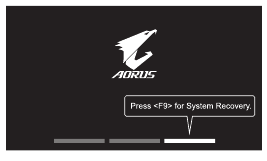
- Pendant le processus de démarrage du PC portable, appuyez et maintenez la touche F9 pour lancer l'outil.
![]()
- Choisissez "Troubleshoot" (Dépannage) pour accéder aux paramètres de récupération.
![]()
(Vous pouvez également choisir "Continue" (Continuer) pour quitter le système de récupération et continuer vers le système pour la sauvegarde de fichiers ou de données.)
![avertissement]() Il existe deux options pour la récupération du système
Il existe deux options pour la récupération du système - "Reset this PC" (Réinitialiser ce PC) - Vous pouvez choisir de conserver ou de supprimer vos fichiers, puis réinstaller Windows sans perdre vos fichiers.
- "Smart Recovery" (Récupération Intelligente) - Les paramètres de votre PC seront restaurés aux paramètres d'usine par défaut.
![]()
Toutes les données et fichiers personnels seront perdus.
- Smart Recovery (Récupération Intelligente)
La récupération sera activée et vous verrez les boutons d'option dans la fenêtre. Cliquez sur "Yes" (Oui) pour la démarrer.
![]()
![]()
- Une fois "Recovery" (Récupération) sélectionné, vos données et fichiers personnels seront supprimés après que le PC portable aura commencé la restauration, et le système d'exploitation sera réinitialisé aux paramètres d'usine par défaut.
- Une barre d'indicateur de progression s'affichera dans la fenêtre lorsque le processus de récupération est en cours. Veuillez vous assurer que l'adaptateur secteur est branché et ne pas éteindre le PC portable.
Une fois la récupération du système terminée, vous verrez le bouton d'option dans la fenêtre, veuillez cliquer sur "Shutdown" (Arrêter).
- "Advanced options" (Options avancées)
![]()
![]()
"System Restore" (Restauration du système)
Utilisez un point de restauration enregistré sur votre PC pour restaurer Windows.![]()
"System Image Recovery" (Récupération d'image système)
Récupérez Windows à l'aide d'un fichier image système spécifique.![]()
"Startup Repair" (Réparation au démarrage)
Résolvez les problèmes qui empêchent Windows de se charger.![]()
"Command Prompt" (Invite de commandes)
Utilisez l'Invite de commandes pour un dépannage avancé.![]()
"UEFI Firmware Settings" (Paramètres du micrologiciel UEFI)
Modifiez les paramètres du micrologiciel UEFI de votre PC.![]()
"Startup Settings" (Paramètres de démarrage)
Modifiez le comportement de démarrage de Windows.


Service :
Site web du service GIGABYTE via le lien ci-dessous : https://www.gigabyte.com/Support/Laptop
FAQ
FAQ (Foire Aux Questions) veuillez consulter le lien ci-dessous : https://www.gigabyte.com/Support/Faq
Références
![www.gigabyte.com]() Consumer Service / Support - GIGABYTE Global
Consumer Service / Support - GIGABYTE Global![www.gigabyte.com]() FAQ - GIGABYTE Global
FAQ - GIGABYTE GlobalAORUS. Team Up. Fight On.|AORUS - GIGABYTE Global


Télécharger le manuel
Ici, vous pouvez télécharger la version PDF complète du manuel. Elle peut contenir des instructions de sécurité supplémentaires, des informations de garantie, des règles de la FCC, etc.
Télécharger GIGABYTE AORUS 17 BSF - Manuel du PC Portable


