GIGABYTE AORUS 17 BSF - Příručka pro přenosný notebook
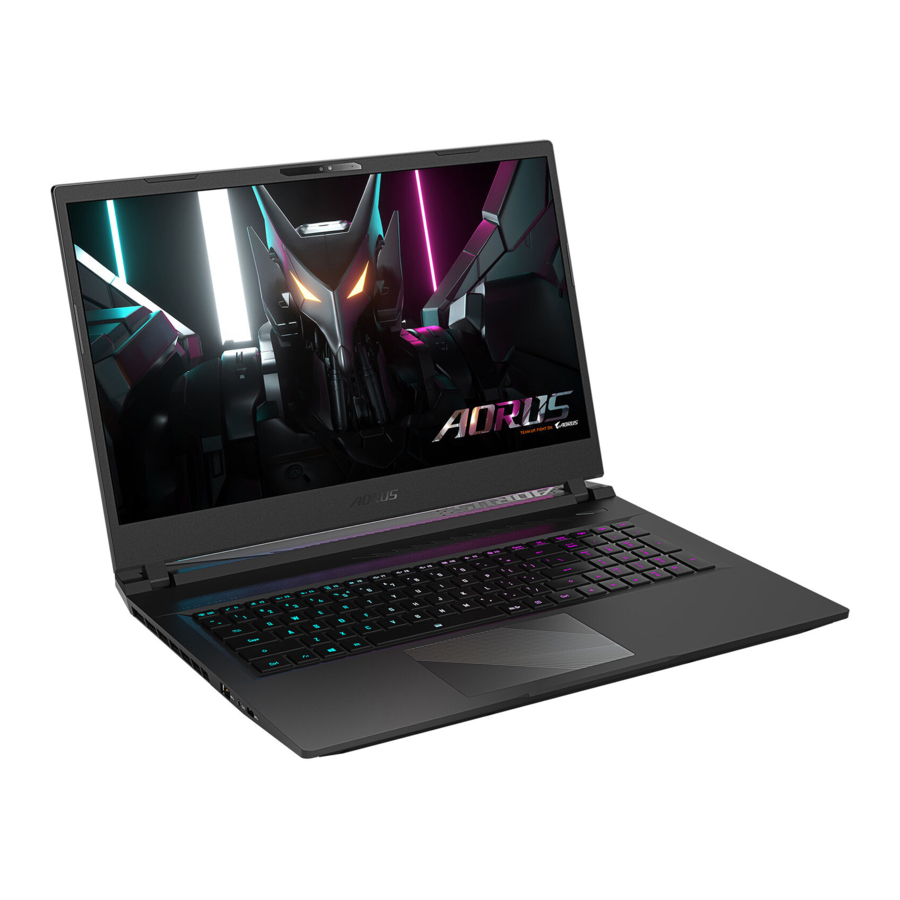
První použití notebooku AORUS
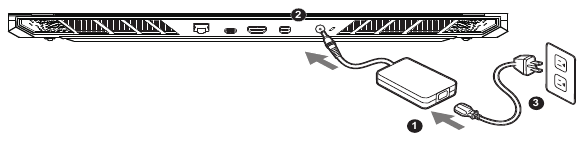
- Připojte napájecí kabel k AC adaptéru.
- Připojte AC adaptér do DC-in konektoru notebooku.
- Připojte napájecí kabel do elektrické zásuvky.
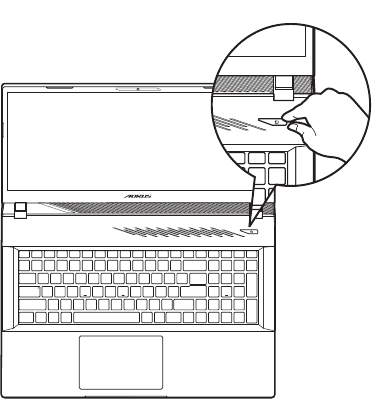
Zapnutí napájení
Po prvním zapnutí notebooku jej nevypínejte, dokud nebude nakonfigurován operační systém. Upozorňujeme, že hlasitost zvuku nebude fungovat, dokud nebude dokončena instalace Windows®.

- Před prvním zapnutím se ujistěte, že je váš Notebook PC připojen k uzemněnému napájecímu adaptéru.
- Při používání Notebook PC v režimu napájecího adaptéru musí být zásuvka blízko jednotky a snadno přístupná.
- Vyhledejte značku vstupu/výstupu na vašem Notebook PC a ujistěte se, že odpovídá informacím o jmenovitém vstupu/výstupu na vašem napájecím adaptéru. Některé modely Notebook PC mohou mít více jmenovitých výstupních proudů v závislosti na dostupné SKU.
- Informace o napájecím adaptéru:
- Vstupní napětí: 100-240Vac
- Vstupní frekvence: 50-60Hz
- Jmenovité výstupní napětí 20V, 12A
* Specifikace produktu a vzhled produktu se mohou v jednotlivých zemích lišit.
Doporučujeme, abyste si u místních prodejců ověřili specifikace a vzhled produktů dostupných ve vaší zemi.
* I když se snažíme prezentovat co nejpřesnější a nejúplnější informace v době zveřejnění, vyhrazujeme si právo provádět změny bez předchozího upozornění.
Prohlídka notebooku AORUS
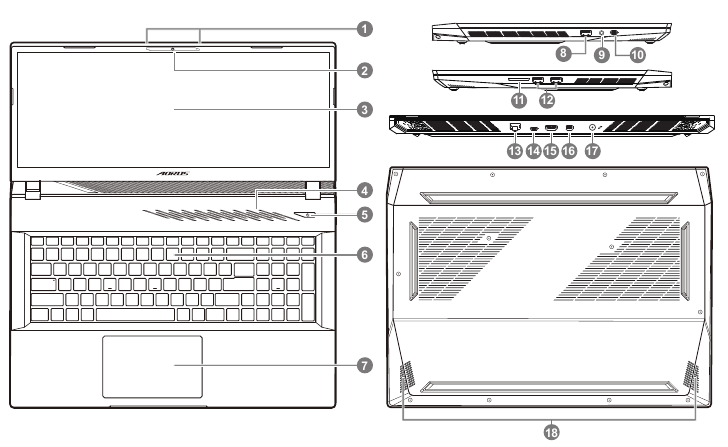
- Mikrofon
- Webkamera
- Displej
- Oblast světelného senzoru*
- Tlačítko napájení
- Klávesnice
- Touchpad
- Port USB 3.2 (USB type-A)
- Audio Combo Jack
- Port USB 3.2 (USB type C)
- Čtečka SD karet
- Port USB 3.2 (USB type-A)
- Ethernetový port (LAN)
- Port Thunderbolt 4 (PD in 100W)
- Port HDMI 2.1
![]()
- Mini DisplayPort 1.4
- Napájecí vstupní port (DC)
- Reproduktor
* Systém automaticky upraví jas obrazovky podle okolního světla, dávejte pozor, abyste tuto oblast nezakrývali.

Přijaté ochranné známky HDMI, HDMI High-Definition Multimedia Interface, HDMI trade dress a loga HDMI jsou ochranné známky nebo registrované ochranné známky společnosti HDMI Licensing Administrator, Inc. ve Spojených státech a dalších zemích.
- Nevyjímejte vestavěnou lithiovou baterii.
V případě potřeby servisu kontaktujte místní autorizované servisní středisko GIGABYTE. - Neinstalujte Notebook PC na šikmém místě nebo na místě náchylném k vibracím, ani se vyhýbejte používání Notebook PC na tomto místě po dlouhou dobu. Zvyšuje se tím riziko poruchy nebo poškození produktu.
- Neskladujte Notebook PC na přímém slunci nebo na místě, kde teplota přesahuje 45 °C (112 °F), například uvnitř vozidla. Hrozí nebezpečí expanze a stárnutí lithium-iontové baterie.
- Nepoužívejte Notebook PC na špatně větraném místě, jako je ložní prádlo, polštář nebo podložka atd., a nepoužívejte jej na místě, jako je místnost s podlahovým vytápěním, protože by se počítač mohl přehřát. Dbejte na to, aby větrací otvory Notebook PC (na boku nebo na spodní straně) nebyly zablokované, zejména v těchto prostředích. Pokud jsou větrací otvory zablokované, může to být nebezpečné a způsobit přehřátí Notebook PC.
Horké klávesy
Počítač používá horké klávesy nebo kombinace kláves pro přístup k většině ovládacích prvků počítače, jako je jas obrazovky a výstup hlasitosti. Chcete-li aktivovat horké klávesy, stiskněte a podržte klávesu <Fn> před stisknutím druhé klávesy v kombinaci horkých kláves.
| Horká klávesa | Funkce | Popis | |
| Fn+ESC |  | Maximalizovat rychlost ventilátoru | Pro zvýšení rychlosti ventilátoru na 100 %. |
| Fn+F1 |  | Režim spánku (Sleep) | Uvede počítač do režimu spánku (Sleep). |
| Fn+F2 |  | Bezdrátová LAN (Wireless LAN) | Povolí/zakáže funkci bezdrátové LAN (Wireless LAN). |
| Fn+F3 |  | Snížení jasu (Brightness Down) | Sníží jas obrazovky. |
| Fn+F4 |  | Zvýšení jasu (Brightness Up) | Zvýší jas obrazovky. |
| Fn+F5 |  | Přepínání zobrazení (Display Toggle) | Přepíná výstup zobrazení mezi obrazovkou displeje, externím monitorem (pokud je připojen) a oběma. |
| Fn+F6 |  | Zamknutí zobrazení obrazovky (Screen Display Lock) | Zamkněte svůj počítač nebo přepněte účty. |
| Fn+F7 |  | Přepínání reproduktoru (Speaker Toggle) | Zapne a vypne reproduktor. |
| Fn+F8 |  | Snížení hlasitosti (Volume Down) | Sníží hlasitost zvuku. |
| Fn+F9 |  | Zvýšení hlasitosti (Volume Up) | Zvýší hlasitost zvuku. |
| Fn+F10 |  | Přepínání touchpadu (Touchpad Toggle) | Zapne a vypne interní touchpad. |
| Fn+F11 |  | Režim Letadlo (Airplane Mode) | Povolí/zakáže funkci Režim Letadlo (Airplane Mode). |
| Fn+F12 |  | Režim AI (AI Mode) | Přepínač režimu AI (AI Mode). |
| Fn+Space |  | Přepínání podsvícení klávesnice (Keyboard Backlight Toggle) | Zapne a vypne podsvícení klávesnice. |
Průvodce obnovením
Obnovení systému (Obnovení operačního systému notebooku)
Pokud se s operačním systémem notebooku něco pokazí, má úložiště notebooku skrytý oddíl obsahující úplnou záložní image operačního systému, kterou lze použít k obnovení systému do výchozího továrního nastavení.
 Poznámka
- Pokud bylo úložiště přepnuto nebo oddíl odstraněn, možnost obnovení již nebude k dispozici a bude nutná služba obnovení.
- Funkce obnovení je k dispozici pouze na zařízeních s předinstalovaným O/S. Zařízení s EFI SHELL nemají funkci obnovení.
Spuštění obnovení systému
Funkce obnovení systému je předinstalována před odesláním notebooku z továrny. Nabídka možností umožňuje spustit nástroj pro obnovení Windows a přeinstalovat operační systém do výchozího továrního nastavení.
Stručný úvod níže vám ukáže, jak spustit nástroj pro obnovení a obnovit systém.
Vše připraveno
Ujistěte se, že je váš počítač zapojený. Bude to trvat několik minut.
- Vypněte a restartujte notebook.
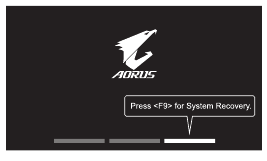
- Během procesu zapínání notebooku stiskněte a podržte klávesu F9 pro spuštění nástroje.
![]()
- Zvolte "Odstranit potíže" (Troubleshoot) pro vstup do nastavení obnovení.
![]()
(Můžete také zvolit "Pokračovat" (Continue) pro ukončení systému obnovení a pokračovat do systému pro zálohování souborů nebo dat.)
![varování]() Existují dvě možnosti pro obnovení systému
Existují dvě možnosti pro obnovení systému - Obnovit tento počítač (Reset this PC) - Můžete si vybrat, zda chcete zachovat nebo odstranit své soubory a poté přeinstalovat Windows bez ztráty souborů.
- Chytré obnovení (Smart Recovery) - Nastavení vašeho počítače budou obnovena do výchozího továrního nastavení.
![]()
Všechna osobní data a soubory budou ztraceny.
- Chytré obnovení (Smart Recovery)
Obnovení bude aktivováno a na okně se zobrazí tlačítka možností. Kliknutím na "Ano" (Yes) jej spustíte.
![]()
![]()
- Jakmile je vybráno "Obnovení" (Recovery), vaše osobní data a soubory budou po spuštění obnovení notebooku odstraněny a operační systém bude resetován do výchozího továrního nastavení
- Na okně se zobrazí indikátor průběhu, když probíhá proces obnovení. Ujistěte se, že je zapojen AC adaptér a nevypínejte notebook.
Po dokončení obnovení systému se na okně zobrazí tlačítko možností, klikněte na "Vypnout" (Shutdown).
- Pokročilé možnosti (Advanced options)
![]()
![]()
Obnovení systému (System Restore)
Použijte bod obnovení zaznamenaný na vašem počítači k obnovení Windows.![]()
Obnovení bitové kopie systému (System Image Recovery)
Obnovte Windows pomocí konkrétního souboru bitové kopie systému.![]()
Oprava spouštění (Startup Repair)
Opravte problémy, které brání načtení Windows.![]()
Příkazový řádek (Command Prompt)
Použijte příkazový řádek (Command Prompt) pro pokročilé odstraňování problémů.![]()
Nastavení firmwaru UEFI (UEFI Firmware Settings)
Změňte nastavení ve firmwaru UEFI vašeho počítače.![]()
Nastavení spouštění (Startup Settings)
Změňte chování spouštění Windows.


Servis:
Webové stránky servisu GIGABYTE na níže uvedeném odkazu: https://www.gigabyte.com/Support/Laptop
FAQ
FAQ (Často kladené otázky) naleznete na níže uvedeném odkazu: https://www.gigabyte.com/Support/Faq
Reference
![www.gigabyte.com]() Zákaznický servis / Podpora - GIGABYTE Global
Zákaznický servis / Podpora - GIGABYTE Global![www.gigabyte.com]() FAQ - GIGABYTE Global
FAQ - GIGABYTE GlobalAORUS. Team Up. Fight On.|AORUS - GIGABYTE Global


Stáhnout návod
Zde si můžete stáhnout úplnou verzi návodu ve formátu pdf, může obsahovat další bezpečnostní pokyny, informace o záruce, pravidla FCC atd.
Stáhnout GIGABYTE AORUS 17 BSF - Příručka pro přenosný notebook


