GIGABYTE AORUS 17 BSF - Taşınabilir Laptop Kullanım Kılavuzu
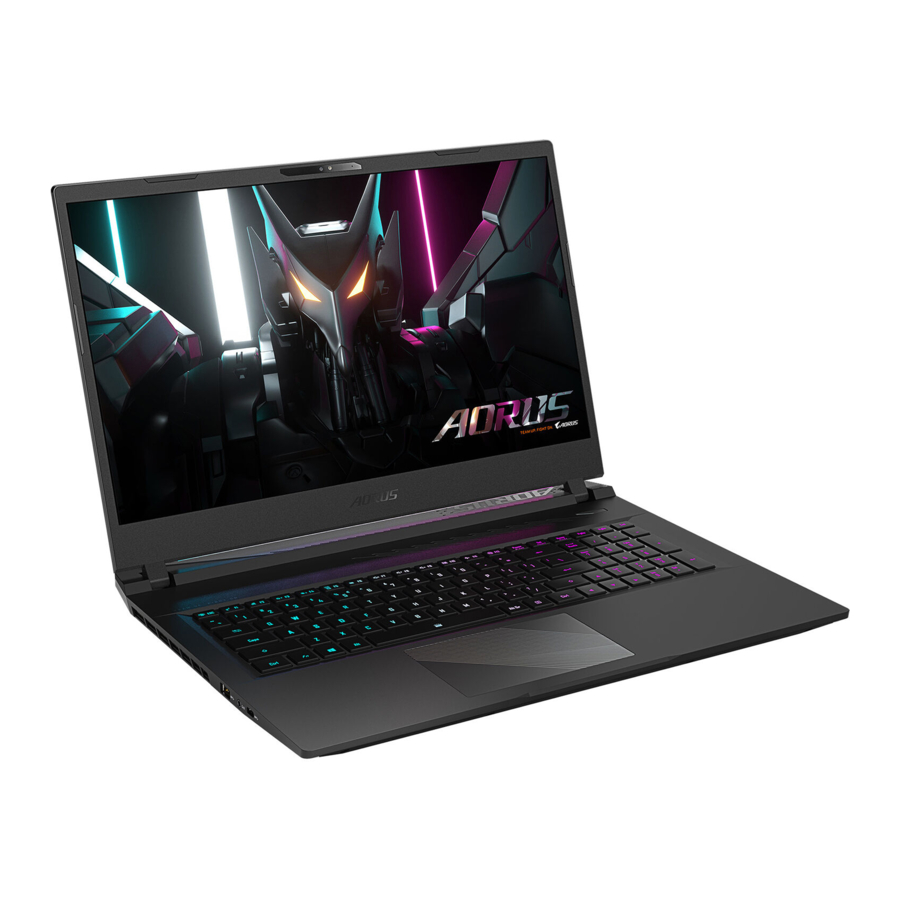
AORUS Notebook'u İlk Kez Kullanma
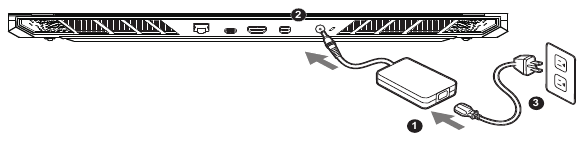
- Güç kablosunu AC adaptörüne bağlayın.
- AC adaptörünü notebook'un DC-in girişine bağlayın.
- Güç kablosunu prize takın.
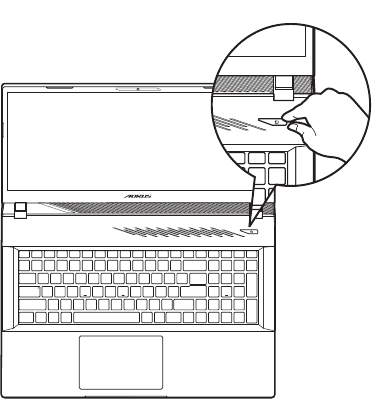
Gücü Açma
Notebook'u ilk kez açtıktan sonra, işletim sistemi yapılandırılana kadar kapatmayın. Windows® Kurulumu tamamlanana kadar sesin çalışmayacağını lütfen unutmayın.

- Notebook PC'nizin ilk kez açmadan önce topraklı bir güç adaptörüne bağlı olduğundan emin olun.
- Notebook PC'nizi güç adaptörü modunda kullanırken, prizin üniteye yakın ve kolayca erişilebilir olması gerekir.
- Notebook PC'nizdeki giriş/çıkış işaretini bulun ve güç adaptörünüzdeki giriş/çıkış derecelendirme bilgileriyle eşleştiğinden emin olun. Bazı Notebook PC modelleri, mevcut SKU'ya göre birden fazla derecelendirme çıkış akımına sahip olabilir.
- Güç adaptörü bilgileri:
- Giriş voltajı: 100-240Vac
- Giriş frekansı: 50-60Hz
- Derecelendirme çıkış voltajı 20V, 12A
* Ürün özellikleri ve ürün görünümü ülkeden ülkeye farklılık gösterebilir.
Ülkenizde bulunan ürünlerin özellikleri ve görünümü için yerel satıcılarınızla görüşmenizi öneririz.
* Yayın tarihinde en doğru ve kapsamlı bilgileri sunmaya çalışsak da, önceden haber vermeksizin değişiklik yapma hakkımızı saklı tutarız.
AORUS Notebook Turu
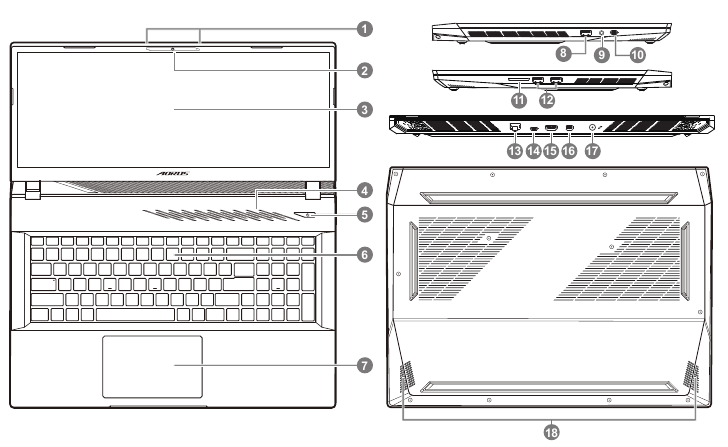
- Mikrofon
- Web kamerası
- Ekran Paneli
- Işık Sensörü Alanı*
- Güç Düğmesi
- Klavye
- Dokunmatik Yüzey
- USB 3.2 Bağlantı Noktası (USB type-A)
- Ses Birleşik Jakı
- USB 3.2 Bağlantı Noktası (USB type C)
- SD Kart Okuyucu
- USB 3.2 Bağlantı Noktası (USB type-A)
- Ethernet Bağlantı Noktası (LAN)
- Thunderbolt 4 Bağlantı Noktası (PD in 100W)
- HDMI 2.1 Bağlantı Noktası
![]()
- Mini DisplayPort 1.4
- Güç Giriş Bağlantı Noktası (DC)
- Hoparlör
* Sistem, ekranın parlaklığını ortam ışığına göre otomatik olarak ayarlayacaktır, bu alanı kapatmamaya dikkat edin.

The Adopted Trademarks HDMI, HDMI High-Definition Multimedia Interface, HDMI trade dress and the HDMI Logos are trademarks or registered trademarks of HDMI Licensing Administrator, Inc. in the United States and other countries.
- Dahili lityum pili çıkarmayın.
Herhangi bir servis ihtiyacı için lütfen yerel GIGABYTE Yetkili Servis Merkezi ile iletişime geçin. - Notebook PC'yi eğimli veya titreşime eğilimli bir yere kurmayın veya Notebook PC'yi uzun süre bu konumda kullanmaktan kaçının. Bu, bir arıza veya ürün hasarı riskini artırır.
- Notebook PC'yi doğrudan güneş ışığında veya sıcaklıkların 112°F (45°C)'yi aştığı bir yerde, örneğin bir aracın içinde saklamayın. Lityum iyon pilin genleşmesi ve yaşlanması tehlikesi vardır.
- Notebook PC'yi yatak, yastık veya minder vb. gibi kötü havalandırılan bir yerde kullanmayın ve zeminden ısıtmalı bir oda gibi bir yerde kullanmayın, çünkü bu bilgisayarın aşırı ısınmasına neden olabilir. Özellikle bu ortamlarda Notebook PC havalandırmalarının (yan veya altta) bloke olmadığından emin olun. Havalandırmalar bloke olursa, tehlikeli olabilir ve Notebook PC'nin aşırı ısınmasına neden olabilir.
Kısayol Tuşları
Bilgisayar, ekran parlaklığı ve ses çıkışı gibi bilgisayarın kontrollerinin çoğuna erişmek için kısayol tuşlarını veya tuş kombinasyonlarını kullanır. Kısayol tuşlarını etkinleştirmek için, kısayol tuşu kombinasyonundaki diğer tuşa basmadan önce <Fn> tuşunu basılı tutun.
| Kısayol Tuşu | Fonksiyon | Açıklama | |
| Fn+ESC |  | Fan Hızını En Üst Düzeye Çıkar | Fan hızını %100'e çıkarmak için. |
| Fn+F1 |  | Uyku | Bilgisayarı Uyku moduna alın. |
| Fn+F2 |  | Kablosuz LAN | Kablosuz LAN fonksiyonunu etkinleştirir / devre dışı bırakır. |
| Fn+F3 |  | Parlaklığı Azalt | Ekran parlaklığını azaltın. |
| Fn+F4 |  | Parlaklığı Artır | Ekran parlaklığını artırın. |
| Fn+F5 |  | Ekran Değiştirme | Ekran, harici monitör (bağlıysa) ve her ikisi arasında ekran çıkışını değiştirin. |
| Fn+F6 |  | Ekran Kilidi | PC'nizi kilitleyin veya hesapları değiştirin. |
| Fn+F7 |  | Hoparlör Değiştirme | Hoparlörü açıp kapatın. |
| Fn+F8 |  | Sesi Kıs | Ses seviyesini azaltın. |
| Fn+F9 |  | Sesi Aç | Ses seviyesini artırın. |
| Fn+F10 |  | Dokunmatik Yüzey Değiştirme | Dahili dokunmatik yüzeyi açıp kapatın. |
| Fn+F11 |  | Uçak Modu | Uçak Modu fonksiyonunu etkinleştirin/devre dışı bırakın. |
| Fn+F12 |  | AI Modu | AI Modu Değiştirme. |
| Fn+Space |  | Klavye Arka Işığı Değiştirme | Klavye arka ışığını açıp kapatın. |
Kurtarma Kılavuzu
Sistem kurtarma (Dizüstü bilgisayarınızın işletim sistemini geri yükleyin)
Dizüstü bilgisayarın işletim sisteminde bir sorun olduğunda, dizüstü bilgisayarın depolama alanında, sistemi fabrika varsayılan ayarlarına geri yüklemek için kullanılabilecek işletim sisteminin tam bir yedekleme görüntüsünü içeren gizli bir bölüm bulunur.
 Not
Not
- Depolama değiştirilmişse veya bölüm silinmişse, kurtarma seçeneği artık kullanılamaz ve bir kurtarma hizmetine ihtiyaç duyulacaktır.
- Kurtarma fonksiyonu yalnızca O/S önceden yüklenmiş cihazlarda mevcuttur. EFI SHELL'e sahip cihazlarda kurtarma fonksiyonu yoktur.
Sistem kurtarmayı başlatma
Sistem kurtarma özelliği, dizüstü bilgisayar fabrikadan gönderilmeden önce önceden yüklenmiştir. Seçenek menüsü, işletim sistemini fabrika varsayılanına yeniden yüklemek için Windows kurtarma aracını başlatmanıza olanak tanır.
Aşağıdaki kısa tanıtım, kurtarma aracını nasıl başlatacağınızı ve sisteminizi nasıl geri yükleyeceğinizi gösterecektir.
Her şey hazır
PC'nizin takılı olduğundan emin olun. Bu birkaç dakika sürecektir.
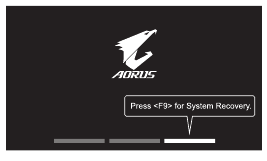
- Dizüstü bilgisayarı kapatın ve yeniden başlatın.
- Dizüstü bilgisayar açılırken, aracı başlatmak için F9 tuşunu basılı tutun.
![]()
- Kurtarma ayarlarına girmek için "Sorun Gider"i seçin.
![]()
(Ayrıca kurtarma sisteminden çıkmak ve dosyalar veya veri yedeklemesi için Sisteme devam etmek için "Devam Et"i seçebilirsiniz.)
![uyarı]() Sistem kurtarma için iki seçenek vardır
Sistem kurtarma için iki seçenek vardır - Bu PC'yi Sıfırla - Dosyalarınızı kaybetmeden Windows'u yeniden yüklerken dosyalarınızı saklamayı veya kaldırmayı seçebilirsiniz.
- Akıllı Kurtarma - PC ayarlarınız fabrika varsayılan ayarlarına geri yüklenecektir.
![]()
Tüm kişisel veriler ve dosyalar kaybolacaktır.
- Akıllı Kurtarma
Kurtarma etkinleştirilecek ve pencerede seçenek düğmelerini göreceksiniz. Başlatmak için "Evet"i tıklayın.
![]()
![]()
- "Kurtarma" seçildikten sonra, dizüstü bilgisayar geri yüklemeye başladıktan sonra kişisel verileriniz ve dosyalarınız silinecek ve işletim sistemi fabrika varsayılan ayarlarına sıfırlanacaktır.
- Kurtarma işlemi çalışırken pencerede bir ilerleme göstergesi çubuğu görünecektir. Lütfen AC adaptörünün takılı olduğundan emin olun ve dizüstü bilgisayarı kapatmayın.
Sistem kurtarma tamamlandıktan sonra, pencerede seçenek düğmesini göreceksiniz, lütfen "Kapat"ı tıklayın.
- Gelişmiş seçenekler
![]()
![]()
Sistem Geri Yükleme
Windows'u geri yüklemek için PC'nizde kayıtlı bir geri yükleme noktası kullanın.![]()
Sistem İmajı Kurtarma
Belirli bir sistem imajı dosyası kullanarak Windows'u kurtarın.![]()
Başlangıç Onarımı
Windows'un yüklenmesini engelleyen sorunları düzeltin.![]()
Komut İstemi
Gelişmiş sorun giderme için Komut İstemi'ni kullanın.![]()
UEFI Firmware Ayarları
PC'nizin UEFI firmware'indeki ayarları değiştirin.![]()
Başlangıç Ayarları
Windows Başlangıç davranışını değiştirin.


Servis:
GIGABYTE servis web sitesi aşağıdaki bağlantıdadır: https://www.gigabyte.com/Support/Laptop
SSS
SSS (Sıkça Sorulan Sorular) için lütfen aşağıdaki bağlantıya bakın: https://www.gigabyte.com/Support/Faq
Referanslar
![www.gigabyte.com]() Tüketici Hizmetleri / Destek - GIGABYTE Global
Tüketici Hizmetleri / Destek - GIGABYTE Global![www.gigabyte.com]() SSS - GIGABYTE Global
SSS - GIGABYTE GlobalAORUS. Takım Ol. Savaşmaya Devam.|AORUS - GIGABYTE Global


Kılavuzu indir
Burada kılavuzun tam PDF sürümünü indirebilirsiniz, ek güvenlik talimatları, garanti bilgileri, FCC kuralları vb. içerebilir.
GIGABYTE AORUS 17 BSF - Taşınabilir Laptop Kullanım Kılavuzu indir


