GIGABYTE X9 DT - Taşınabilir Dizüstü Bilgisayar Kılavuzu
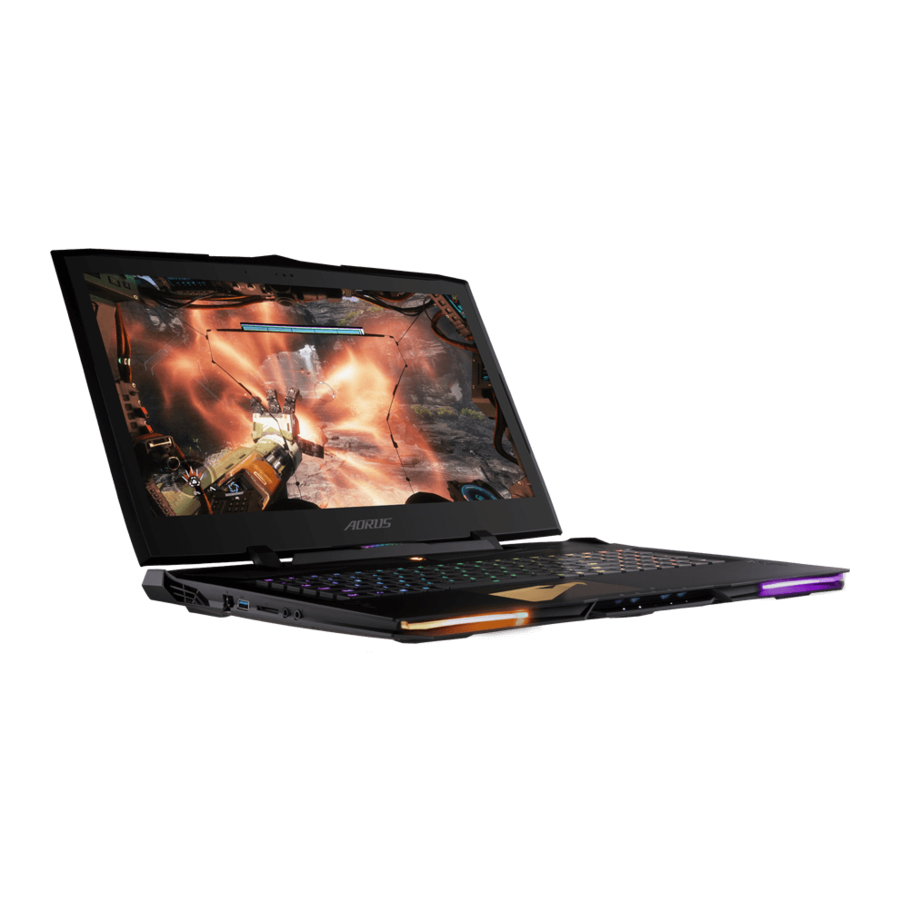
Giriş
Bu Kılavuz, dizüstü bilgisayarınızı kurmaya başlamanıza yardımcı olacaktır. Daha detaylı bilgi için lütfen http://www.aorus.com adresindeki web sitemizi ziyaret edin. Tüm özellikler, üreticinin sevkiyat sırasındaki yapılandırmasına tabidir ve önceden yazılı veya başka bir bildirimde bulunmaksızın değişebilir.
AORUS Dizüstü Bilgisayar Turu
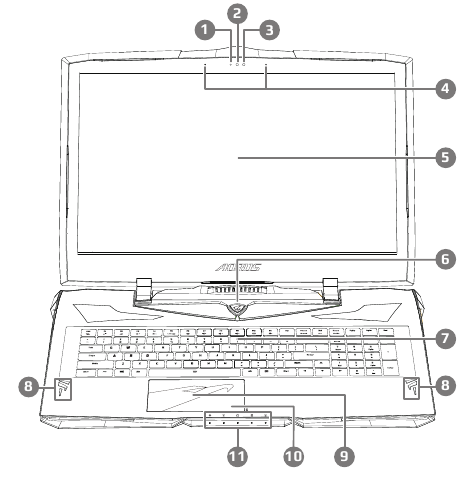
- Web Kamerası Göstergesi
- Web Kamerası
- Işık sensörü
- Mikrofon
- Ekran Paneli
- Güç Düğmesi (Power Button)
- Klavye
- Hoparlör
- Dokunmatik Yüzey (Touchpad)
- Pil Gösterge Düğmesi 1
- Durum Göstergeleri
 | Bluetooth Göstergesi |
 | Kablosuz Göstergesi (Wireless Indicator) |
 | Sürücü Etkinlik Göstergesi (Drive Activity Indicator) |
 | Pil Şarj Göstergesi (Battery Charge Indicator) |
 | Güç Göstergesi (Power Indicator) |
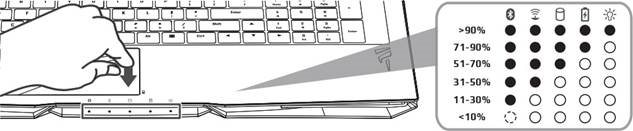
- Kalan pil gücünü kontrol etmek için dokunmatik yüzeyin sağ düğmesine basın. Kalan güç yüzdesini göstermek için sağ tıklayın. Aşağıda gösterildiği gibi, dizüstü bilgisayar kapalıyken, bekleme veya hazırda bekletme modundayken pil ömrü göstergesi kullanılabilir.(Pil modu)

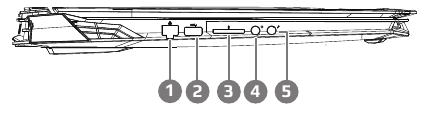
- Ethernet (LAN) Bağlantı Noktası
- USB 3.1 Bağlantı Noktası (USB type-A)
- SD Kart Okuyucu
- Kulaklık Çıkış Jakı Bağlantı Noktası
- Mikrofon Giriş Jakı Bağlantı Noktası
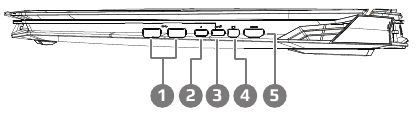
- USB 3.1 Bağlantı Noktası (USB type-A,Gen2)
- Thunderbolt 3.0 Bağlantı Noktası (USB type-C)
- USB 3.1 Bağlantı Noktası (USB type-C,Gen2)
- Mini Ekran Bağlantı Noktası (Mini Display Port)
- HDMI 2.0 Bağlantı Noktası
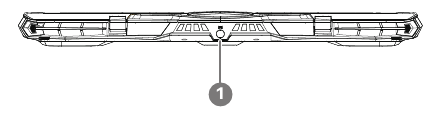
- Güç (DC) Giriş Bağlantı Noktası
AORUS Dizüstü Bilgisayarı İlk Kez Kullanma
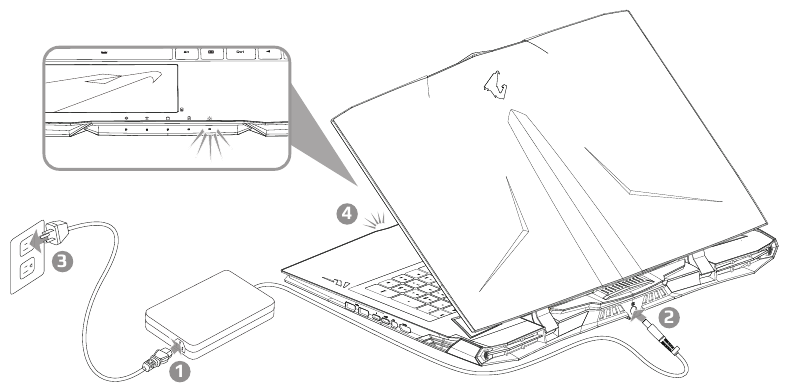
- Güç kablosunu AC adaptörüne bağlayın.
- Adaptörü, dizüstü bilgisayarın arka tarafındaki Güç (DC) Giriş Bağlantı Noktasına bağlayın.
- Güç kablosunu elektrik prizine takın.
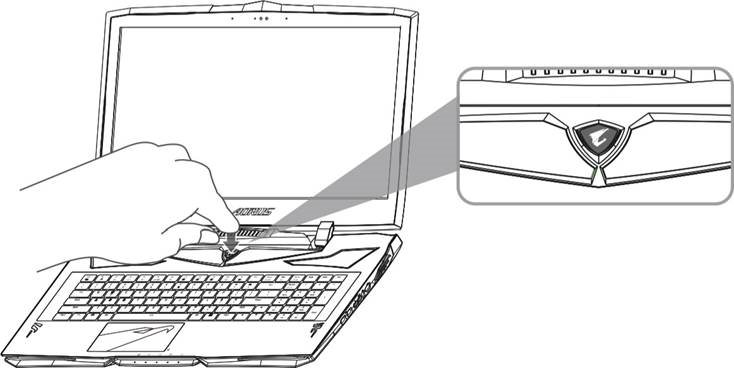
- Pil Göstergesi yandığında, dizüstü bilgisayarı açmak için Güç Düğmesine (Power Button) basın.

- Dizüstü Bilgisayarınızı ilk kez açmadan önce topraklı bir güç adaptörüne bağlı olduğundan emin olun.
- Dizüstü Bilgisayarınızı güç adaptörü modunda kullanırken, priz üniteye yakın ve kolayca erişilebilir olmalıdır.
- Dizüstü Bilgisayarınızdaki giriş/çıkış derecelendirme etiketini bulun ve güç adaptörünüzdeki giriş/çıkış derecelendirme bilgileriyle eşleştiğinden emin olun. Bazı Dizüstü Bilgisayar modelleri, mevcut SKU'ya bağlı olarak birden fazla derecelendirme çıkış akımına sahip olabilir.
- Güç adaptörü bilgileri:
- Giriş voltajı / Giriş frekansı: 100-240 Vac / 50-60 Hz
Derecelendirme çıkış voltajı / Derecelendirme çıkış akımı: 19.5 Vdc / 16.9 A
- Giriş voltajı / Giriş frekansı: 100-240 Vac / 50-60 Hz
- Gücü Açma
Dizüstü bilgisayarı ilk kez açtıktan sonra, işletim sistemi yapılandırılana kadar kapatmayın. Windows@5etup tamamlanana kadar ses seviyesinin çalışmayacağını lütfen unutmayın. - Dizüstü Bilgisayarı İlk Kez Başlatma
Yapılandırmanıza bağlı olarak, dizüstü bilgisayar başlatılırken göreceğiniz ilk ekran Microsoft@ Windows@ Önyükleme Ekranı olabilir. Ekrandaki istemleri ve talimatları izleyin ve Windows@ İşletim Sisteminin kurulumunu tamamlamak için kişisel bilgilerinizi girin.


- Dahili lityum pili çıkarmayın. Herhangi bir servis ihtiyacı için lütfen yerel AORIJ5 Yetkili Servis Merkezinizle iletişime geçin.
- Dizüstü Bilgisayarı eğimli veya titreşime eğilimli bir yere kurmayın veya Dizüstü Bilgisayarı uzun süre o konumda kullanmaktan kaçının. Bu, bir arıza veya ürün hasarı riskini artırır.
- Dizüstü Bilgisayarı doğrudan güneş ışığında veya sıcaklıkların 1 1 2 0 F (45 0 C) değerini aştığı bir yerde, örneğin bir aracın içinde saklamayın ve kullanmayın. Lityum iyon pilin genleşmesi ve yaşlanması tehlikesi vardır.
- Dizüstü Bilgisayarı yatak takımları, yastık veya minder vb. gibi kötü havalandırılan bir yerde kullanmayın ve zeminden ısıtmalı bir oda gibi bir yerde kullanmayın, çünkü bilgisayarın aşırı ısınmasına neden olabilir. Özellikle bu ortamlarda Dizüstü Bilgisayar havalandırmalarının (yan veya altta) bloke olmadığından emin olun. Havalandırmalar bloke olursa, tehlikeli olabilir ve Dizüstü Bilgisayarın aşırı ısınmasına neden olabilir.
Donanım Yükseltmesi
Kullanıcı, belleği yükseltebilir veya yükseltmek için X9'u en yakın onarım merkezine götürebilir; Uyumlu bellek markaları için lütfen AORU5 resmi web sitesini ziyaret edin.

- Lütfen yükseltmeden önce X9'un açık olmadığından ve güç kaynağından çıkarıldığından emin olun. Kullanıcının yükseltmesi sırasında meydana gelen herhangi bir hasar garanti kapsamında olmayacaktır ve ilgili onarım maliyetinden kullanıcı sorumlu olacaktır; bu nedenle dizüstü bilgisayarınızı yükseltme için en yakın servis merkezine götürmeniz önerilir.
- Optimum uyumluluğu ve performansı korumak için, lütfen desteklenen bellek modülü üreticileri için AORU5 resmi web sitesi FAO'yu ziyaret edin, uyumluluk sorunlarından veya düşük performanstan kaçının.
Pil Koruması
Pil bir süre kullanıldığında (güç kaynağına bağlı değilken ve yüksek performans modundayken), pildeki kütlesel güç deşarjı kısa sürede pilin yüksek sıcaklıkta çalışmasına neden olabilir ve ömrünü kısaltabilir. Pilin ömrünü korumak için, sıcaklığı 45 0 C'den yüksek olduğunda pil şarj edilemez. Bunun mekanizması pil ömrünü korumaktır. Ancak, kullanıcı güç adaptörüne bağlandıktan sonra, pilin deşarjı durur ve sıcaklık 45 0 C'nin altında olduğunda, pil kaynağa geri şarj olmaya başlar ve normal çalışmayı sürdürür. Command & Control, özelleştirme gerektiğinde kullanıcıya daha hızlı ve daha iyi bir deneyim sunarak, bir dizi temel ayarı tek bir arayüzde birleştiren bir yazılımdır.
Servis
http://www.aorus.com
SSS
SSS (Sıkça Sorulan Sorular) için lütfen aşağıdaki bağlantıya bakın: http://www.aorus.com

Referanslar

Kılavuzu indir
Burada kılavuzun tam PDF sürümünü indirebilirsiniz, ek güvenlik talimatları, garanti bilgileri, FCC kuralları vb. içerebilir.
GIGABYTE X9 DT - Taşınabilir Dizüstü Bilgisayar Kılavuzu indir


