GIGABYTE X9 DT - Руководство по портативному ноутбуку
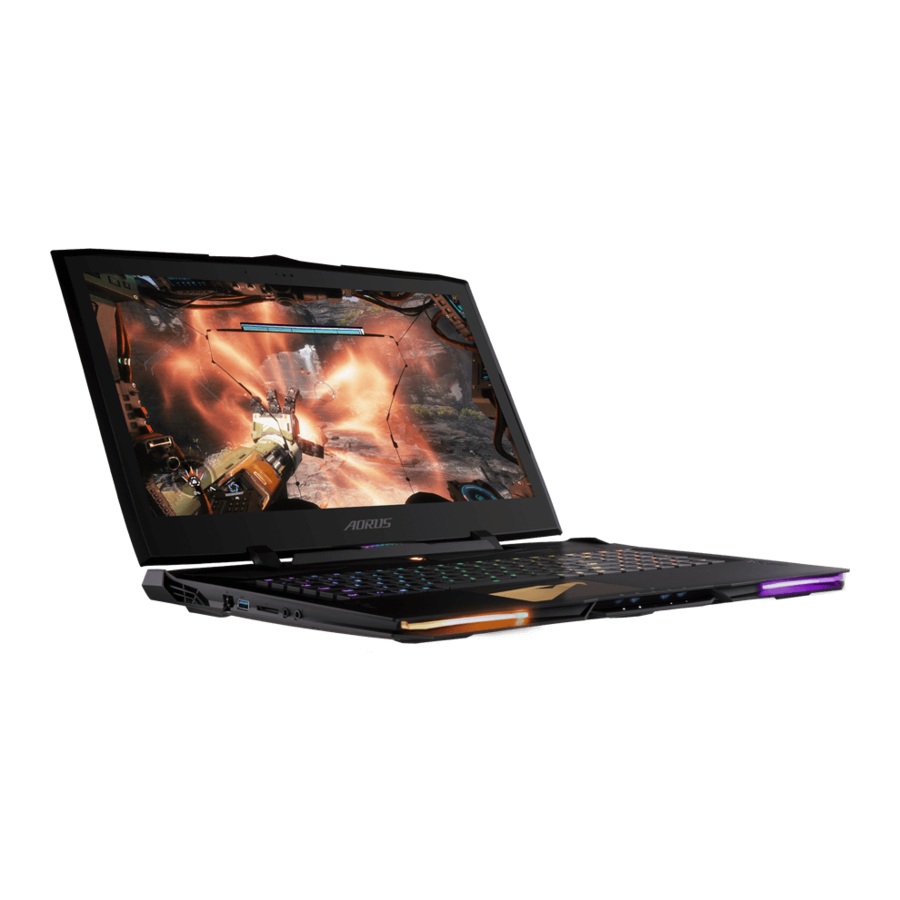
Введение
Это руководство поможет вам начать работу с настройкой вашего ноутбука. Для получения более подробной информации, пожалуйста, посетите наш веб-сайт по адресу http://www.aorus.com. Все спецификации соответствуют конфигурации производителя на момент отгрузки и могут быть изменены без предварительного письменного или иного уведомления.
Обзор ноутбука AORUS
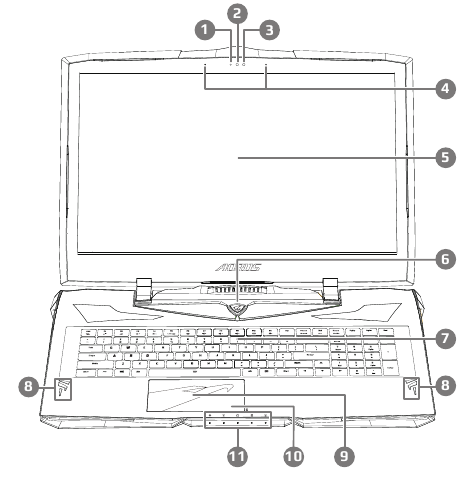
- Индикатор веб-камеры
- Веб-камера
- Датчик освещенности
- Микрофон
- Дисплей
- Кнопка питания
- Клавиатура
- Динамик
- Тачпад
- Кнопка индикатора батареи 1
- Индикаторы состояния
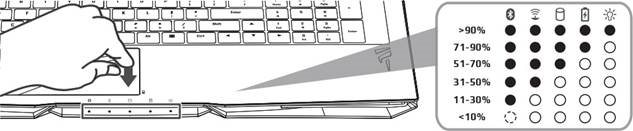
 | Индикатор Bluetooth |
 | Индикатор беспроводной сети |
 | Индикатор активности диска |
 | Индикатор заряда батареи |
 | Индикатор питания |
- Нажмите правую кнопку тачпада, чтобы проверить оставшийся заряд батареи. Щелкните правой кнопкой мыши, чтобы отобразить оставшийся процент заряда. Как показано ниже, индикатор заряда батареи доступен, когда ноутбук выключен, находится в режиме ожидания или гибернации (режим батареи).

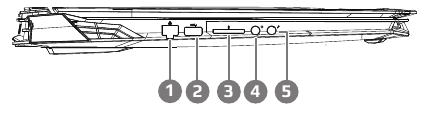
- Порт Ethernet (LAN)
- Порт USB 3.1 (USB type-A)
- Устройство чтения SD-карт
- Порт выхода для наушников
- Порт входа для микрофона
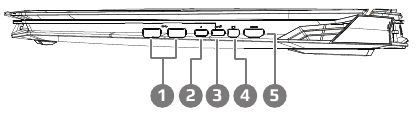
- Порт USB 3.1 (USB type-A,Gen2)
- Порт Thunderbolt 3.0 (USB type-C)
- Порт USB 3.1 (USB type-C,Gen2)
- Mini Display Port
- Порт HDMI 2.0
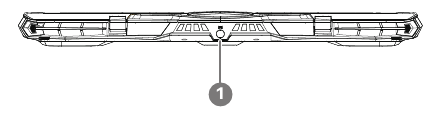
- Порт питания (DC)
Первое использование ноутбука AORUS
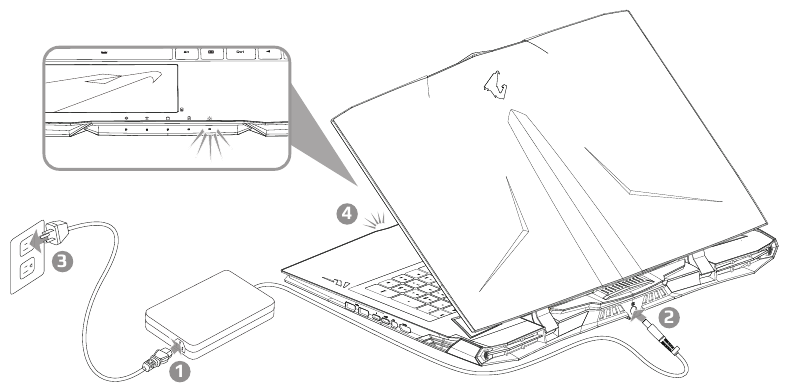
- Подключите шнур питания к адаптеру переменного тока.
- Подключите адаптер к порту питания (DC) на задней стороне ноутбука.
- Подключите шнур питания к розетке.
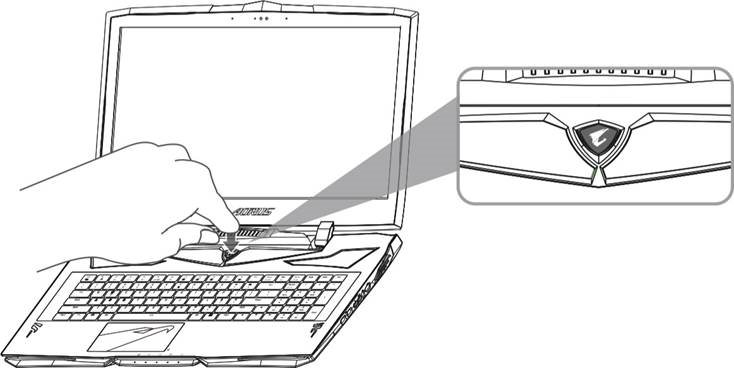
- Когда загорится индикатор батареи, нажмите кнопку питания, чтобы включить ноутбук.

- Убедитесь, что ваш ноутбук подключен к заземленному адаптеру питания, прежде чем включать его в первый раз.
- При использовании ноутбука в режиме адаптера питания розетка должна находиться рядом с устройством и быть легкодоступной.
- Найдите этикетку с указанием входных/выходных параметров на вашем ноутбуке и убедитесь, что она соответствует информации о входных/выходных параметрах на вашем адаптере питания. Некоторые модели ноутбуков могут иметь несколько выходных токов в зависимости от доступного SKU.
- Информация об адаптере питания:
- Входное напряжение / Входная частота: 100-240 В переменного тока / 50-60 Гц
Номинальное выходное напряжение / Номинальный выходной ток: 19,5 В постоянного тока / 16,9 A
- Входное напряжение / Входная частота: 100-240 В переменного тока / 50-60 Гц
- Включение питания
После того, как вы включите ноутбук в первый раз, не выключайте его, пока не будет настроена операционная система. Обратите внимание, что громкость звука не будет работать до завершения Windows@5etup. - Первая загрузка ноутбука
В зависимости от вашей конфигурации, экран загрузки Microsoft@ Windows@ может быть первым экраном, который вы увидите при запуске ноутбука. Следуйте инструкциям на экране и введите свою личную информацию, чтобы завершить настройку операционной системы Windows@.


- Не извлекайте встроенный литиевый аккумулятор. Для любого обслуживания, пожалуйста, свяжитесь с вашим местным авторизованным сервисным центром AORIJ5.
- Не устанавливайте ноутбук на наклонной поверхности или в месте, подверженном вибрациям, и избегайте использования ноутбука в этом месте в течение длительного времени. Это увеличивает риск возникновения неисправности или повреждения продукта.
- Не храните и не используйте ноутбук под прямыми солнечными лучами или в месте, где температура превышает 1 1 2 0 F (45 0 C), например, внутри автомобиля. Существует опасность расширения и старения литий-ионного аккумулятора.
- Не используйте ноутбук в плохо проветриваемом месте, например, на постельном белье, на подушке или подушке и т. д., и не используйте его в таком месте, как комната с подогревом пола, так как это может привести к перегреву компьютера. Следите за тем, чтобы вентиляционные отверстия ноутбука (сбоку или снизу) не были заблокированы, особенно в этих условиях. Если вентиляционные отверстия заблокированы, это может быть опасно и привести к перегреву ноутбука.
Апгрейд оборудования
Пользователь может обновить память или отнести X9 в ближайший ремонтный центр для обновления; Пожалуйста, посетите официальный сайт AORU5 для получения информации о совместимых брендах памяти.

- Пожалуйста, убедитесь, что X9 не включен и отсоединен от источника питания перед обновлением. Любые повреждения во время обновления пользователем не будут покрываться гарантией, и пользователь несет ответственность за соответствующие расходы на ремонт; поэтому рекомендуется отнести ваш ноутбук в ближайший сервисный центр для обновления.
- Чтобы поддерживать оптимальную совместимость и производительность, пожалуйста, посетите официальный сайт AORU5 FAO для получения информации о поддерживаемых производителях модулей памяти, чтобы избежать проблем с совместимостью или низкой производительностью.
Защита аккумулятора
Когда аккумулятор используется в течение определенного периода времени (не подключен к источнику питания и находится в режиме высокой производительности), массовый разряд аккумулятора за короткий период времени может привести к повышению температуры аккумулятора и сокращению срока его службы. Чтобы защитить срок службы аккумулятора, он не будет заряжаться, если его температура выше 45 0 C. Механизм этого заключается в защите срока службы аккумулятора. Однако после того, как пользователь подключается к адаптеру питания, аккумулятор перестает разряжаться, и температура ниже 45 0 C, аккумулятор начнет заряжаться обратно к источнику и поддерживать нормальную работу. Command & Control (Команда и контроль) — это программное обеспечение, которое объединяет список основных настроек в единый интерфейс, предоставляя пользователю более быстрый и удобный опыт при необходимости настройки.
Сервис
http://www.aorus.com
FAQ
FAO (Часто задаваемые вопросы), пожалуйста, перейдите по ссылке ниже: http://www.aorus.com

Ссылки

Скачать инструкцию
Здесь вы можете скачать полную PDF‑версию инструкции. Она может содержать дополнительные инструкции по безопасности, информацию о гарантии, правила FCC и т. д.
Скачать GIGABYTE X9 DT - Руководство по портативному ноутбуку


