GIGABYTE X9 DT - Prenosný manuál k notebooku
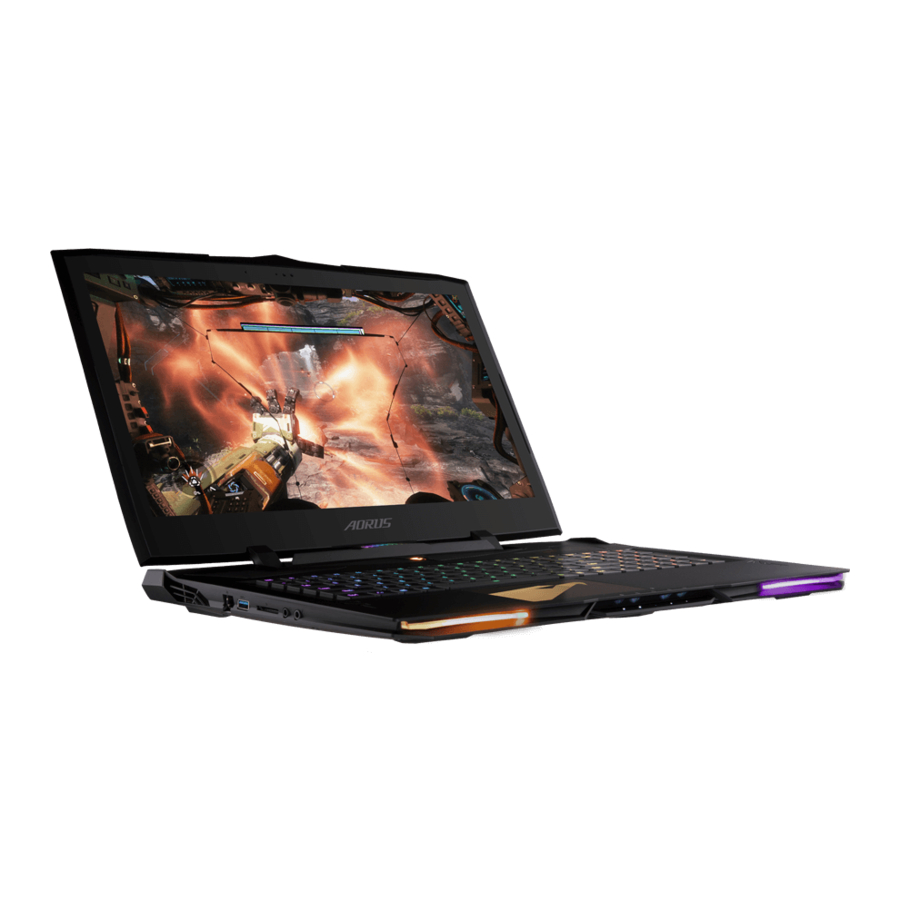
Úvod
Tento manuál vám pomôže začať s nastavovaním vášho notebooku. Pre podrobnejšie informácie navštívte našu webovú stránku na http://www.aorus.com. Všetky špecifikácie podliehajú konfigurácii výrobcu v čase odoslania a môžu sa zmeniť bez predchádzajúceho upozornenia, písomného alebo iného.
Prehliadka notebooku AORUS
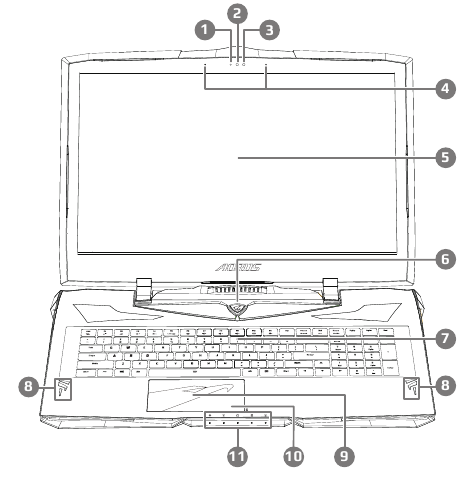
- Indikátor webkamery
- Webkamera
- Svetelný senzor
- Mikrofón
- Panel displeja
- Tlačidlo napájania (Power Button)
- Klávesnica
- Reproduktor
- Touchpad
- Tlačidlo indikátora batérie 1
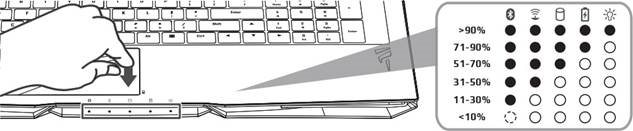
- Indikátory stavu
 | Indikátor Bluetooth |
 | Bezdrôtový indikátor |
 | Indikátor aktivity disku |
 | Indikátor nabíjania batérie |
 | Indikátor napájania |
- Stlačením pravého tlačidla touchpadu skontrolujte zostávajúcu energiu batérie. Kliknutím pravým tlačidlom myši zobrazíte percentuálny podiel zostávajúcej energie. Ako je uvedené nižšie, indikátor životnosti batérie je k dispozícii, keď je notebook vypnutý, v pohotovostnom režime alebo v režime hibernácie. (Režim batérie)

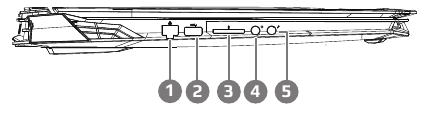
- Ethernet (LAN) port
- USB 3.1 port (USB type-A)
- Čítačka SD kariet
- Port pre výstup pre slúchadlá
- Port pre vstup pre mikrofón
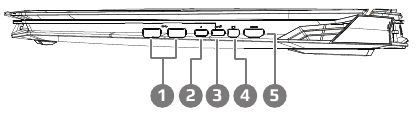
- USB 3.1 port (USB type-A, Gen2)
- Thunderbolt 3.0 port (USB type-C)
- USB 3.1 port (USB type-C, Gen2)
- Mini Display Port
- HDMI 2.0 port
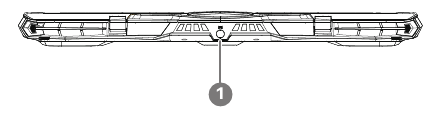
- Napájací (DC) vstupný port
Používanie notebooku AORUS prvýkrát
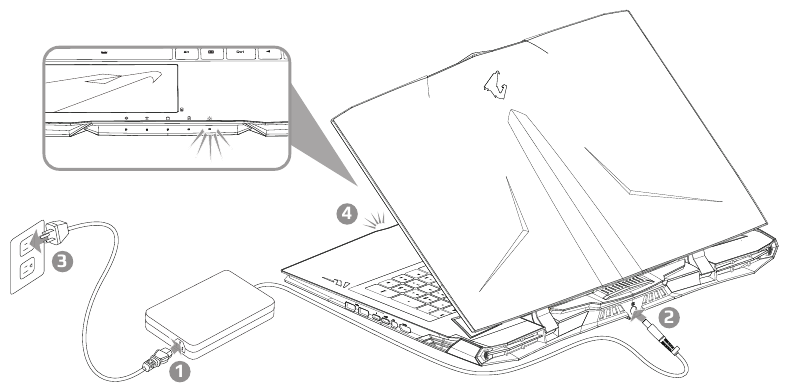
- Pripojte napájací kábel k AC adaptéru.
- Pripojte adaptér k napájaciemu (DC) vstupnému portu na zadnej strane notebooku.
- Pripojte napájací kábel do elektrickej zásuvky.
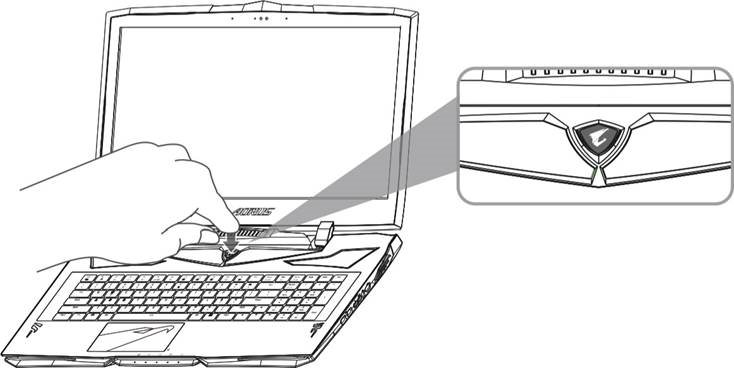
- Keď svieti indikátor batérie, stlačte tlačidlo napájania (Power Button) na zapnutie notebooku.

- Uistite sa, že je váš Notebook PC pripojený k uzemnenej napájacej zásuvke predtým, ako ho prvýkrát zapnete.
- Pri používaní Notebook PC v režime napájacieho adaptéra musí byť zásuvka blízko jednotky a ľahko prístupná.
- Vyhľadajte štítok s menovitými vstupnými/výstupnými hodnotami na vašom Notebook PC a uistite sa, že sa zhoduje s informáciami o menovitých vstupných/výstupných hodnotách na vašom napájacom adaptéri. Niektoré modely Notebook PC môžu mať viacero menovitých výstupných prúdov na základe dostupného SKU.
- Informácie o napájacom adaptéri:
- Vstupné napätie / Vstupná frekvencia: 100-240 Vac / 50-60 Hz
Menovité výstupné napätie / Menovitý výstupný prúd: 19.5 Vdc / 16.9 A
- Vstupné napätie / Vstupná frekvencia: 100-240 Vac / 50-60 Hz
- Zapnutie napájania
Po prvom zapnutí notebooku ho nevypínajte, kým sa nenakonfiguruje operačný systém. Upozorňujeme, že hlasitosť zvuku nebude fungovať, kým sa nedokončí Windows@5etup. - Spustenie notebooku prvýkrát
V závislosti od vašej konfigurácie môže byť úvodná obrazovka Microsoft@ Windows@ prvá obrazovka, ktorú uvidíte pri spustení notebooku. Postupujte podľa pokynov a inštrukcií na obrazovke a zadajte svoje osobné údaje na dokončenie nastavenia operačného systému Windows@.


- Nevyberajte vstavanú lítiovú batériu. V prípade potreby servisu kontaktujte miestne autorizované servisné stredisko AORIJ5.
- Neinštalujte Notebook PC na šikmé miesto alebo na miesto náchylné na vibrácie, ani sa vyhýbajte používaniu Notebook PC na tomto mieste dlhší čas. Zvyšuje sa tým riziko poruchy alebo poškodenia produktu.
- Neskladujte a nepoužívajte Notebook PC na priamom slnečnom svetle alebo na mieste, kde teploty presahujú 1 1 2 0 F (45 0 C), napríklad vo vnútri vozidla. Hrozí nebezpečenstvo rozšírenia a starnutia lítium-iónovej batérie.
- Nepoužívajte Notebook PC na zle vetranom mieste, ako je posteľná bielizeň, vankúš alebo podložka atď., a nepoužívajte ho na mieste, ako je miestnosť s podlahovým kúrením, pretože to môže spôsobiť prehriatie počítača. Dbajte na to, aby vetracie otvory Notebook PC (na boku alebo na spodnej strane) neboli zablokované, najmä v týchto prostrediach. Ak sú vetracie otvory zablokované, môže to byť nebezpečné a môže to spôsobiť prehriatie Notebook PC.
Inovácia hardvéru
Používateľ môže inovovať pamäť alebo zaniesť X9 do najbližšieho opravárenského centra na inováciu; Navštívte oficiálnu webovú stránku AORU5, kde nájdete kompatibilné značky pamätí.

- Pred inováciou sa uistite, že X9 nie je zapnutý a odpojený od zdroja napájania. Na akékoľvek poškodenie počas inovácie používateľom sa nevzťahuje záruka a používateľ je zodpovedný za súvisiace náklady na opravu; preto odporúčame zaniesť váš notebook do najbližšieho servisného strediska na inováciu.
- Aby sa zachovala optimálna kompatibilita a výkon, navštívte oficiálnu webovú stránku AORU5 FAO, kde nájdete podporovaných výrobcov pamäťových modulov, aby ste sa vyhli problémom s kompatibilitou alebo slabému výkonu.
Ochrana batérie
Keď sa batéria používa dlhší čas (nie je pripojená k zdroju napájania a je v režime vysokého výkonu), rozsiahle vybíjanie batérie v krátkom čase môže spôsobiť, že batéria bude pracovať pri vysokej teplote a môže skrátiť jej životnosť. Aby sa chránila životnosť batérie, batéria sa nebude nabíjať, keď je jej teplota vyššia ako 45 0 C. Mechanizmus na to slúži na ochranu životnosti batérie. Avšak po pripojení k napájaciemu adaptéru batéria prestane vybíjať a teploty sú nižšie ako 45 0 C, batéria sa začne nabíjať späť do zdroja a na udržanie normálnej prevádzky. Command & Control je softvér, ktorý integruje zoznam základných nastavení do jedného rozhrania a poskytuje používateľovi rýchlejší a lepší zážitok, keď je potrebné prispôsobenie.
Servis
http://www.aorus.com
FAQ
FAO (Často kladené otázky) nájdete na nižšie uvedenom odkaze: http://www.aorus.com

Referencie

Stiahnuť návod
Tu si môžete stiahnuť úplnú verziu návodu vo formáte pdf, môže obsahovať ďalšie bezpečnostné pokyny, informácie o záruke, pravidlá FCC atď.
Stiahnuť GIGABYTE X9 DT - Prenosný manuál k notebooku


