GIGABYTE X7 DT v8 - Prenosný manuál k notebooku
Úvod
Blahoželáme vám ku kúpe notebooku AORUS!
Tento manuál vám pomôže začať s nastavovaním vášho notebooku. Pre podrobnejšie informácie navštívte našu webovú stránku na http://www.aorus.com. Všetky špecifikácie podliehajú konfigurácii výrobcu v čase odoslania a môžu sa zmeniť bez predchádzajúceho upozornenia, písomného alebo iného.
Prehliadka notebooku
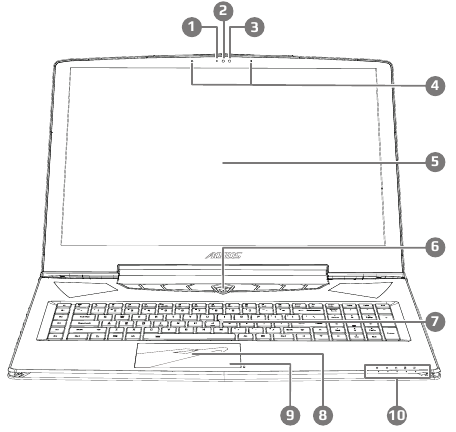
- Indikátor webkamery
- Webkamera
- Svetelný senzor
- Mikrofón
- Panel displeja
- Tlačidlo napájania
- Klávesnica
- Touchpad (dotyková plocha)
- Tlačidlo indikátora batérie
![]()
- Indikátory stavu
![]() Indikátor Bluetooth
Indikátor Bluetooth
![]() Indikátor bezdrôtového pripojenia
Indikátor bezdrôtového pripojenia
![]() Indikátor aktivity disku
Indikátor aktivity disku
![]() Indikátor nabíjania batérie
Indikátor nabíjania batérie
![]() Indikátor napájania
Indikátor napájania


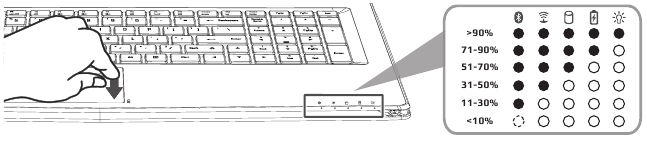
- Stlačením pravého tlačidla touchpadu skontrolujte zostávajúcu energiu batérie. Kliknutím pravým tlačidlom myši zobrazíte percentuálny podiel zostávajúcej energie. Ako je uvedené nižšie, indikátor životnosti batérie je k dispozícii, keď je notebook vypnutý, v pohotovostnom režime alebo v režime hibernácie. (Režim batérie)

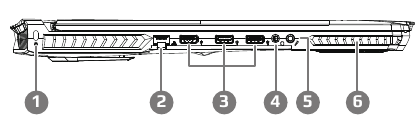
- Slot pre zámok Kensington
- Ethernet (LAN) Port
- USB 3.0 Port (USB type-A)
- Port pre výstup pre slúchadlá
- Port pre vstup pre mikrofón
- Reproduktor
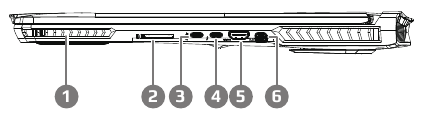
- Reproduktor
- Čítačka SD kariet
- USB 3.1 Port (USB type-C,Gen2)
- Thunderbolt 3.0 Port (USB type-C)
- HDMI 2.0 Port
- Mini Display Port
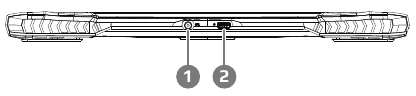
- Port pre vstup napájania (DC)
- USB 3.1 Port (USB type-A,Gen2)
Používanie notebooku prvýkrát
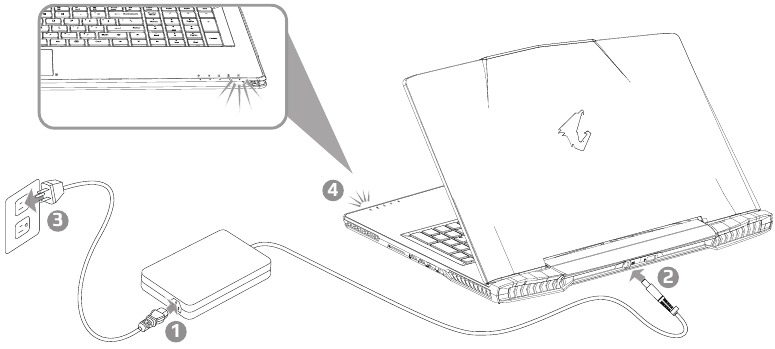
- Pripojte napájací kábel k AC adaptéru.
- Pripojte adaptér k portu pre vstup napájania (DC) na zadnej strane notebooku.
- Pripojte napájací kábel do elektrickej zásuvky.
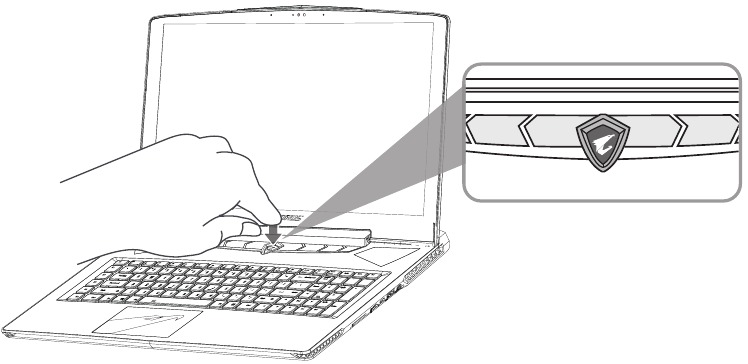
- Keď svieti indikátor batérie, stlačte tlačidlo napájania na zapnutie notebooku.


- Uistite sa, že je váš notebook pripojený k uzemnenej napájacej zásuvke predtým, ako ho prvýkrát zapnete.
- Pri používaní notebooku v režime napájacieho adaptéra musí byť zásuvka blízko jednotky a ľahko dostupná.
- Nájdite štítok s hodnotením vstupu/výstupu na vašom notebooku a uistite sa, že sa zhoduje s informáciami o hodnotení vstupu/výstupu na vašom napájacom adaptéri. Niektoré modely notebookov môžu mať viacero výstupných prúdov na základe dostupného SKU.
- Informácie o napájacom adaptéri:
- Vstupné napätie / Vstupná frekvencia: 100-240 Vac / 50-60 Hz
Menovité výstupné napätie / Menovitý výstupný prúd: 19.5 Vdc / 10.3 A - Vstupné napätie / Vstupná frekvencia: 100-240 Vac / 47-63 Hz
Menovité výstupné napätie / Menovitý výstupný prúd: 19.5 Vdc / 13.1 A
- Vstupné napätie / Vstupná frekvencia: 100-240 Vac / 50-60 Hz
- Zapnutie napájania
Po prvom zapnutí notebooku ho nevypínajte, kým nie je nakonfigurovaný operačný systém. Upozorňujeme, že hlasitosť zvuku nebude fungovať, kým sa nedokončí nastavenie Windows. - Spustenie notebooku prvýkrát
V závislosti od vašej konfigurácie môže byť úvodná obrazovka Microsoft Windows prvá obrazovka, ktorú uvidíte pri spustení notebooku. Postupujte podľa pokynov a inštrukcií na obrazovke a zadajte svoje osobné údaje na dokončenie nastavenia operačného systému Windows.


- Nevyberajte vstavanú lítiovú batériu. V prípade potreby servisu kontaktujte vaše miestne autorizované servisné stredisko AORIJ5.
- Neinštalujte notebook na šikmom mieste alebo na mieste náchylnom na vibrácie, ani nepoužívajte notebook na tomto mieste dlhší čas. Zvyšuje sa tým riziko poruchy alebo poškodenia produktu.
- Neskladujte a nepoužívajte notebook na priamom slnku alebo na mieste, kde teploty presahujú 112 ° F (45 ° C), napríklad vo vnútri vozidla. Hrozí nebezpečenstvo rozšírenia a starnutia lítium-iónovej batérie.
- Nepoužívajte notebook na zle vetranom mieste, napríklad na posteli, na vankúši alebo podložke atď., a nepoužívajte ho na mieste, ako je miestnosť s podlahovým kúrením, pretože to môže spôsobiť prehriatie počítača. Dbajte na to, aby vetracie otvory notebooku (na boku alebo na spodnej strane) neboli zablokované, najmä v týchto prostrediach. Ak sú vetracie otvory zablokované, môže to byť nebezpečné a môže to spôsobiť prehriatie notebooku.
Návod na obsluhu X7
Inovácia hardvéru
Používateľ môže inovovať pamäť alebo zaniesť X7 do najbližšieho opravárenského centra na inováciu; Navštívte oficiálnu webovú stránku AORUS pre kompatibilné značky pamätí.

- Pred inováciou sa uistite, že X7 nie je zapnutý a odpojený od zdroja napájania. Na akékoľvek poškodenie počas inovácie používateľom sa nevzťahuje záruka a používateľ je zodpovedný za súvisiace náklady na opravu; preto odporúčame zaniesť váš notebook do najbližšieho servisného strediska na inováciu.
- Aby sa zachovala optimálna kompatibilita a výkon, navštívte oficiálnu webovú stránku AORUS FAO pre podporovaných výrobcov pamäťových modulov, aby ste sa vyhli problémom s kompatibilitou alebo slabému výkonu.
Ochrana batérie
Keď sa batéria používa určitý čas (nie je pripojená k zdroju napájania a je v režime vysokého výkonu), rozsiahle vybíjanie batérie v krátkom časovom období môže spôsobiť, že batéria bude pracovať pri vysokej teplote a môže skrátiť jej životnosť. Aby sa chránila životnosť batérie, batéria sa nebude dať nabíjať, keď je jej teplota vyššia ako 45 ° C. Mechanizmus na to slúži na ochranu životnosti batérie. Avšak po pripojení k napájaciemu adaptéru batéria prestane vybíjať a teploty sú nižšie ako 45 ° C, batéria sa začne nabíjať späť do zdroja a na udržanie normálnej prevádzky. Command & Control je softvér, ktorý integruje zoznam základných nastavení do jedného rozhrania, čím poskytuje používateľovi rýchlejší a lepší zážitok, keď je potrebné prispôsobenie.
FAQ
FAO (Často kladené otázky) nájdete na nasledujúcom odkaze: http://www.aorus.com

Referencie

Stiahnuť návod
Tu si môžete stiahnuť úplnú verziu návodu vo formáte pdf, môže obsahovať ďalšie bezpečnostné pokyny, informácie o záruke, pravidlá FCC atď.
Stiahnuť GIGABYTE X7 DT v8 - Prenosný manuál k notebooku


