GIGABYTE AORUS 15 BSF - Prenosný manuál pre notebook
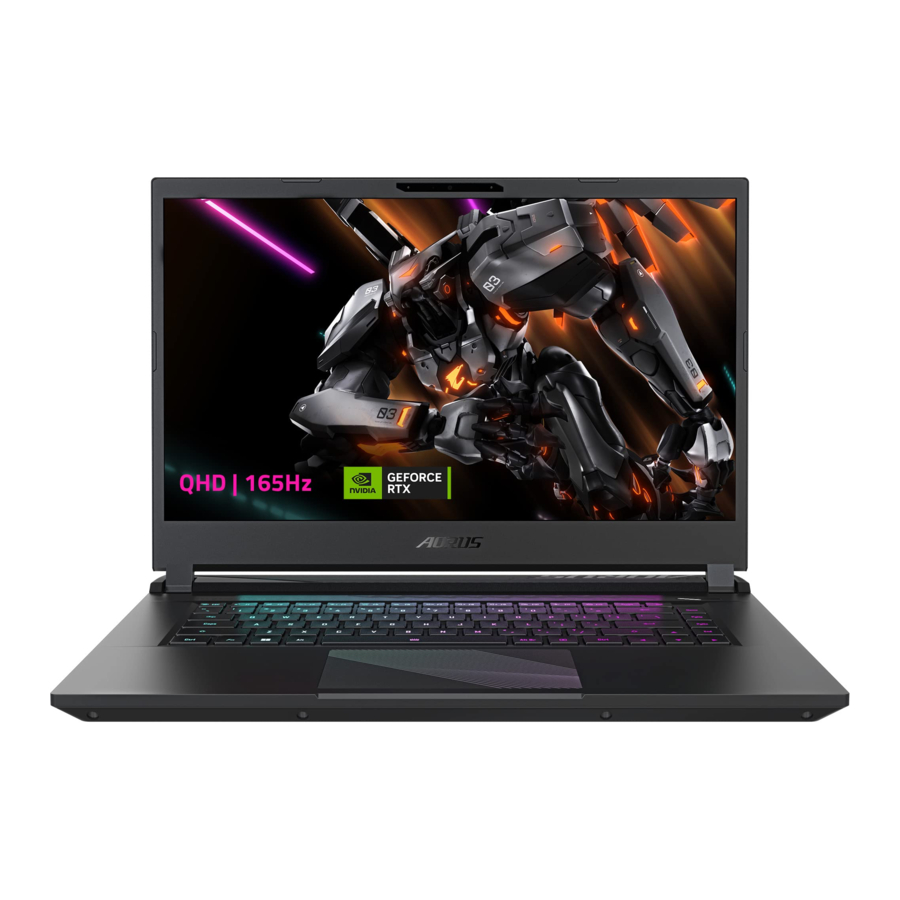
Používanie notebooku AORUS prvýkrát
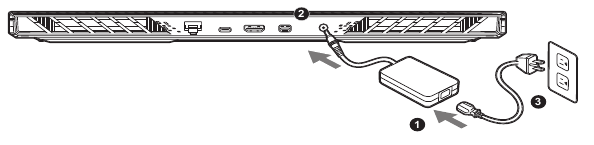
- Pripojte napájací kábel k AC adaptéru.
- Pripojte AC adaptér do DC-in konektora notebooku.
- Pripojte napájací kábel do elektrickej zásuvky.
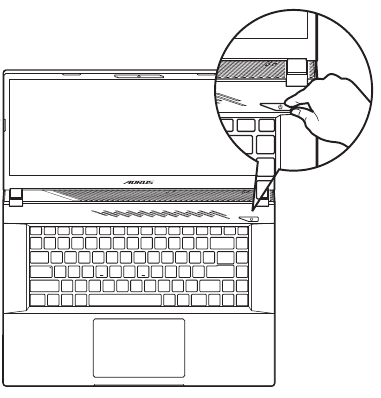
Zapnutie napájania
Keď notebook zapnete úplne prvýkrát, nevypínajte ho, kým sa nenakonfiguruje operačný systém. Upozorňujeme, že hlasitosť zvuku nebude fungovať, kým sa nedokončí inštalácia Windows®.

- Uistite sa, že je váš Notebook PC pripojený k uzemnenej napájacej zásuvke predtým, ako ho prvýkrát zapnete.
- Keď používate Notebook PC v režime napájacieho adaptéra, zásuvka musí byť blízko jednotky a ľahko dostupná.
- Nájdite značku vstupu/výstupu na vašom Notebook PC a uistite sa, že sa zhoduje s informáciami o vstupnom/výstupnom napätí na vašom napájacom adaptéri. Niektoré modely Notebook PC môžu mať viacero výstupných prúdov na základe dostupnej SKU.
- Informácie o napájacom adaptéri:
- Vstupné napätie: 100-240Vac
- Vstupná frekvencia: 50-60Hz
- Menovité výstupné napätie 20V, 12A
* Špecifikácie produktu a vzhľad produktu sa môžu líšiť v závislosti od krajiny.
Odporúčame, aby ste si overili špecifikácie a vzhľad produktov dostupných vo vašej krajine u miestnych predajcov.
* Hoci sa snažíme prezentovať čo najpresnejšie a najkomplexnejšie informácie v čase publikácie, vyhradzujeme si právo na zmeny bez predchádzajúceho upozornenia.
Prehliadka notebooku AORUS
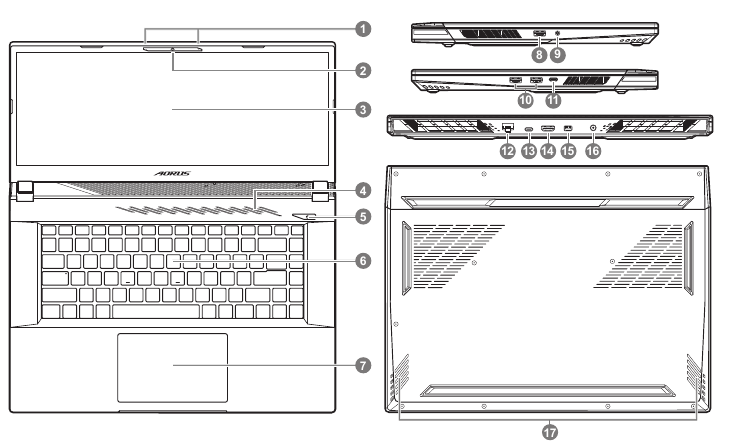
- Mikrofón
- Webová kamera
- Displej
- Oblasť svetelného senzora*
- Tlačidlo napájania
- Klávesnica
- Touchpad
- Port USB 3.2 (USB type-A)
- Audio Combo Jack
- Port USB 3.2 (USB type-A)
- Port USB 3.2 (USB type C)
- Ethernetový port (LAN)
- Port Thunderbolt 4 (PD in 100W)
- Port HDMI 2.1
![]()
- Mini DisplayPort 1.4
- Port pre vstup napájania (DC)
- Reproduktor
* Systém automaticky upraví jas obrazovky podľa okolitého svetla, dávajte pozor, aby ste túto oblasť nezakrývali.

Prijaté ochranné známky HDMI, HDMI High-Definition Multimedia Interface, HDMI trade dress a logá HDMI sú ochranné známky alebo registrované ochranné známky spoločnosti HDMI Licensing Administrator, Inc. v Spojených štátoch a ďalších krajinách.
- Nevyberajte vstavanú lítiovú batériu.
V prípade potreby servisu kontaktujte miestne autorizované servisné stredisko GIGABYTE. - Neinštalujte Notebook PC na šikmé miesto alebo na miesto náchylné na vibrácie, alebo sa vyhnite používaniu Notebook PC na tomto mieste dlhší čas. Zvyšuje sa tým riziko poruchy alebo poškodenia produktu.
- Neskladujte Notebook PC na priamom slnku alebo na mieste, kde teploty presahujú 45 °C (112 °F), napríklad vo vnútri vozidla. Hrozí nebezpečenstvo rozšírenia a starnutia lítium-iónovej batérie.
- Nepoužívajte Notebook PC na zle vetranom mieste, ako je posteľná bielizeň, vankúš alebo podložka atď., a nepoužívajte ho na mieste, ako je miestnosť s podlahovým kúrením, pretože to môže spôsobiť prehriatie počítača. Dbajte na to, aby vetracie otvory Notebook PC (na boku alebo na spodnej strane) neboli zablokované, najmä v týchto prostrediach. Ak sú vetracie otvory zablokované, môže to byť nebezpečné a môže to spôsobiť prehriatie Notebook PC.
Klávesové skratky
Počítač používa klávesové skratky alebo kombinácie klávesov na prístup k väčšine ovládacích prvkov počítača, ako je jas obrazovky a výstup hlasitosti. Ak chcete aktivovať klávesové skratky, stlačte a podržte kláves <Fn> pred stlačením druhého klávesu v kombinácii klávesových skratiek.
| Klávesová skratka | Funkcia | Popis | |
| Fn+ESC |  | Maximalizovať rýchlosť ventilátora | Zvýšenie rýchlosti ventilátora na 100 %. |
| Fn+F1 |  | Režim spánku (Sleep) | Prepnutie počítača do režimu spánku. |
| Fn+F2 |  | Bezdrôtová LAN (Wireless LAN) | Zapnutie / vypnutie funkcie bezdrôtovej siete LAN. |
| Fn+F3 |  | Zníženie jasu (Brightness Down) | Zníženie jasu obrazovky. |
| Fn+F4 |  | Zvýšenie jasu (Brightness Up) | Zvýšenie jasu obrazovky. |
| Fn+F5 |  | Prepínanie displeja (Display Toggle) | Prepínanie výstupu displeja medzi obrazovkou displeja, externým monitorom (ak je pripojený) a oboma. |
| Fn+F6 |  | Zamknutie obrazovky (Screen Display Lock) | Zamknutie počítača alebo prepínanie účtov. |
| Fn+F7 |  | Prepínanie reproduktora (Speaker Toggle) | Zapnutie a vypnutie reproduktora. |
| Fn+F8 |  | Zníženie hlasitosti (Volume Down) | Zníženie hlasitosti zvuku. |
| Fn+F9 |  | Zvýšenie hlasitosti (Volume Up) | Zvýšenie hlasitosti zvuku. |
| Fn+F10 |  | Prepínanie touchpadu (Touchpad Toggle) | Zapnutie a vypnutie interného touchpadu. |
| Fn+F11 |  | Režim Lietadlo (Airplane Mode) | Zapnutie/vypnutie funkcie Režim Lietadlo. |
| Fn+F12 |  | AI Mode | Prepínač AI Mode. |
| Fn+Space |  | Prepínanie podsvietenia klávesnice (Keyboard Backlight Toggle) | Zapnutie a vypnutie podsvietenia klávesnice. |
Sprievodca obnovením
Obnovenie systému (Obnovenie operačného systému notebooku)
Keď sa s operačným systémom notebooku niečo pokazí, úložisko notebooku má skrytý oddiel obsahujúci úplnú záložnú kópiu operačného systému, ktorú je možné použiť na obnovenie systému na predvolené výrobné nastavenia.
 Poznámka (Note)
- Ak bolo úložisko vymenené alebo oddiel odstránený, možnosť obnovenia už nebude k dispozícii a bude potrebná služba obnovenia.
- Funkcia obnovenia je k dispozícii iba na zariadeniach s predinštalovaným O/S. Zariadenia s EFI SHELL nemajú funkciu obnovenia.
Spustenie obnovenia systému
Funkcia obnovenia systému je predinštalovaná predtým, ako je notebook odoslaný z továrne. Ponuka možností vám umožňuje spustiť nástroj na obnovenie systému Windows na preinštalovanie operačného systému na predvolené výrobné nastavenia.
Stručný úvod nižšie vám ukáže, ako spustiť nástroj na obnovenie a obnoviť systém.
Všetko pripravené
Uistite sa, že je váš počítač zapojený. Bude to trvať niekoľko minút.
- Vypnite a reštartujte notebook.
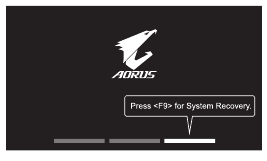
- Počas procesu zapínania notebooku stlačte a podržte kláves F9 na spustenie nástroja.
![]()
- Vyberte možnosť "Riešenie problémov" (Troubleshoot) na vstup do nastavení obnovenia.
![]()
(Môžete tiež vybrať možnosť "Pokračovať" (Continue) na ukončenie systému obnovenia a pokračovať do systému na zálohovanie súborov alebo údajov.)
![warning]() Existujú dve možnosti obnovenia systému
Existujú dve možnosti obnovenia systému - Obnoviť tento počítač (Reset this PC) - Môžete si vybrať, či chcete ponechať alebo odstrániť svoje súbory a potom preinštaluje Windows bez straty súborov.
- Smart Recovery - Nastavenia vášho počítača sa obnovia na predvolené výrobné nastavenia.
![]()
Všetky osobné údaje a súbory sa stratia.
- Smart Recovery
Obnovenie sa aktivuje a na okne sa zobrazia tlačidlá možností. Kliknutím na "Áno" (Yes) ho spustíte.
![]()
![]()
- Po výbere možnosti "Obnovenie" (Recovery) sa vaše osobné údaje a súbory odstránia po spustení obnovovania notebooku a operačný systém sa resetuje na predvolené výrobné nastavenia
- Počas procesu obnovovania sa na okne zobrazí indikátor priebehu. Uistite sa, že je zapojený AC adaptér a nevypínajte notebook.
Po dokončení obnovenia systému sa na okne zobrazí tlačidlo možností, kliknite na "Vypnúť" (Shutdown).
- Rozšírené možnosti (Advanced options)
![]()
![]()
Obnovenie systému (System Restore)
Použite bod obnovenia zaznamenaný v počítači na obnovenie systému Windows.![]()
Obnovenie bitovej kopie systému (System Image Recovery)
Obnovte systém Windows pomocou konkrétneho súboru bitovej kopie systému.![]()
Oprava spúšťania (Startup Repair)
Opravte problémy, ktoré bránia načítaniu systému Windows.![]()
Príkazový riadok (Command Prompt)
Použite príkazový riadok na rozšírené riešenie problémov.![]()
Nastavenia firmvéru UEFI (UEFI Firmware Settings)
Zmeňte nastavenia vo firmvéri UEFI vášho počítača.![]()
Nastavenia spúšťania (Startup Settings)
Zmeňte správanie systému Windows pri spúšťaní.


Servis:
Webová stránka servisu GIGABYTE, ako je uvedené v odkaze nižšie: https://www.gigabyte.com/Support/Laptop
FAQ
FAQ (Často kladené otázky) nájdete na nasledujúcom odkaze: https://www.gigabyte.com/Support/Faq
Referencie
![www.gigabyte.com]() Zákaznícky servis / Podpora - GIGABYTE Global
Zákaznícky servis / Podpora - GIGABYTE Global![www.gigabyte.com]() FAQ - GIGABYTE Global
FAQ - GIGABYTE GlobalAORUS. Team Up. Fight On.|AORUS - GIGABYTE Global


Stiahnuť návod
Tu si môžete stiahnuť úplnú verziu návodu vo formáte pdf, môže obsahovať ďalšie bezpečnostné pokyny, informácie o záruke, pravidlá FCC atď.
Stiahnuť GIGABYTE AORUS 15 BSF - Prenosný manuál pre notebook


