GIGABYTE AORUS 15 BSF - Priručnik za prijenosno računalo
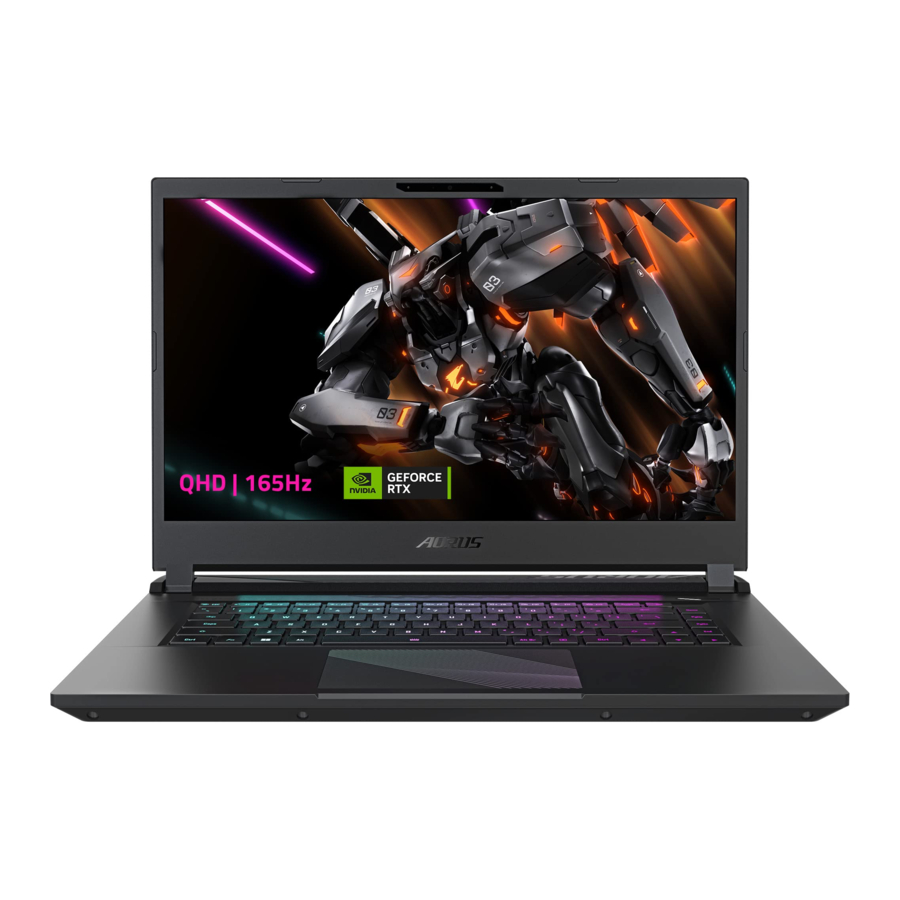
Korištenje AORUS prijenosnog računala prvi put
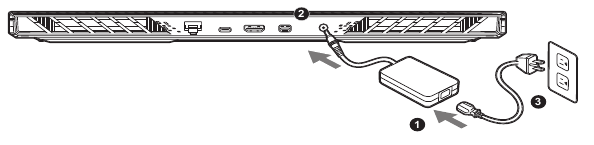
- Spojite kabel za napajanje na AC adapter.
- Spojite AC adapter na DC-in utičnicu prijenosnog računala.
- Spojite kabel za napajanje u utičnicu.
Uključivanje napajanja
Nakon što prvi put uključite prijenosno računalo, nemojte ga isključivati dok se operativni sustav ne konfigurira. Imajte na umu da glasnoća zvuka neće funkcionirati dok se ne dovrši postavljanje sustava Windows®.
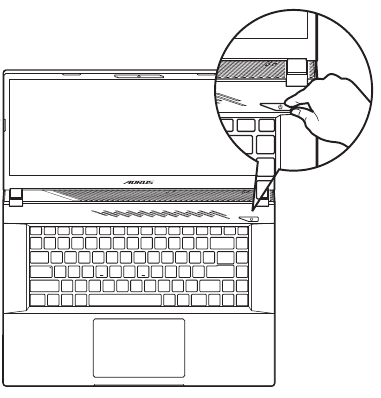

- Provjerite je li vaše prijenosno računalo spojeno na uzemljeni adapter za napajanje prije nego što ga prvi put uključite.
- Kada koristite prijenosno računalo u načinu rada s adapterom za napajanje, utičnica mora biti blizu uređaja i lako dostupna.
- Pronađite oznaku ulaza/izlaza na prijenosnom računalu i provjerite odgovara li podacima o ulaznoj/izlaznoj snazi na adapteru za napajanje. Neki modeli prijenosnih računala mogu imati više izlaznih struja na temelju dostupnog SKU-a.
- Informacije o adapteru za napajanje:
- Ulazni napon: 100-240Vac
- Ulazna frekvencija: 50-60Hz
- Nazivni izlazni napon 20V, 12A
* Specifikacije proizvoda i izgled proizvoda mogu se razlikovati od zemlje do zemlje.
Preporučujemo da provjerite kod lokalnih prodavača specifikacije i izgled proizvoda dostupnih u vašoj zemlji.
* Iako nastojimo pružiti najtočnije i sveobuhvatne informacije u trenutku objave, zadržavamo pravo izmjene bez prethodne najave.
Obilazak AORUS prijenosnog računala
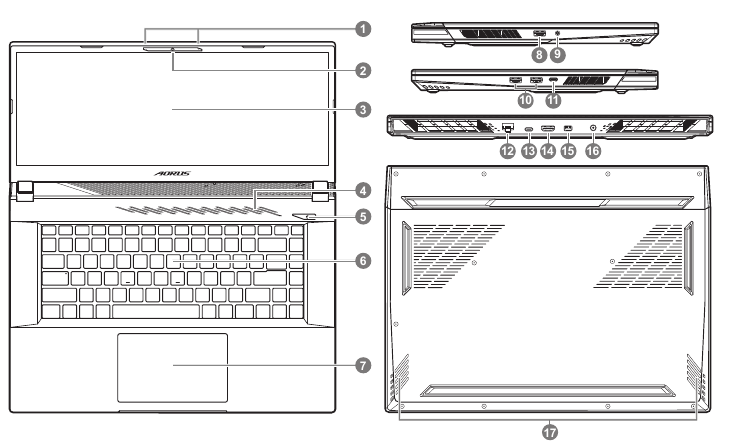
- Mikrofon
- Web kamera
- Zaslon
- Područje senzora svjetla*
- Gumb za uključivanje
- Tipkovnica
- Dodirna podloga
- USB 3.2 priključak (USB type-A)
- Audio kombinirani priključak
- USB 3.2 priključak (USB type-A)
- USB 3.2 priključak (USB type C)
- Ethernet priključak (LAN)
- Thunderbolt 4 priključak (PD in 100W)
- HDMI 2.1 priključak
![]()
- Mini DisplayPort 1.4
- Priključak za napajanje (DC)
- Zvučnik
* Sustav će automatski prilagoditi svjetlinu zaslona prema ambijentalnom svjetlu, pazite da ne prekrijete ovo područje.

Usvojeni zaštitni znakovi HDMI, HDMI High-Definition Multimedia Interface, HDMI zaštitni znak i HDMI logotipi zaštitni su znakovi ili registrirani zaštitni znakovi tvrtke HDMI Licensing Administrator, Inc. u Sjedinjenim Državama i drugim zemljama.
- Ne uklanjajte ugrađenu litijsku bateriju.
Za sve potrebe servisa obratite se lokalnom ovlaštenom servisnom centru GIGABYTE. - Ne postavljajte prijenosno računalo na nagib ili na mjesto sklono vibracijama, niti izbjegavajte korištenje prijenosnog računala na tom mjestu dulje vrijeme. To povećava rizik od kvara ili oštećenja proizvoda.
- Ne pohranjujte prijenosno računalo na izravnoj sunčevoj svjetlosti ili na mjestu gdje temperature prelaze 45°C (112°F), kao što je unutar vozila. Postoji opasnost od širenja i starenja litij-ionske baterije.
- Ne koristite prijenosno računalo na slabo prozračenom mjestu, kao što je na posteljini, na jastuku ili jastuku itd., i nemojte ga koristiti na mjestu kao što je soba s podnim grijanjem jer to može uzrokovati pregrijavanje računala. Pazite da otvori za ventilaciju prijenosnog računala (sa strane ili s donje strane) nisu blokirani, osobito u tim okruženjima. Ako su otvori za ventilaciju blokirani, to može biti opasno i uzrokovati pregrijavanje prijenosnog računala.
Prečaci
Računalo koristi prečace ili kombinacije tipki za pristup većini kontrola računala, kao što su svjetlina zaslona i izlaz glasnoće. Za aktiviranje prečaca, pritisnite i držite tipku <Fn> prije pritiska druge tipke u kombinaciji prečaca.
| Prečac | Funkcija | Opis | |
| Fn+ESC |  | Maksimiziraj brzinu ventilatora | Za povećanje brzine ventilatora na 100%. |
| Fn+F1 |  | Spavanje (Sleep) | Stavite računalo u način rada mirovanja (Sleep). |
| Fn+F2 |  | Bežični LAN | Omogućuje / onemogućuje funkciju bežičnog LAN-a. |
| Fn+F3 |  | Smanji svjetlinu (Brightness Down) | Smanjite svjetlinu zaslona. |
| Fn+F4 |  | Povećaj svjetlinu (Brightness Up) | Povećajte svjetlinu zaslona. |
| Fn+F5 |  | Prebaci zaslon (Display Toggle) | Prebacite izlaz zaslona između zaslona, vanjskog monitora (ako je spojen) i oba. |
| Fn+F6 |  | Zaključavanje zaslona (Screen Display Lock) | Zaključajte računalo ili promijenite račune. |
| Fn+F7 |  | Prebaci zvučnik (Speaker Toggle) | Uključite i isključite zvučnik. |
| Fn+F8 |  | Smanji glasnoću (Volume Down) | Smanjite glasnoću zvuka. |
| Fn+F9 |  | Povećaj glasnoću (Volume Up) | Povećajte glasnoću zvuka. |
| Fn+F10 |  | Prebaci dodirnu podlogu (Touchpad Toggle) | Uključite i isključite unutarnju dodirnu podlogu. |
| Fn+F11 |  | Zrakoplovni način rada (Airplane Mode) | Omogućite/onemogućite funkciju zrakoplovnog načina rada (Airplane Mode). |
| Fn+F12 |  | AI način rada (AI Mode) | Prebacivanje AI načina rada (AI Mode). |
| Fn+Space |  | Prebaci pozadinsko osvjetljenje tipkovnice (Keyboard Backlight Toggle) | Uključite i isključite pozadinsko osvjetljenje tipkovnice. |
Vodič za oporavak
Oporavak sustava (Vraćanje operativnog sustava prijenosnog računala)
Kada nešto krene po zlu s operativnim sustavom prijenosnog računala, pohrana prijenosnog računala ima skrivenu particiju koja sadrži potpunu sigurnosnu kopiju slike operativnog sustava koja se može koristiti za vraćanje sustava na tvorničke postavke.
 Napomena
- Ako je pohrana promijenjena ili je particija izbrisana, opcija oporavka više neće biti dostupna i bit će potrebna usluga oporavka.
- Funkcija oporavka dostupna je samo na uređajima s unaprijed instaliranim O/S. Uređaji s EFI SHELL nemaju funkciju oporavka.
Pokretanje oporavka sustava
Značajka oporavka sustava je unaprijed instalirana prije nego što se prijenosno računalo isporuči iz tvornice. Izbornik opcija omogućuje vam pokretanje alata za oporavak sustava Windows za ponovnu instalaciju operativnog sustava na tvorničke postavke.
Kratki uvod u nastavku pokazat će vam kako pokrenuti alat za oporavak i vratiti sustav.
Sve je spremno
Provjerite je li vaše računalo uključeno. To će potrajati nekoliko minuta.
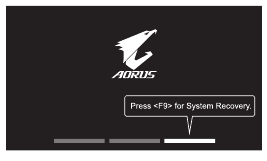
- Isključite i ponovno pokrenite prijenosno računalo.
- Tijekom procesa uključivanja prijenosnog računala, pritisnite i držite tipku F9 za pokretanje alata.
![]()
- Odaberite "Rješavanje problema" (Troubleshoot) za ulazak u postavke oporavka.
![]()
(Također možete odabrati "Nastavi" (Continue) za izlaz iz sustava za oporavak i nastavak na Sustav za sigurnosno kopiranje datoteka ili podataka.)
![upozorenje]() Postoje dvije opcije za oporavak sustava
Postoje dvije opcije za oporavak sustava - Vrati ovo računalo (Reset this PC) - Možete odabrati zadržavanje ili uklanjanje datoteka, a zatim ponovno instalirati Windows bez gubitka datoteka.
- Pametni oporavak (Smart Recovery) - Postavke vašeg računala bit će vraćene na tvorničke postavke.
![]()
Svi osobni podaci i datoteke bit će izgubljeni.
- Pametni oporavak (Smart Recovery)
Oporavak će biti aktiviran i vidjet ćete gumbe s opcijama na prozoru. Kliknite na "Da" (Yes) za pokretanje.
![]()
![]()
- Nakon što je odabran "Oporavak" (Recovery), vaši osobni podaci i datoteke bit će izbrisani nakon što prijenosno računalo započne s vraćanjem, a operativni sustav bit će vraćen na tvorničke postavke
- Traka indikatora napretka prikazat će se na prozoru tijekom izvođenja procesa oporavka. Provjerite je li AC adapter priključen i nemojte isključivati prijenosno računalo.
Nakon što je oporavak sustava dovršen, vidjet ćete gumb s opcijama na prozoru, kliknite na "Gašenje" (Shutdown).
- Napredne opcije (Advanced options)
![]()
![]()
Vraćanje sustava (System Restore)
Koristite točku vraćanja zabilježenu na vašem računalu za vraćanje sustava Windows.![]()
Oporavak slike sustava (System Image Recovery)
Vratite Windows pomoću određene datoteke slike sustava.![]()
Popravak pri pokretanju (Startup Repair)
Riješite probleme koji sprječavaju učitavanje sustava Windows.![]()
Naredbeni redak (Command Prompt)
Koristite naredbeni redak (Command Prompt) za napredno rješavanje problema.![]()
Postavke UEFI firmvera (UEFI Firmware Settings)
Promijenite postavke u UEFI firmveru vašeg računala.![]()
Postavke pokretanja (Startup Settings)
Promijenite ponašanje pokretanja sustava Windows.


Servis:
Web stranica GIGABYTE servisa kao na donjoj poveznici: https://www.gigabyte.com/Support/Laptop
FAQ
FAQ (Često postavljana pitanja) pogledajte na donjoj poveznici: https://www.gigabyte.com/Support/Faq
Reference
![www.gigabyte.com]() Korisnički servis / Podrška - GIGABYTE Global
Korisnički servis / Podrška - GIGABYTE Global![www.gigabyte.com]() FAQ - GIGABYTE Global
FAQ - GIGABYTE GlobalAORUS. Udružite se. Borite se.|AORUS - GIGABYTE Global


Preuzmi priručnik
Ovdje možete preuzeti punu pdf verziju priručnika, koja može sadržavati dodatne sigurnosne upute, informacije o jamstvu, FCC pravila, itd.
Preuzmi GIGABYTE AORUS 15 BSF - Priručnik za prijenosno računalo


