GIGABYTE AORUS 15 BSF - Εγχειρίδιο φορητού υπολογιστή
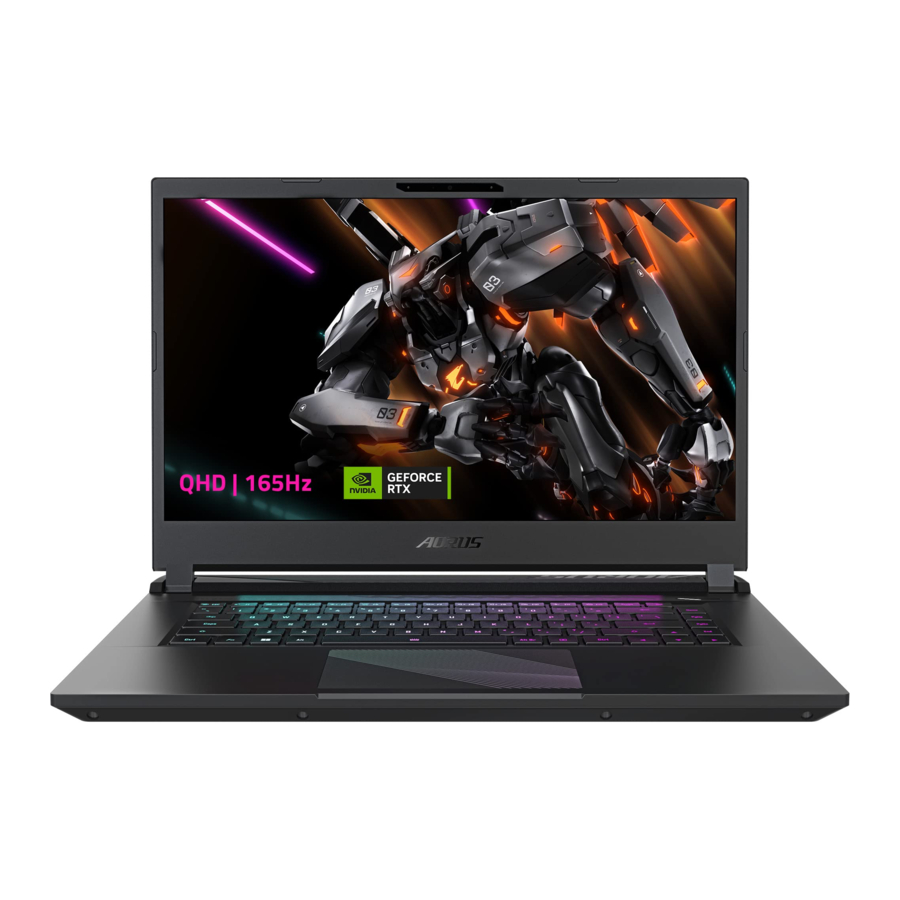
Χρήση του AORUS Notebook για πρώτη φορά
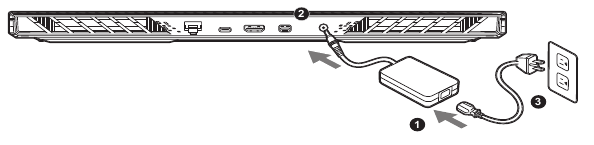
- Συνδέστε το καλώδιο τροφοδοσίας στον μετασχηματιστή AC.
- Συνδέστε τον μετασχηματιστή AC στην υποδοχή DC-in του notebook.
- Συνδέστε το καλώδιο τροφοδοσίας στην πρίζα.
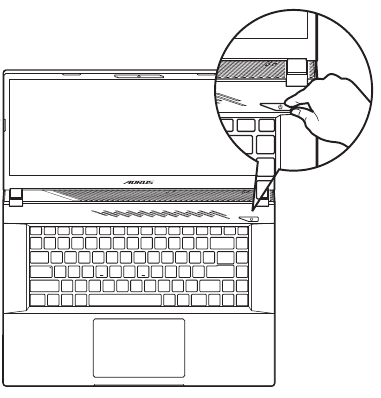
Ενεργοποίηση
Αφού ενεργοποιήσετε το notebook για πρώτη φορά, μην το απενεργοποιήσετε έως ότου ρυθμιστεί το λειτουργικό σύστημα. Σημειώστε ότι η ένταση του ήχου δεν θα λειτουργήσει έως ότου ολοκληρωθεί η εγκατάσταση των Windows®.

- Βεβαιωθείτε ότι το Notebook PC είναι συνδεδεμένο σε έναν γειωμένο μετασχηματιστή ρεύματος πριν το ενεργοποιήσετε για πρώτη φορά.
- Όταν χρησιμοποιείτε το Notebook PC σε λειτουργία μετασχηματιστή ρεύματος, η πρίζα πρέπει να βρίσκεται κοντά στη μονάδα και να είναι εύκολα προσβάσιμη.
- Εντοπίστε το σήμα εισόδου/εξόδου στο Notebook PC και βεβαιωθείτε ότι ταιριάζει με τις πληροφορίες ονομαστικής τιμής εισόδου/εξόδου στον μετασχηματιστή ρεύματος. Ορισμένα μοντέλα Notebook PC ενδέχεται να έχουν πολλαπλά ρεύματα εξόδου ονομαστικής τιμής με βάση το διαθέσιμο SKU.
- Πληροφορίες μετασχηματιστή ρεύματος:
- Τάση εισόδου: 100-240Vac
- Συχνότητα εισόδου: 50-60Hz
- Ονομαστική τάση εξόδου 20V, 12A
* Οι προδιαγραφές και η εμφάνιση του προϊόντος ενδέχεται να διαφέρουν από χώρα σε χώρα.
Συνιστούμε να επικοινωνήσετε με τους τοπικούς αντιπροσώπους για τις προδιαγραφές και την εμφάνιση των προϊόντων που διατίθενται στη χώρα σας.
* Παρόλο που προσπαθούμε να παρουσιάσουμε τις πιο ακριβείς και ολοκληρωμένες πληροφορίες κατά τη στιγμή της δημοσίευσης, διατηρούμε το δικαίωμα να κάνουμε αλλαγές χωρίς προηγούμενη ειδοποίηση.
Περιήγηση στο AORUS Notebook
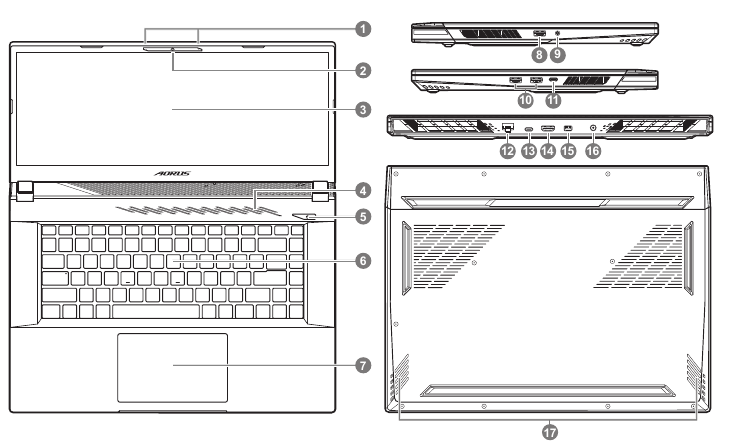
- Μικρόφωνο
- Webcam
- Οθόνη
- Περιοχή αισθητήρα φωτός*
- Κουμπί ενεργοποίησης
- Πληκτρολόγιο
- Touchpad
- Θύρα USB 3.2 (USB type-A)
- Υποδοχή συνδυασμού ήχου
- Θύρα USB 3.2 (USB type-A)
- Θύρα USB 3.2 (USB type C)
- Θύρα Ethernet (LAN)
- Θύρα Thunderbolt 4 (PD in 100W)
- Θύρα HDMI 2.1
![]()
- Mini DisplayPort 1.4
- Θύρα εισόδου ρεύματος (DC)
- Ηχείο
* Το σύστημα θα προσαρμόσει αυτόματα τη φωτεινότητα της οθόνης ανάλογα με το φως του περιβάλλοντος, προσέξτε να μην καλύψετε αυτήν την περιοχή.

The Adopted Trademarks HDMI, HDMI High-Definition Multimedia Interface, HDMI trade dress and the HDMI Logos are trademarks or registered trademarks of HDMI Licensing Administrator, Inc. in the United States and other countries.
- Μην αφαιρείτε την ενσωματωμένη μπαταρία λιθίου.
Για οποιαδήποτε ανάγκη σέρβις, επικοινωνήστε με το τοπικό εξουσιοδοτημένο κέντρο σέρβις της GIGABYTE. - Μην εγκαθιστάτε το Notebook PC σε κλίση ή σε μέρος επιρρεπές σε κραδασμούς ή αποφύγετε τη χρήση του Notebook PC σε αυτήν την τοποθεσία για μεγάλο χρονικό διάστημα. Αυτό αυξάνει τον κίνδυνο δυσλειτουργίας ή ζημιάς στο προϊόν.
- Μην αποθηκεύετε το Notebook PC σε άμεσο ηλιακό φως ή στην τοποθεσία όπου οι θερμοκρασίες υπερβαίνουν τους 112°F (45°C), όπως μέσα σε ένα όχημα. Υπάρχει κίνδυνος διαστολής και γήρανσης της μπαταρίας ιόντων λιθίου.
- Μην χρησιμοποιείτε το Notebook PC σε κακώς αεριζόμενο χώρο, όπως σε κλινοσκεπάσματα, σε μαξιλάρι ή μαξιλάρι κ.λπ., και μην το χρησιμοποιείτε σε μια τοποθεσία όπως ένα δωμάτιο με ενδοδαπέδια θέρμανση, καθώς μπορεί να προκαλέσει υπερθέρμανση του υπολογιστή. Προσέξτε ώστε οι αεραγωγοί του Notebook PC (στο πλάι ή στο κάτω μέρος) να μην είναι φραγμένοι, ειδικά σε αυτά τα περιβάλλοντα. Εάν οι αεραγωγοί είναι φραγμένοι, μπορεί να είναι επικίνδυνο και να προκαλέσει υπερθέρμανση του Notebook PC.
Συντομεύσεις πληκτρολογίου
Ο υπολογιστής χρησιμοποιεί συντομεύσεις πληκτρολογίου ή συνδυασμούς πλήκτρων για πρόσβαση στους περισσότερους ελέγχους του υπολογιστή, όπως η φωτεινότητα της οθόνης και η ένταση του ήχου. Για να ενεργοποιήσετε τις συντομεύσεις πληκτρολογίου, πατήστε και κρατήστε πατημένο το πλήκτρο <Fn> πριν πατήσετε το άλλο πλήκτρο στον συνδυασμό συντομεύσεων πληκτρολογίου.
| Συντόμευση πληκτρολογίου | Λειτουργία | Περιγραφή | |
| Fn+ESC |  | Μεγιστοποίηση ταχύτητας ανεμιστήρα | Για να αυξήσετε την ταχύτητα του ανεμιστήρα στο 100%. |
| Fn+F1 |  | Αναστολή λειτουργίας (Sleep) | Θέστε τον υπολογιστή σε λειτουργία αναστολής λειτουργίας (Sleep). |
| Fn+F2 |  | Ασύρματο LAN | Ενεργοποιεί / απενεργοποιεί τη λειτουργία ασύρματου LAN. |
| Fn+F3 |  | Μείωση φωτεινότητας | Μειώστε τη φωτεινότητα της οθόνης. |
| Fn+F4 |  | Αύξηση φωτεινότητας | Αυξήστε τη φωτεινότητα της οθόνης. |
| Fn+F5 |  | Εναλλαγή οθόνης | Εναλλαγή εξόδου οθόνης μεταξύ της οθόνης, της εξωτερικής οθόνης (εάν είναι συνδεδεμένη) και των δύο. |
| Fn+F6 |  | Κλείδωμα οθόνης | Κλειδώστε τον υπολογιστή σας ή αλλάξτε λογαριασμούς. |
| Fn+F7 |  | Εναλλαγή ηχείου | Ενεργοποιήστε και απενεργοποιήστε το ηχείο. |
| Fn+F8 |  | Μείωση έντασης ήχου | Μειώστε την ένταση του ήχου. |
| Fn+F9 |  | Αύξηση έντασης ήχου | Αυξήστε την ένταση του ήχου. |
| Fn+F10 |  | Εναλλαγή Touchpad | Ενεργοποιήστε και απενεργοποιήστε το εσωτερικό touchpad. |
| Fn+F11 |  | Λειτουργία πτήσης | Ενεργοποιήστε/απενεργοποιήστε τη λειτουργία πτήσης. |
| Fn+F12 |  | Λειτουργία AI | Εναλλαγή λειτουργίας AI. |
| Fn+Space |  | Εναλλαγή οπίσθιου φωτισμού πληκτρολογίου | Ενεργοποιήστε και απενεργοποιήστε τον οπίσθιο φωτισμό του πληκτρολογίου. |
Οδηγός ανάκτησης
Ανάκτηση συστήματος (Επαναφορά του λειτουργικού συστήματος του φορητού υπολογιστή σας)
Όταν κάτι πάει στραβά με το λειτουργικό σύστημα του φορητού υπολογιστή, ο αποθηκευτικός χώρος του φορητού υπολογιστή έχει ένα κρυφό διαμέρισμα που περιέχει ένα πλήρες αντίγραφο ασφαλείας του λειτουργικού συστήματος που μπορεί να χρησιμοποιηθεί για να επαναφέρει το σύστημα στις εργοστασιακές προεπιλεγμένες ρυθμίσεις.
 Σημείωση
- Εάν ο αποθηκευτικός χώρος έχει αλλάξει ή το διαμέρισμα έχει διαγραφεί, η επιλογή ανάκτησης δεν θα είναι πλέον διαθέσιμη και θα χρειαστεί μια υπηρεσία ανάκτησης.
- Η λειτουργία ανάκτησης είναι διαθέσιμη μόνο σε συσκευές με προεγκατεστημένο O/S. Οι συσκευές με EFI SHELL δεν διαθέτουν τη λειτουργία ανάκτησης.
Εκκίνηση ανάκτησης συστήματος
Η λειτουργία ανάκτησης συστήματος είναι προεγκατεστημένη πριν από την αποστολή του φορητού υπολογιστή από το εργοστάσιο. Το μενού επιλογών σάς επιτρέπει να εκκινήσετε το εργαλείο ανάκτησης των Windows για να εγκαταστήσετε ξανά το λειτουργικό σύστημα στις εργοστασιακές προεπιλεγμένες ρυθμίσεις.
Η σύντομη εισαγωγή παρακάτω θα σας δείξει πώς να ξεκινήσετε το εργαλείο ανάκτησης και να επαναφέρετε το σύστημά σας.
Όλα έτοιμα
Βεβαιωθείτε ότι ο υπολογιστής σας είναι συνδεδεμένος. Αυτό θα διαρκέσει μερικά λεπτά.
- Απενεργοποιήστε και επανεκκινήστε τον φορητό υπολογιστή.
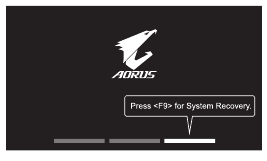
- Κατά τη διάρκεια της διαδικασίας ενεργοποίησης του φορητού υπολογιστή, πατήστε και κρατήστε πατημένο το πλήκτρο F9 για να εκκινήσετε το εργαλείο.
![]()
- Επιλέξτε "Αντιμετώπιση προβλημάτων" για να εισέλθετε στις ρυθμίσεις ανάκτησης.
![]()
(Επίσης, μπορείτε να επιλέξετε "Συνέχεια" για να εξέλθετε από το σύστημα ανάκτησης και να συνεχίσετε στο Σύστημα για αρχεία ή δημιουργία αντιγράφων ασφαλείας δεδομένων.)
![προειδοποίηση]() Υπάρχουν δύο επιλογές για την ανάκτηση συστήματος
Υπάρχουν δύο επιλογές για την ανάκτηση συστήματος - Επαναφορά αυτού του υπολογιστή - Μπορείτε να επιλέξετε να διατηρήσετε ή να καταργήσετε τα αρχεία σας και, στη συνέχεια, να εγκαταστήσετε ξανά τα Windows χωρίς να χάσετε τα αρχεία σας.
- Έξυπνη ανάκτηση - Οι ρυθμίσεις του υπολογιστή σας θα επαναφερθούν στις εργοστασιακές προεπιλεγμένες ρυθμίσεις.
![]()
Όλα τα προσωπικά δεδομένα και αρχεία θα χαθούν.
- Έξυπνη ανάκτηση
Η ανάκτηση θα ενεργοποιηθεί και θα δείτε τα κουμπιά επιλογών στο παράθυρο. Κάντε κλικ στο "Ναι" για να το ξεκινήσετε.
![]()
![]()
- Μόλις επιλεγεί η "Ανάκτηση", τα προσωπικά σας δεδομένα και αρχεία θα διαγραφούν μετά την έναρξη της επαναφοράς του φορητού υπολογιστή και το λειτουργικό σύστημα θα επαναφερθεί στις εργοστασιακές προεπιλεγμένες ρυθμίσεις
- Μια γραμμή ένδειξης προόδου θα εμφανιστεί στο παράθυρο όταν εκτελείται η διαδικασία ανάκτησης. Βεβαιωθείτε ότι ο μετασχηματιστής AC είναι συνδεδεμένος και μην απενεργοποιήσετε τον φορητό υπολογιστή.
Μετά την ολοκλήρωση της ανάκτησης του συστήματος, θα δείτε το κουμπί επιλογής στο παράθυρο, κάντε κλικ στο "Τερματισμός".
- Προχωρημένες επιλογές
![]()
![]()
Επαναφορά συστήματος
Χρησιμοποιήστε ένα σημείο επαναφοράς που έχει καταγραφεί στον υπολογιστή σας για να επαναφέρετε τα Windows.![]()
Ανάκτηση ειδώλου συστήματος
Ανακτήστε τα Windows χρησιμοποιώντας ένα συγκεκριμένο αρχείο ειδώλου συστήματος.![]()
Επιδιόρθωση κατά την εκκίνηση
Διορθώστε προβλήματα που εμποδίζουν τη φόρτωση των Windows.![]()
Γραμμή εντολών
Χρησιμοποιήστε τη γραμμή εντολών για προχωρημένη αντιμετώπιση προβλημάτων.![]()
Ρυθμίσεις υλικολογισμικού UEFI
Αλλάξτε τις ρυθμίσεις στο υλικολογισμικό UEFI του υπολογιστή σας.![]()
Ρυθμίσεις εκκίνησης
Αλλάξτε τη συμπεριφορά εκκίνησης των Windows.


Υπηρεσία:
Ιστότοπος υπηρεσιών GIGABYTE στον παρακάτω σύνδεσμο: https://www.gigabyte.com/Support/Laptop
Συχνές ερωτήσεις
Συχνές ερωτήσεις (FAQ) ανατρέξτε στον παρακάτω σύνδεσμο: https://www.gigabyte.com/Support/Faq
Αναφορές
![www.gigabyte.com]() Εξυπηρέτηση πελατών / Υποστήριξη - GIGABYTE Global
Εξυπηρέτηση πελατών / Υποστήριξη - GIGABYTE Global![www.gigabyte.com]() Συχνές ερωτήσεις - GIGABYTE Global
Συχνές ερωτήσεις - GIGABYTE GlobalAORUS. Team Up. Fight On.|AORUS - GIGABYTE Global


Λήψη εγχειριδίου
Εδώ μπορείτε να κατεβάσετε την πλήρη έκδοση pdf του εγχειριδίου, μπορεί να περιέχει πρόσθετες οδηγίες ασφαλείας, πληροφορίες εγγύησης, κανόνες FCC κ.λπ.
Λήψη GIGABYTE AORUS 15 BSF - Εγχειρίδιο φορητού υπολογιστή


