GIGABYTE AORUS 15 BSF - kannettavan tietokoneen käyttöohje
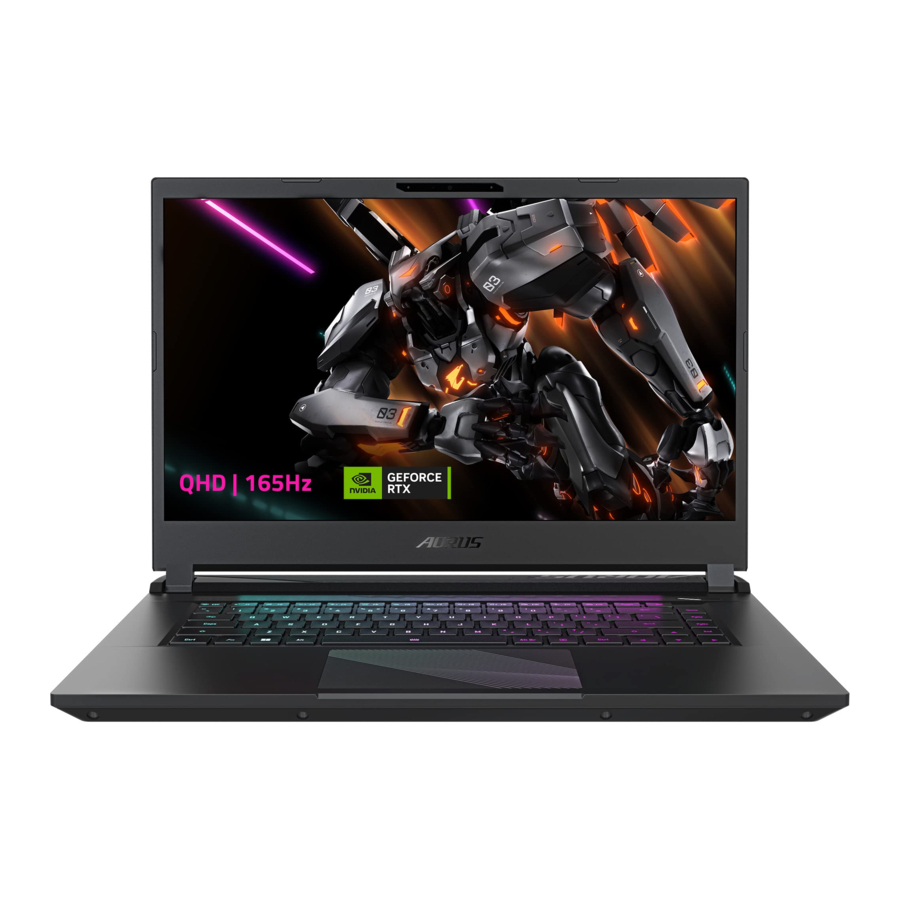
AORUS-kannettavan käyttäminen ensimmäistä kertaa
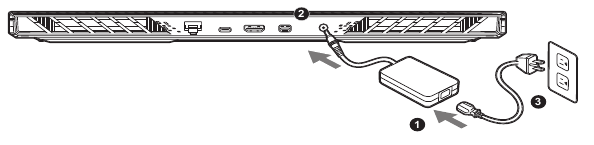
- Liitä virtajohto AC-adapteriin.
- Liitä AC-adapteri kannettavan DC-in-liitäntään.
- Liitä virtajohto pistorasiaan.
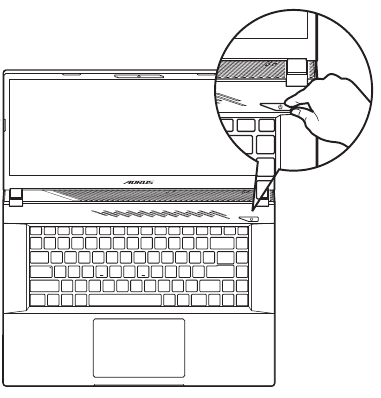
Virran kytkeminen päälle
Kun käynnistät kannettavan ensimmäistä kertaa, älä sammuta sitä ennen kuin käyttöjärjestelmä on määritetty. Huomaa, että äänenvoimakkuus ei toimi ennen kuin Windows® -asennus on valmis.

- Varmista, että kannettava tietokone on kytketty maadoitettuun virtalähteeseen, ennen kuin käynnistät sen ensimmäistä kertaa.
- Kun käytät kannettavaa tietokonetta virtalähdetilassa, pistorasian on oltava lähellä laitetta ja helposti saatavilla.
- Etsi kannettavan tietokoneen tulo-/lähtömerkki ja varmista, että se vastaa virtalähteen tulo-/lähtöarvotietoja. Joissakin kannettavan tietokoneen malleissa voi olla useita nimellislähtövirtoja saatavilla olevan SKU:n perusteella.
- Virtalähteen tiedot:
- Tulojännite: 100-240Vac
- Tulotaajuus: 50-60Hz
- Nimellislähtöjännite 20V, 12A
* Tuotteen tekniset tiedot ja ulkonäkö voivat vaihdella maittain.
Suosittelemme, että tarkistat paikallisilta jälleenmyyjiltä maassasi saatavilla olevien tuotteiden tekniset tiedot ja ulkonäön.
* Vaikka pyrimme esittämään mahdollisimman tarkat ja kattavat tiedot julkaisuhetkellä, pidätämme oikeuden tehdä muutoksia ilman ennakkoilmoitusta.
AORUS-kannettavan esittely
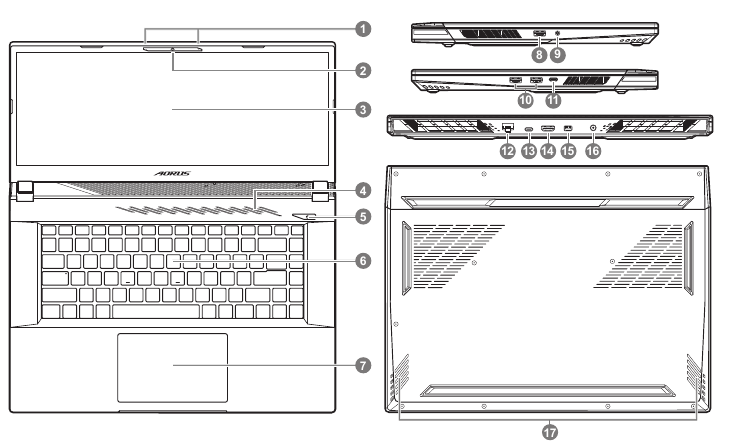
- Mikrofoni
- Web-kamera
- Näyttöpaneeli
- Valoanturialue*
- Virtapainike
- Näppäimistö
- Kosketuslevy
- USB 3.2 -portti (USB type-A)
- Ääniliitäntä
- USB 3.2 -portti (USB type-A)
- USB 3.2 -portti (USB type C)
- Ethernet-portti (LAN)
- Thunderbolt 4 -portti (PD in 100W)
- HDMI 2.1 -portti
![]()
- Mini DisplayPort 1.4
- Virransyöttöportti (DC)
- Kaiutin
* Järjestelmä säätää näytön kirkkautta automaattisesti ympäristön valon mukaan, varo peittämästä tätä aluetta.

The Adopted Trademarks HDMI, HDMI High-Definition Multimedia Interface, HDMI trade dress and the HDMI Logos are trademarks or registered trademarks of HDMI Licensing Administrator, Inc. in the United States and other countries.
- Älä irrota sisäänrakennettua litiumakkua.
Ota yhteyttä paikalliseen GIGABYTE-valtuutettuun huoltokeskukseen kaikissa huoltotarpeissa. - Älä asenna kannettavaa tietokonetta kaltevalle tai tärinälle alttiille paikalle, tai vältä kannettavan tietokoneen käyttöä kyseisessä paikassa pitkään. Tämä lisää tuotteen toimintahäiriön tai vaurioitumisen riskiä.
- Älä säilytä kannettavaa tietokonetta suorassa auringonvalossa tai paikassa, jossa lämpötila ylittää 45 °C (112 °F), kuten ajoneuvon sisällä. Litiumioniakun laajenemisen ja vanhenemisen vaara on olemassa.
- Älä käytä kannettavaa tietokonetta huonosti ilmastoidussa paikassa, kuten vuodevaatteilla, tyynyllä tai pehmusteella jne., äläkä käytä sitä paikassa, kuten huoneessa, jossa on lattialämmitys, koska se voi aiheuttaa tietokoneen ylikuumenemisen. Varmista, että kannettavan tietokoneen tuuletusaukot (sivulla tai pohjassa) eivät ole tukossa, erityisesti näissä ympäristöissä. Jos tuuletusaukot ovat tukossa, se voi olla vaarallista ja aiheuttaa kannettavan tietokoneen ylikuumenemisen.
Pikanäppäimet
Tietokone käyttää pikanäppäimiä tai näppäinyhdistelmiä useimpien tietokoneen säätimien, kuten näytön kirkkauden ja äänenvoimakkuuden, käyttämiseen. Aktivoi pikanäppäimet pitämällä <Fn>-näppäintä painettuna ennen kuin painat toista näppäintä pikanäppäinyhdistelmässä.
| Pikanäppäin | Toiminto | Kuvaus | |
| Fn+ESC |  | Maksimoi tuulettimen nopeus | Tuulettimen nopeuden nostaminen 100 %:iin. |
| Fn+F1 |  | Lepotila (Sleep) | Aseta tietokone lepotilaan. |
| Fn+F2 |  | Langaton LAN | Ottaa langattoman LAN-toiminnon käyttöön / poistaa sen käytöstä. |
| Fn+F3 |  | Kirkkaus alas | Vähennä näytön kirkkautta. |
| Fn+F4 |  | Kirkkaus ylös | Lisää näytön kirkkautta. |
| Fn+F5 |  | Näytön vaihto | Vaihda näytön ulostuloa näyttöruudun, ulkoisen näytön (jos liitetty) ja molempien välillä. |
| Fn+F6 |  | Näytön lukitus | Lukitse tietokone tai vaihda tilejä. |
| Fn+F7 |  | Kaiuttimen vaihto | Kytke kaiutin päälle ja pois päältä. |
| Fn+F8 |  | Äänenvoimakkuus alas | Vähennä äänenvoimakkuutta. |
| Fn+F9 |  | Äänenvoimakkuus ylös | Lisää äänenvoimakkuutta. |
| Fn+F10 |  | Kosketuslevyn vaihto | Kytke sisäinen kosketuslevy päälle ja pois päältä. |
| Fn+F11 |  | Lentokonetila (Airplane Mode) | Ota lentokonetila-toiminto käyttöön/poista se käytöstä. |
| Fn+F12 |  | AI-tila | AI-tilan vaihto. |
| Fn+Space |  | Näppäimistön taustavalon vaihto | Kytke näppäimistön taustavalo päälle ja pois päältä. |
Palautusopas
Järjestelmän palautus (Kannettavan käyttöjärjestelmän palauttaminen)
Kun kannettavan käyttöjärjestelmässä on jotain vikaa, kannettavan tallennustilassa on piilotettu osio, joka sisältää täydellisen varmuuskopion käyttöjärjestelmästä, jota voidaan käyttää järjestelmän palauttamiseen tehdasasetuksiin.
 Huomautus
- Jos tallennustilaa on vaihdettu tai osio poistettu, palautusvaihtoehto ei ole enää käytettävissä ja tarvitaan palautuspalvelu.
- Palautustoiminto on käytettävissä vain laitteissa, joissa on käyttöjärjestelmä valmiiksi asennettuna. Laitteissa, joissa on EFI SHELL, ei ole palautustoimintoa.
Järjestelmän palautuksen käynnistäminen
Järjestelmän palautustoiminto on asennettu valmiiksi ennen kuin kannettava toimitetaan tehtaalta. Valikko antaa sinun käynnistää Windows-palautustyökalun, jolla voit asentaa käyttöjärjestelmän uudelleen tehdasasetuksiin.
Alla oleva lyhyt esittely näyttää, kuinka palautustyökalu käynnistetään ja järjestelmä palautetaan.
Kaikki valmiina
Varmista, että tietokone on kytketty pistorasiaan. Tämä kestää muutaman minuutin.
- Sammuta ja käynnistä kannettava uudelleen.
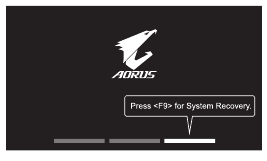
- Pidä F9-näppäintä painettuna kannettavan käynnistyksen aikana käynnistääksesi työkalun.
![]()
- Valitse "Vianmääritys" (Troubleshoot) päästäksesi palautusasetuksiin.
![]()
(Voit myös valita "Jatka" (Continue) poistuaksesi palautusjärjestelmästä ja jatkaaksesi järjestelmään tiedostojen tai tietojen varmuuskopiointia varten.)
![varoitus]() Järjestelmän palautukseen on kaksi vaihtoehtoa
Järjestelmän palautukseen on kaksi vaihtoehtoa - Palauta tämä tietokone (Reset this PC) - Voit valita, säilytätkö vai poistatko tiedostosi, ja asentaa sitten Windowsin uudelleen menettämättä tiedostojasi.
- Älykäs palautus (Smart Recovery) - Tietokoneen asetukset palautetaan tehdasasetuksiin.
![]()
Kaikki henkilökohtaiset tiedot ja tiedostot menetetään.
- Älykäs palautus (Smart Recovery)
Palautus aktivoidaan ja näet valintaikkunassa olevat painikkeet. Napsauta "Kyllä" (Yes) aloittaaksesi sen.
![]()
![]()
- Kun "Palautus" (Recovery) on valittu, henkilökohtaiset tietosi ja tiedostosi poistetaan sen jälkeen, kun kannettava alkaa palauttaa, ja käyttöjärjestelmä palautetaan tehdasasetuksiin
- Edistymispalkki näkyy ikkunassa, kun palautusprosessi on käynnissä. Varmista, että AC-sovitin on kytkettynä, äläkä sammuta kannettavaa.
Kun järjestelmän palautus on valmis, näet valintaikkunassa olevan painikkeen, napsauta "Sammuta" (Shutdown).
- Lisäasetukset (Advanced options)
![]()
![]()
Järjestelmän palauttaminen (System Restore)
Palauta Windows käyttämällä tietokoneeseen tallennettua palautuspistettä.![]()
Järjestelmän levykuvan palautus (System Image Recovery)
Palauta Windows käyttämällä tiettyä järjestelmän levykuvatiedostoa.![]()
Käynnistyksen korjaus (Startup Repair)
Korjaa ongelmat, jotka estävät Windowsin lataamisen.![]()
Komentokehote (Command Prompt)
Käytä komentokehotetta edistyneeseen vianmääritykseen.![]()
UEFI-laiteohjelmistoasetukset (UEFI Firmware Settings)
Muuta tietokoneen UEFI-laiteohjelmiston asetuksia.![]()
Käynnistysasetukset (Startup Settings)
Muuta Windowsin käynnistystapaa.


Palvelu:
GIGABYTE-palvelusivusto alla olevan linkin kautta: https://www.gigabyte.com/Support/Laptop
FAQ
FAQ (Usein kysytyt kysymykset) katso alla oleva linkki: https://www.gigabyte.com/Support/Faq
Viitteet
![www.gigabyte.com]() Kuluttajapalvelu / Tuki - GIGABYTE Global
Kuluttajapalvelu / Tuki - GIGABYTE Global![www.gigabyte.com]() FAQ - GIGABYTE Global
FAQ - GIGABYTE GlobalAORUS. Team Up. Fight On.|AORUS - GIGABYTE Global


Lataa käyttöohje
Täältä voit ladata täydellisen pdf-version käyttöohjeesta, se voi sisältää lisäturvallisuusohjeita, takuutietoja, FCC-sääntöjä jne.
Lataa GIGABYTE AORUS 15 BSF - kannettavan tietokoneen käyttöohje


