Manual del portátil portátil GIGABYTE AORUS 15 BSF
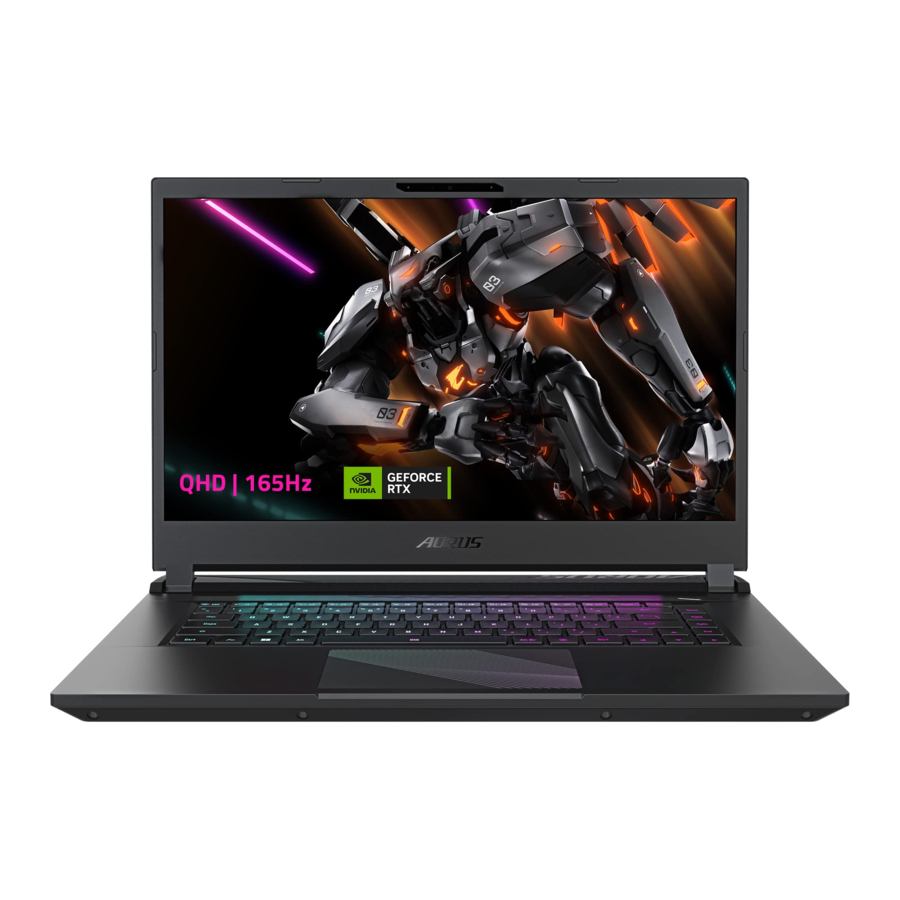
Uso del portátil AORUS por primera vez
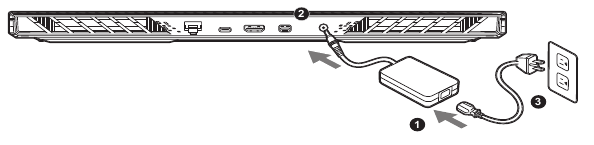
- Conecte el cable de alimentación al adaptador de CA.
- Conecte el adaptador de CA a la toma de entrada de CC del portátil.
- Conecte el cable de alimentación a la toma de corriente.
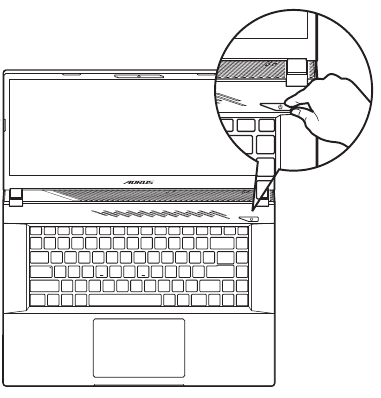
Encendido
Después de encender el portátil por primera vez, no lo apague hasta que se haya configurado el sistema operativo. Tenga en cuenta que el volumen del audio no funcionará hasta que se haya completado la configuración de Windows®.

- Asegúrese de que su Notebook PC esté conectado a un adaptador de corriente con conexión a tierra antes de encenderlo por primera vez.
- Cuando utilice su Notebook PC en el modo de adaptador de corriente, la toma de corriente debe estar cerca de la unidad y ser fácilmente accesible.
- Ubique la marca de entrada/salida en su Notebook PC y asegúrese de que coincida con la información de clasificación de entrada/salida en su adaptador de corriente. Algunos modelos de Notebook PC pueden tener múltiples corrientes de salida de clasificación basadas en el SKU disponible.
- Información del adaptador de corriente:
- Voltaje de entrada: 100-240 VCA
- Frecuencia de entrada: 50-60 Hz
- Voltaje de salida nominal: 20 V, 12 A
* Las especificaciones y la apariencia del producto pueden variar de un país a otro.
Le recomendamos que consulte con sus distribuidores locales las especificaciones y la apariencia de los productos disponibles en su país.
* Aunque nos esforzamos por presentar la información más precisa y completa en el momento de la publicación, nos reservamos el derecho de realizar cambios sin previo aviso.
Recorrido por el portátil AORUS
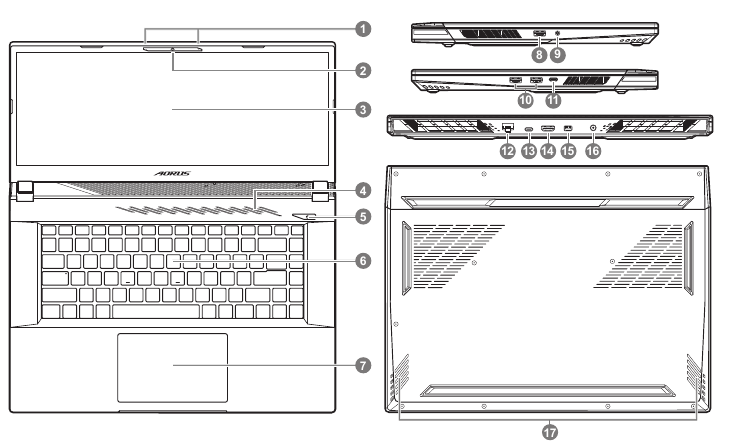
- Micrófono
- Cámara web
- Panel de visualización
- Área del sensor de luz*
- Botón de encendido
- Teclado
- Panel táctil
- Puerto USB 3.2 (USB tipo A)
- Conector combinado de audio
- Puerto USB 3.2 (USB tipo A)
- Puerto USB 3.2 (USB tipo C)
- Puerto Ethernet (LAN)
- Puerto Thunderbolt 4 (PD de entrada de 100 W)
- Puerto HDMI 2.1
![]()
- Mini DisplayPort 1.4
- Puerto de entrada de alimentación (CC)
- Altavoz
* El sistema ajustará el brillo de la pantalla automáticamente según la luz ambiental, tenga cuidado de no cubrir esta área.

Las marcas comerciales adoptadas HDMI, HDMI High-Definition Multimedia Interface, la imagen comercial de HDMI y los logotipos de HDMI son marcas comerciales o marcas comerciales registradas de HDMI Licensing Administrator, Inc. en los Estados Unidos y otros países.
- No retire la batería de litio incorporada.
Para cualquier necesidad de servicio, póngase en contacto con su centro de servicio autorizado GIGABYTE local. - No instale el Notebook PC en una posición inclinada o en un lugar propenso a vibraciones, ni evite utilizar el Notebook PC en ese lugar durante mucho tiempo. Esto aumenta el riesgo de que se produzca un mal funcionamiento o daño en el producto.
- No guarde el Notebook PC bajo la luz solar directa o en un lugar donde las temperaturas superen los 45 °C (112 °F), como dentro de un vehículo. Existe el peligro de que la batería de iones de litio se expanda y envejezca.
- No utilice el Notebook PC en un lugar mal ventilado, como sobre ropa de cama, sobre una almohada o cojín, etc., y no lo utilice en un lugar como una habitación con calefacción por suelo radiante, ya que puede provocar que el ordenador se sobrecaliente. Tenga cuidado de que las rejillas de ventilación del Notebook PC (en el lateral o en la parte inferior) no estén bloqueadas, especialmente en estos entornos. Si las rejillas de ventilación están bloqueadas, puede ser peligroso y provocar que el Notebook PC se sobrecaliente.
Teclas de acceso rápido
El ordenador emplea teclas de acceso rápido o combinaciones de teclas para acceder a la mayoría de los controles del ordenador, como el brillo de la pantalla y la salida de volumen. Para activar las teclas de acceso rápido, mantenga pulsada la tecla <Fn> antes de pulsar la otra tecla de la combinación de teclas de acceso rápido.
| Tecla de acceso rápido | Función | Descripción | |
| Fn+ESC |  | Maximizar la velocidad del ventilador | Para aumentar la velocidad del ventilador al 100 %. |
| Fn+F1 |  | Suspender | Poner el ordenador en modo de suspensión. |
| Fn+F2 |  | LAN inalámbrica | Activa/desactiva la función LAN inalámbrica. |
| Fn+F3 |  | Bajar brillo | Disminuye el brillo de la pantalla. |
| Fn+F4 |  | Subir brillo | Aumenta el brillo de la pantalla. |
| Fn+F5 |  | Alternar pantalla | Cambia la salida de pantalla entre la pantalla de visualización, el monitor externo (si está conectado) y ambos. |
| Fn+F6 |  | Bloqueo de pantalla | Bloquee su PC o cambie de cuenta. |
| Fn+F7 |  | Alternar altavoz | Enciende y apaga el altavoz. |
| Fn+F8 |  | Bajar volumen | Disminuye el volumen del sonido. |
| Fn+F9 |  | Subir volumen | Aumenta el volumen del sonido. |
| Fn+F10 |  | Alternar panel táctil | Enciende y apaga el panel táctil interno. |
| Fn+F11 |  | Modo avión | Activa/desactiva la función Modo avión. |
| Fn+F12 |  | Modo IA | Cambio de modo IA. |
| Fn+Espacio |  | Alternar retroiluminación del teclado | Enciende y apaga la retroiluminación del teclado. |
Guía de recuperación
Recuperación del sistema (Restaurar el sistema operativo de su portátil)
Cuando algo va mal con el sistema operativo del portátil, el almacenamiento del portátil tiene una partición oculta que contiene una imagen de copia de seguridad completa del sistema operativo que se puede utilizar para restaurar el sistema a la configuración predeterminada de fábrica.
 Nota
Nota
- Si el almacenamiento se ha cambiado o la partición se ha eliminado, la opción de recuperación ya no estará disponible y se necesitará un servicio de recuperación.
- La función de recuperación solo está disponible en dispositivos con sistema operativo preinstalado. Los dispositivos con EFI SHELL no tienen la función de recuperación.
Iniciar la recuperación del sistema
La función de recuperación del sistema está preinstalada antes de que el portátil se envíe desde la fábrica. El menú de opciones le permite iniciar la herramienta de recuperación de Windows para reinstalar el sistema operativo a la configuración predeterminada de fábrica.
La breve introducción a continuación le mostrará cómo iniciar la herramienta de recuperación y restaurar su sistema.
Todo listo para empezar
Asegúrese de que su PC esté enchufado. Esto tardará unos minutos.
- Apague y reinicie el portátil.
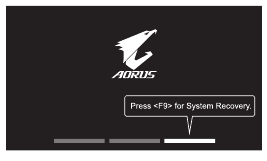
- Durante el proceso de encendido del portátil, mantenga pulsada la tecla F9 para iniciar la herramienta.
![]()
- Elija "Solucionar problemas" (Troubleshoot) para entrar en la configuración de recuperación.
![]()
(También puede elegir "Continuar" (Continue) para salir del sistema de recuperación y continuar con el sistema para hacer una copia de seguridad de archivos o datos).
![advertencia]() Hay dos opciones para la recuperación del sistema
Hay dos opciones para la recuperación del sistema - Restablecer este PC (Reset this PC) - Puede elegir mantener o eliminar sus archivos y, a continuación, reinstalar Windows sin perder sus archivos.
- Recuperación inteligente (Smart Recovery) - La configuración de su PC se restaurará a la configuración predeterminada de fábrica.
![]()
Todos los datos y archivos personales se perderán.
- Recuperación inteligente (Smart Recovery)
La recuperación se activará y verá los botones de opción en la ventana. Haga clic en "Sí" (Yes) para iniciarla.
![]()
![]()
- Una vez que se selecciona "Recuperación" (Recovery), sus datos y archivos personales se eliminarán después de que el portátil comience a restaurarse, y el sistema operativo se restablecerá a la configuración predeterminada de fábrica
- Una barra indicadora de progreso se mostrará en la ventana cuando el proceso de recuperación esté en curso. Asegúrese de que el adaptador de CA esté enchufado y no apague el portátil.
Una vez que se complete la recuperación del sistema, verá el botón de opción en la ventana, haga clic en "Apagar" (Shutdown).
- Opciones avanzadas (Advanced options)
![]()
![]()
Restaurar sistema (System Restore)
Utilice un punto de restauración grabado en su PC para restaurar Windows.![]()
Recuperación de imagen del sistema (System Image Recovery)
Recupere Windows utilizando un archivo de imagen del sistema específico.![]()
Reparación de inicio (Startup Repair)
Solucione los problemas que impiden que Windows se cargue.![]()
Símbolo del sistema (Command Prompt)
Utilice el Símbolo del sistema para la solución de problemas avanzada.![]()
Configuración del firmware UEFI (UEFI Firmware Settings)
Cambie la configuración en el firmware UEFI de su PC.![]()
Configuración de inicio (Startup Settings)
Cambie el comportamiento de inicio de Windows.


Servicio:
Sitio web de servicio de GIGABYTE como el siguiente enlace: https://www.gigabyte.com/Support/Laptop
Preguntas frecuentes
Preguntas frecuentes (FAQ, por sus siglas en inglés) consulte el siguiente enlace: https://www.gigabyte.com/Support/Faq
Referencias
![www.gigabyte.com]() Servicio de atención al consumidor / Soporte - GIGABYTE Global
Servicio de atención al consumidor / Soporte - GIGABYTE Global![www.gigabyte.com]() Preguntas frecuentes - GIGABYTE Global
Preguntas frecuentes - GIGABYTE GlobalAORUS. Team Up. Fight On.|AORUS - GIGABYTE Global


Descargar manual
Aquí puedes descargar la versión completa en pdf del manual, puede contener instrucciones de seguridad adicionales, información de garantía, reglas de la FCC, etc.
Descargar Manual del portátil portátil GIGABYTE AORUS 15 BSF


