GIGABYTE AORUS 15 BSF - Manuali i Laptopit Portativ
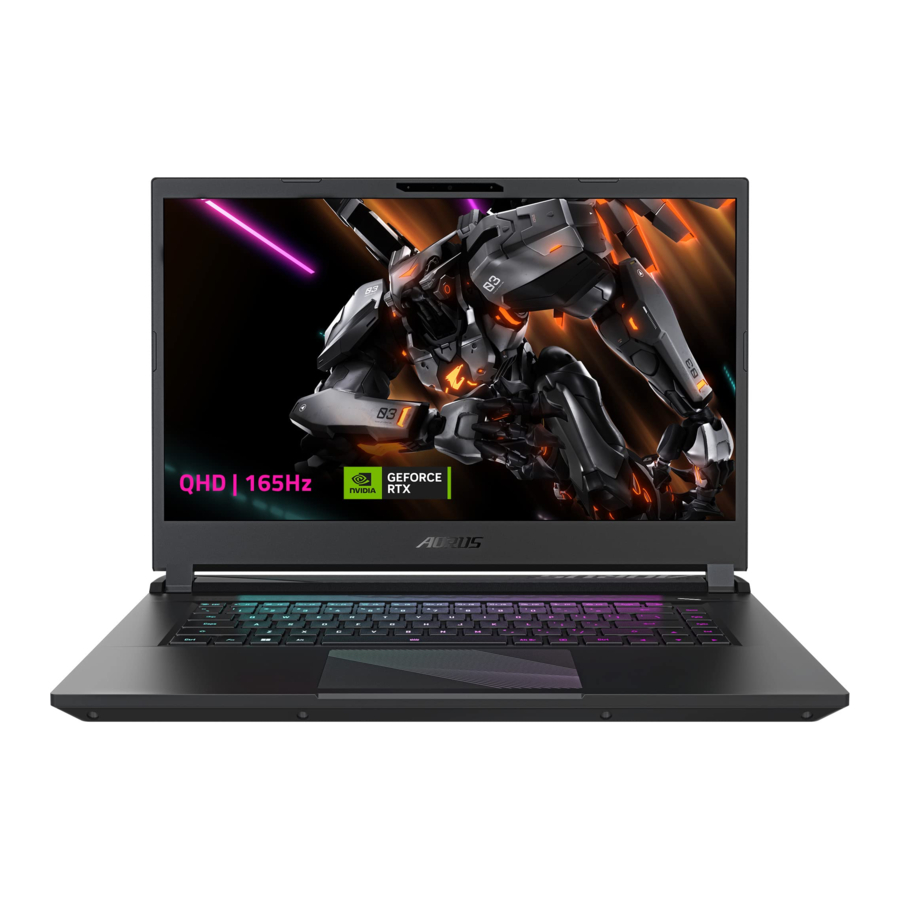
Përdorimi i Notebook-ut AORUS Për Herë Të Parë
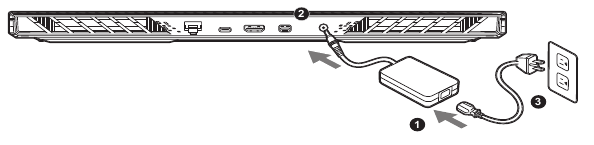
- Lidheni kordonin e rrymës me adaptuesin AC.
- Lidheni adaptuesin AC me folenë DC-in e notebook-ut.
- Lidheni kordonin e rrymës me prizën elektrike.
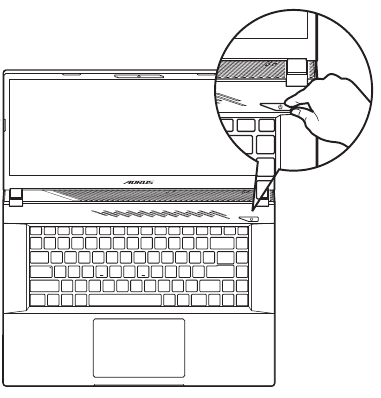
Ndizja e Rrymës
Pasi ta ndizni notebook-un për herë të parë, mos e fikni atë derisa të jetë konfiguruar sistemi operativ. Ju lutemi vini re se volumi i audios nuk do të funksionojë derisa të ketë përfunduar Instalimi i Windows®.

- Sigurohuni që PC-ja juaj Notebook të jetë e lidhur me një adaptues rryme të tokëzuar përpara se ta ndizni për herë të parë.
- Kur përdorni PC-në tuaj Notebook në modalitetin e adaptuesit të rrymës, priza e rrymës duhet të jetë afër njësisë dhe lehtësisht e arritshme.
- Gjeni shenjën e hyrjes/daljes në PC-në tuaj Notebook dhe sigurohuni që ajo të përputhet me informacionin e vlerësimit të hyrjes/daljes në adaptuesin tuaj të rrymës. Disa modele PC Notebook mund të kenë rryma të shumta të daljes së vlerësimit bazuar në SKU-në e disponueshme.
- Informacioni i adaptuesit të rrymës:
- Tensioni i hyrjes: 100-240Vac
- Frekuenca e hyrjes: 50-60Hz
- Tensioni i daljes së vlerësimit 20V, 12A
* Specifikimet e produktit dhe pamja e produktit mund të ndryshojnë nga vendi në vend.
Ju rekomandojmë të kontrolloni me shitësit tuaj lokalë për specifikimet dhe pamjen e produkteve të disponueshme në vendin tuaj.
* Megjithëse ne përpiqemi të paraqesim informacionin më të saktë dhe të plotë në kohën e botimit, ne rezervojmë të drejtën të bëjmë ndryshime pa njoftim paraprak.
Njohja me Notebook-un AORUS
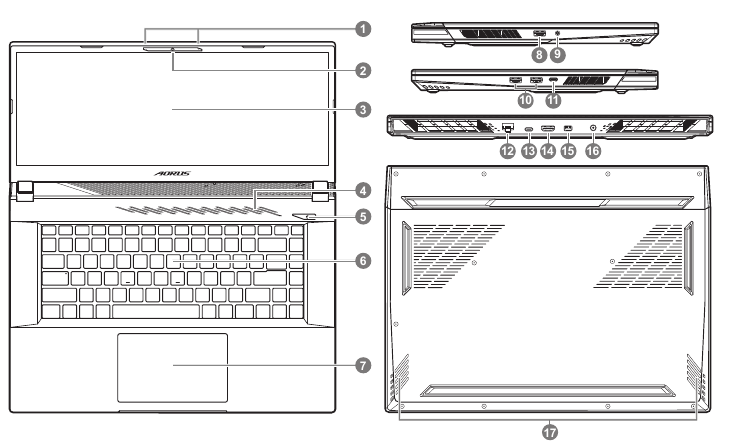
- Mikrofoni
- Webcam
- Paneli i Ekranit
- Zona e Sensorit të Dritës*
- Butoni i Energjisë
- Tastiera
- Touchpad
- Porti USB 3.2 (USB tipi-A)
- Foleja Combo Audio
- Porti USB 3.2 (USB tipi-A)
- Porti USB 3.2 (USB tipi C)
- Porti Ethernet (LAN)
- Porti Thunderbolt 4 (PD in 100W)
- Porti HDMI 2.1
![]()
- Mini DisplayPort 1.4
- Porti i Hyrjes së Rrymës (DC)
- Altoparlanti
* Sistemi do të rregullojë automatikisht shkëlqimin e ekranit sipas dritës së ambientit, kini kujdes të mos e mbuloni këtë zonë.

Markat Tregtare të Miratuara HDMI, HDMI High-Definition Multimedia Interface, veshja tregtare HDMI dhe Logot HDMI janë marka tregtare ose marka tregtare të regjistruara të HDMI Licensing Administrator, Inc. në Shtetet e Bashkuara dhe vende të tjera.
- Mos e hiqni baterinë e integruar litium.
Për çdo nevojë shërbimi, ju lutemi kontaktoni Qendrën e Autorizuar të Shërbimit GIGABYTE lokale. - Mos e instaloni PC-në Notebook në një pjerrësi ose në një vend të prirur ndaj dridhjeve, ose shmangni përdorimin e PC-së Notebook në atë vend për një kohë të gjatë. Kjo rrit rrezikun që të ndodhë një mosfunksionim ose dëmtim i produktit.
- Mos e ruani PC-në Notebook në rrezet e drejtpërdrejta të diellit ose në vendin ku temperaturat i kalojnë 112°F (45°C) si p.sh. brenda një automjeti. Ekziston rreziku i zgjerimit dhe plakjes së baterisë litium-jon.
- Mos e përdorni PC-në Notebook në një vend me ventilim të keq, si p.sh. në shtrat, në një jastëk ose jastëk, etj., dhe mos e përdorni në një vend si p.sh. dhomë me ngrohje dyshemeje, pasi mund të shkaktojë mbinxehjen e kompjuterit. Kini kujdes që ventilimet e PC-së Notebook (në anë ose në fund) të mos bllokohen, veçanërisht në këto mjedise. Nëse ventilimet janë të bllokuara, mund të jetë e rrezikshme dhe të shkaktojë mbinxehjen e PC-së Notebook.
Tastet e Shkurtesave
Kompjuteri përdor taste shkurtesash ose kombinime tastesh për të hyrë në shumicën e kontrolleve të kompjuterit, si shkëlqimi i ekranit dhe dalja e volumit. Për të aktivizuar tastet e shkurtesave, shtypni dhe mbani tastin <Fn> përpara se të shtypni tastin tjetër në kombinimin e tasteve të shkurtesave.
| Tasti i Shkurtesës | Funksioni | Përshkrimi | |
| Fn+ESC |  | Maksimizimi i Shpejtësisë së Ventilatorit | Për të rritur shpejtësinë e ventilatorit në 100%. |
| Fn+F1 |  | Fjetje | Vendosni kompjuterin në modalitetin Fjetje. |
| Fn+F2 |  | LAN Pa Tela | Aktivizon / çaktivizon funksionin LAN Pa Tela. |
| Fn+F3 |  | Ulja e Shkëlqimit | Ul shkëlqimin e ekranit. |
| Fn+F4 |  | Rritja e Shkëlqimit | Rrit shkëlqimin e ekranit. |
| Fn+F5 |  | Kalimi i Ekranit | Ndryshoni daljen e ekranit midis ekranit, monitorit të jashtëm (nëse është i lidhur) dhe të dyjave. |
| Fn+F6 |  | Kyçja e Ekranit | Kyçeni PC-në tuaj ose ndryshoni llogaritë. |
| Fn+F7 |  | Kalimi i Altoparlantit | Ndizni dhe fikni altoparlantin. |
| Fn+F8 |  | Ulja e Volumit | Ul volumin e zërit. |
| Fn+F9 |  | Rritja e Volumit | Rrit volumin e zërit. |
| Fn+F10 |  | Kalimi i Touchpad | Ndizni dhe fikni touchpad-in e brendshëm. |
| Fn+F11 |  | Modaliteti i Aeroplanit | Aktivizoni/çaktivizoni funksionin Modaliteti i Aeroplanit. |
| Fn+F12 |  | Modaliteti AI | Çelësi i Modalitetit AI. |
| Fn+Space |  | Ndërrimi i Ndriçimit të Tastierës | Ndizni dhe fikni ndriçimin e tastierës. |
Udhëzuesi i Rimëkëmbjes
Rimëkëmbja e sistemit (Rivendosni sistemin operativ të laptopit tuaj)
Kur diçka nuk shkon mirë me sistemin operativ të laptopit, memoria e laptopit ka një ndarje të fshehur që përmban një imazh të plotë rezervë të sistemit operativ që mund të përdoret për të rivendosur sistemin në cilësimet e paracaktuara të fabrikës.
 Shënim
- Nëse memoria është ndërruar ose ndarja është fshirë, opsioni i rimëkëmbjes nuk do të jetë më i disponueshëm dhe do të nevojitet një shërbim rimëkëmbjeje.
- Funksioni i rimëkëmbjes është i disponueshëm vetëm në pajisjet me sistemin operativ të instaluar paraprakisht. Pajisjet me EFI SHELL nuk e kanë funksionin e rimëkëmbjes.
Fillimi i rimëkëmbjes së sistemit
Funksioni i rimëkëmbjes së sistemit është i instaluar paraprakisht përpara se laptopi të dërgohet nga fabrika. Menuja e opsioneve ju lejon të filloni mjetin e rimëkëmbjes së Windows për të riinstaluar sistemin operativ në cilësimet e paracaktuara të fabrikës.
Hyrja e shkurtër më poshtë do t'ju tregojë se si të filloni mjetin e rimëkëmbjes dhe të rivendosni sistemin tuaj.
Gjithçka gati për të filluar
Sigurohuni që PC-ja juaj të jetë e lidhur. Kjo do të zgjasë disa minuta.
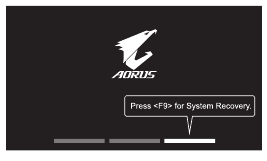
- Fikeni dhe rindizni laptopin.
- Gjatë procesit të ndezjes së laptopit, shtypni dhe mbani tastin F9 për të filluar mjetin.
![]()
- Zgjidhni "Troubleshoot" (Zgjidh problemet) për të hyrë në cilësimet e rimëkëmbjes.
![]()
(Gjithashtu mund të zgjidhni "Continue" (Vazhdo) për të dalë nga sistemi i rimëkëmbjes dhe të vazhdoni në Sistemin për skedarë ose kopje rezervë të të dhënave.)
![paralajmërim]() Ekzistojnë dy opsione për rimëkëmbjen e sistemit
Ekzistojnë dy opsione për rimëkëmbjen e sistemit - Reset this PC (Rivendos këtë PC) - Mund të zgjidhni të mbani ose të hiqni skedarët tuaj dhe më pas të riinstaloni Windows pa humbur skedarët tuaj.
- Smart Recovery (Rimëkëmbja Inteligjente) - Cilësimet e PC-së tuaj do të rivendosen në cilësimet e paracaktuara të fabrikës.
![]()
Të gjitha të dhënat dhe skedarët personalë do të humbasin.
- Rimëkëmbja Inteligjente
Rimëkëmbja do të aktivizohet dhe do të shihni butonat e opsioneve në dritare. Klikoni "Yes" (Po) për ta filluar.
![]()
![]()
- Pasi të zgjidhet "Recovery" (Rimëkëmbja), të dhënat dhe skedarët tuaj personalë do të fshihen pasi laptopi të fillojë rivendosjen dhe sistemi operativ do të rivendoset në cilësimet e paracaktuara të fabrikës
- Një shirit tregues i progresit do të shfaqet në dritare kur procesi i rimëkëmbjes është duke u ekzekutuar. Ju lutemi sigurohuni që adaptuesi AC është i lidhur dhe mos e fikni laptopin.
Pasi të përfundojë rimëkëmbja e sistemit, do të shihni butonin e opsionit në dritare, ju lutemi klikoni "Shutdown" (Fik).
- Opsione të avancuara
![]()
![]()
System Restore (Rivendosja e Sistemit)
Përdorni një pikë rivendosjeje të regjistruar në PC-në tuaj për të rivendosur Windows.![]()
System Image Recovery (Rimëkëmbja e Imazhit të Sistemit)
Rimëkëmbni Windows duke përdorur një skedar specifik imazhi të sistemit.![]()
Startup Repair (Riparimi i Nisjes)
Rregulloni problemet që e pengojnë Windows të ngarkohet.![]()
Command Prompt (Urdhër i Shpejtë)
Përdorni Urdhërin e Shpejtë për zgjidhjen e problemeve të avancuara.![]()
UEFI Firmware Settings (Cilësimet e Firmware-it UEFI)
Ndryshoni cilësimet në firmware-in UEFI të PC-së tuaj.![]()
Startup Settings (Cilësimet e Nisjes)
Ndryshoni sjelljen e Nisjes së Windows.


Shërbimi:
Uebsajti i shërbimit GIGABYTE si lidhja e mëposhtme: https://www.gigabyte.com/Support/Laptop
FAQ
FAQ (Pyetje të Bëra Shpesh) ju lutemi referojuni lidhjes së mëposhtme: https://www.gigabyte.com/Support/Faq
Referenca
![www.gigabyte.com]() Shërbimi i Konsumatorit / Mbështetje - GIGABYTE Global
Shërbimi i Konsumatorit / Mbështetje - GIGABYTE Global![www.gigabyte.com]() FAQ - GIGABYTE Global
FAQ - GIGABYTE GlobalAORUS. Bashkohuni. Luftoni.|AORUS - GIGABYTE Global


Shkarko manual
Këtu mund të shkarkoni versionin e plotë pdf të manualit, ai mund të përmbajë udhëzime shtesë sigurie, informacione garancioni, rregulla FCC, etj.
Shkarko GIGABYTE AORUS 15 BSF - Manuali i Laptopit Portativ


