GIGABYTE X3 Plus r7 - Kannettavan tietokoneen käyttöohje
Johdanto
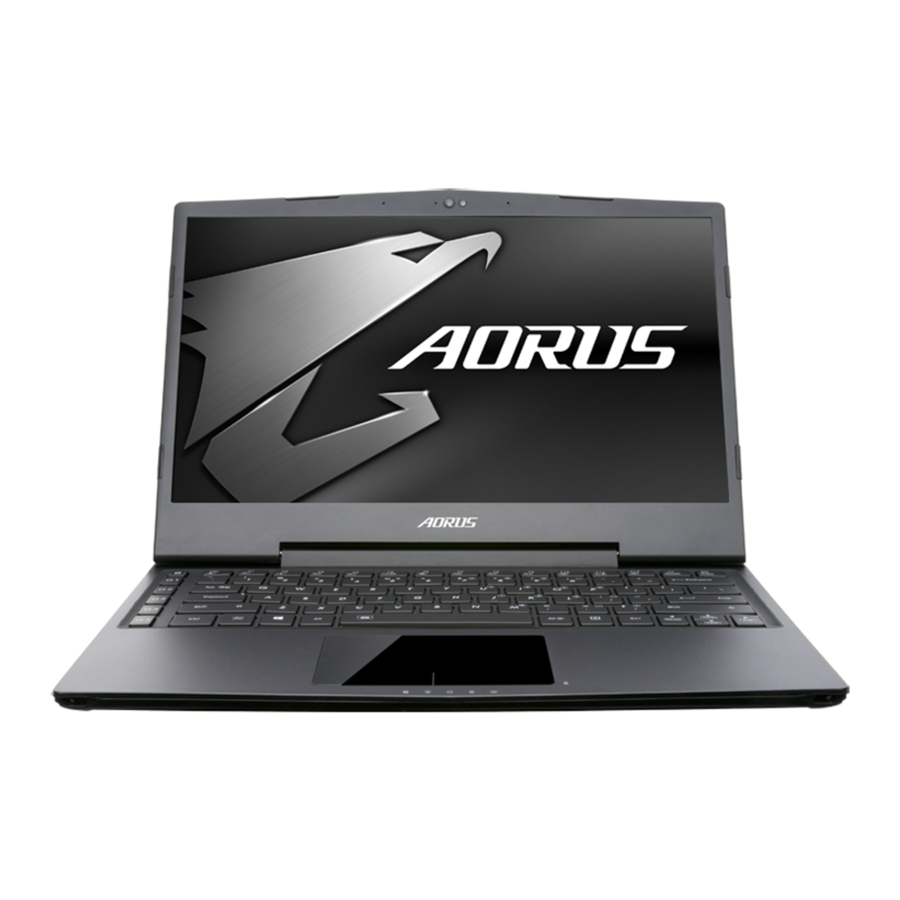
Onnittelut AORUS-kannettavan tietokoneen hankinnasta!
Tämä käyttöohje auttaa sinua pääsemään alkuun kannettavan tietokoneen asennuksessa. Tarkempia tietoja on verkkosivustollamme osoitteessa http://www.aorus.com. Kaikki tekniset tiedot perustuvat valmistajan kokoonpanoon toimitushetkellä, ja niitä voidaan muuttaa ilman ennakkoilmoitusta, kirjallista tai muuta.
Kannettavan tietokoneen käyttäminen ensimmäistä kertaa
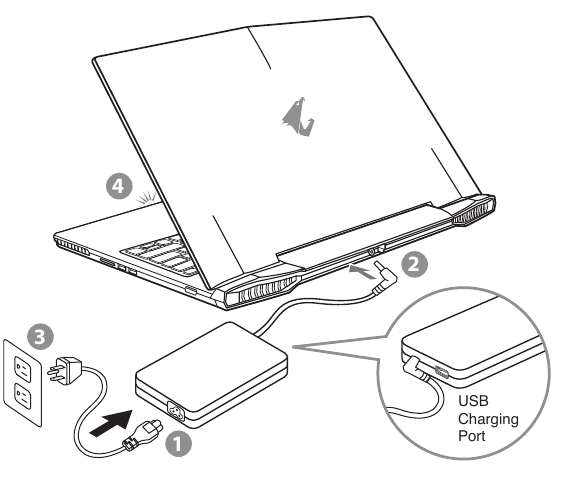
- Liitä virtajohto AC-adapteriin.
- Liitä AC-adapteri kannettavan tietokoneen takana olevaan DC-in-liitäntään.
- Liitä virtajohto pistorasiaan.
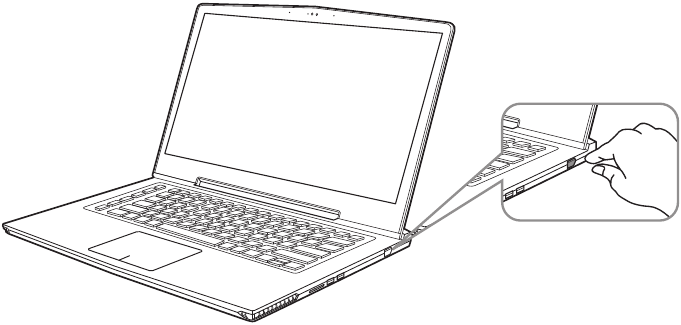
- Kun akun merkkivalo palaa, käynnistä kannettava tietokone painamalla virtapainiketta (Power Button).

- Varmista, että kannettava tietokone on kytketty maadoitettuun virtalähteeseen ennen sen käynnistämistä ensimmäistä kertaa.
- Kun käytät kannettavaa tietokonetta virtalähdetilassa, pistorasian on oltava lähellä laitetta ja helposti saatavilla.
- Etsi kannettavan tietokoneen tulo-/lähtöarvotarra ja varmista, että se vastaa virtalähteen tulo-/lähtöarvoja. Joissakin kannettavissa tietokonemalleissa voi olla useita nimellislähtövirtoja saatavilla olevan SKU:n perusteella.
- Virtalähteen tiedot:
- Tulojännite: 100-240Vac
- Tulotaajuus: 50-60Hz
- Nimellislähtöjännite: 19.5V
- USB-latausportti: 5V/2. IA
(Latausportin saatavuus voi vaihdella maittain ja alueittain. Ota yhteyttä paikallisiin jälleenmyyjiin saadaksesi uusimmat tuotetiedot.)
Virran kytkeminen päälle
Kun käynnistät kannettavan tietokoneen ensimmäistä kertaa, älä sammuta sitä ennen kuin käyttöjärjestelmä on määritetty. Huomaa, että äänenvoimakkuus ei toimi ennen kuin Windowsin asennus on valmis.
Kannettavan tietokoneen käynnistäminen ensimmäistä kertaa
Kokoonpanostasi riippuen Microsoft Windowsin käynnistysnäyttö voi olla ensimmäinen näyttö, jonka näet kannettavan tietokoneen käynnistyessä. Noudata näytön ohjeita ja anna henkilökohtaiset tietosi Windows-käyttöjärjestelmän asennuksen suorittamiseksi.
Kannettavan tietokoneen esittely

- Web-kameran tilan LED-merkkivalo
- Web-kamera
- Valoanturi
- Mikrofoni
- Kosketuslevy (TouchPad)
- Akun merkkivalopainike (Battery Indicator Button)
![]()
- LED-merkkivalot (LED Indicators)
![]()


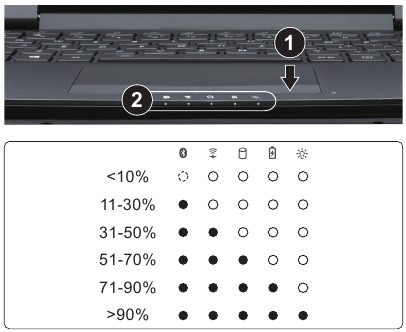
- Tarkista akun varaustaso painamalla kosketuslevyn oikeaa painiketta. Napsauta hiiren kakkospainikkeella näyttääksesi jäljellä olevan virran prosenttiosuuden. Kuten alla olevasta kuvasta näkyy, akun varaustason ilmaisin on käytettävissä, kun kannettava tietokone on sammutettu, valmiustilassa tai horrostilassa. (Akkutila)

![]() Bluetooth-tilan LED
Bluetooth-tilan LED
![]() Langattoman lähiverkon tilan LED
Langattoman lähiverkon tilan LED
![]() Kiintolevyn tilan LED
Kiintolevyn tilan LED
![]() Akun tilan LED
Akun tilan LED
![]() Virran tilan LED
Virran tilan LED


- Kensington-lukkopaikka
- Mini Display Port
- HDMI-portti
- USB 3.0 -portti
- Mikrofoniliitäntä
- Kuulokeliitäntä
- USB 3.1 -portti
- Kaiutin
- Kaiutin
- SD-kortinlukija
- USB 3.0 -portti
- Virtapainike (Power Button)
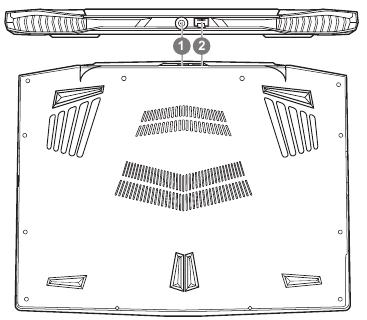
- DC-in-liitäntä
- Ethernet-portti

ÄLÄ irrota sisäänrakennettua litiumakkua. Ota yhteyttä paikalliseen Aorus-valtuutettuun huoltokeskukseen kaikissa huoltotarpeissa.
- Älä asenna kannettavaa tietokonetta kaltevalle tai tärinälle alttiille paikalle, tai vältä kannettavan tietokoneen käyttöä kyseisessä paikassa pitkään. Tämä lisää tuotteen toimintahäiriön tai vaurioitumisen riskiä.
- Älä säilytä ja käytä kannettavaa tietokonetta suorassa auringonvalossa tai paikassa, jossa lämpötila ylittää 112 °F (45°C), kuten ajoneuvon sisällä. Litiumioniakun laajenemisen ja vanhenemisen vaara on olemassa.
- Älä käytä kannettavaa tietokonetta huonosti ilmastoidussa paikassa, kuten vuodevaatteilla, tyynyllä tai pehmusteella jne., äläkä käytä sitä paikassa, kuten huoneessa, jossa on lattialämmitys, koska se voi aiheuttaa tietokoneen ylikuumenemisen. Varmista, että kannettavan tietokoneen tuuletusaukot (sivulla tai pohjassa) eivät ole tukossa, erityisesti näissä ympäristöissä. Jos tuuletusaukot ovat tukossa, se voi olla vaarallista ja aiheuttaa kannettavan tietokoneen ylikuumenemisen.
X3-käyttöohje
X3 on varustettu monilla ainutlaatuisilla ominaisuuksilla, jotka tarjoavat käyttäjälle poikkeuksellisen pelikokemuksen.
Laitteiston päivitys
TC-käyttäjä voi päivittää muistia ja tallennustilaa tai viedä X3:n lähimpään korjauskeskukseen päivitystä varten; Katso AORUSin viralliselta verkkosivustolta yhteensopivat muisti- ja tallennustilamerkit.

Varmista, että X3 ei ole päällä eikä kytketty virtalähteeseen ennen päivitystä. Takuu ei kata käyttäjän päivityksen aikana aiheutuneita vahinkoja, ja käyttäjä on vastuussa niihin liittyvistä korjauskustannuksista; suosittelemme siksi viemään kannettavan tietokoneen lähimpään huoltokeskukseen päivitystä varten.
Akun suojaus
Kun akkua on käytetty jonkin aikaa (ei kytketty virtalähteeseen ja tehokkaassa tilassa), akun suuri purkaminen lyhyessä ajassa voi aiheuttaa akun toiminnan korkeassa lämpötilassa ja lyhentää sen käyttöikää. Akun käyttöiän suojaamiseksi akkua ei voi ladata, kun sen lämpötila on yli 45°C. Tämän mekanismin tarkoituksena on suojata akun käyttöikää. Kuitenkin, kun käyttäjä kytkee virtalähteen, akku lakkaa purkautumasta ja lämpötila on alle 45°C, akku alkaa latautua takaisin lähteeseen ja ylläpitää normaalia toimintaa.
Command & Control on ohjelmisto, joka yhdistää luettelon perusasetuksista yhteen käyttöliittymään, mikä tarjoaa käyttäjälle nopeamman ja paremman kokemuksen, kun mukauttaminen on tarpeen.
UKK
UKK (Usein kysytyt kysymykset) katso alla oleva linkki: http://www.aorus.com/

Viitteet

Lataa käyttöohje
Täältä voit ladata täydellisen pdf-version käyttöohjeesta, se voi sisältää lisäturvallisuusohjeita, takuutietoja, FCC-sääntöjä jne.
Lataa GIGABYTE X3 Plus r7 - Kannettavan tietokoneen käyttöohje


