GIGABYTE X3 Plus r7 - Brukermanual for bærbar PC
Introduksjon
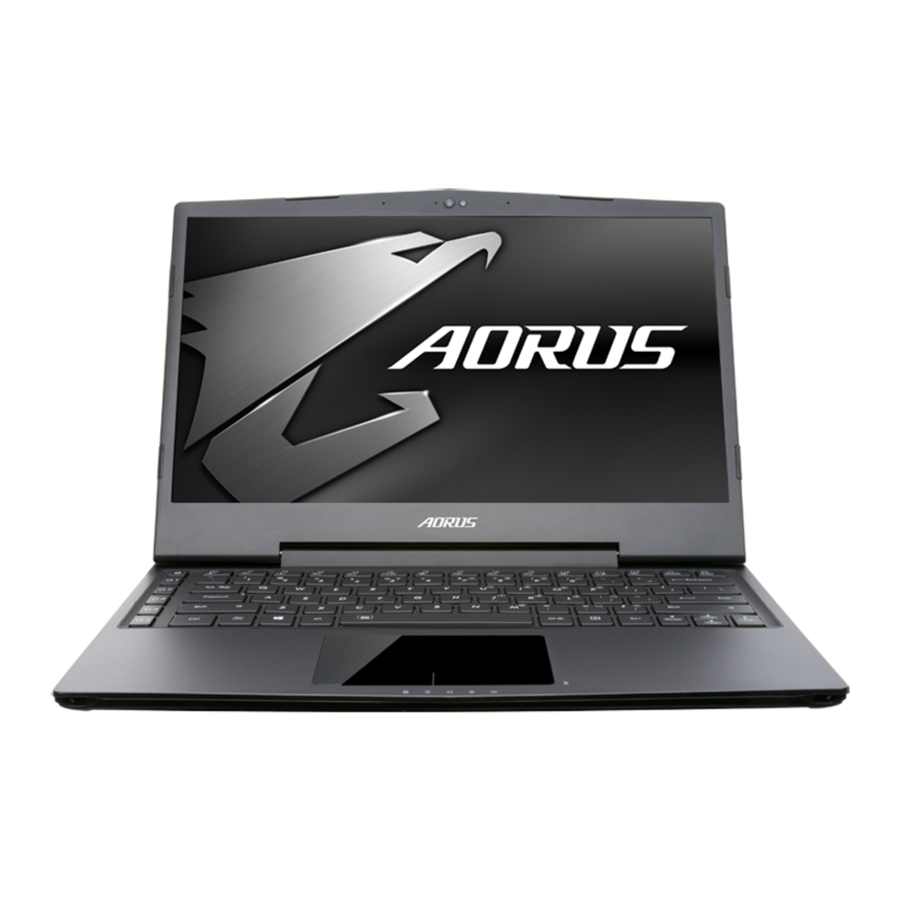
Gratulerer med kjøpet av AORUS Notebook!
Denne manualen vil hjelpe deg med å komme i gang med å sette opp din bærbare PC. For mer detaljert informasjon, vennligst besøk vår hjemmeside på http://www.aorus.com. Alle spesifikasjoner er underlagt produsentens konfigurasjon på tidspunktet for forsendelsen og kan endres uten forvarsel, skriftlig eller på annen måte.
Bruke bærbar PC for første gang
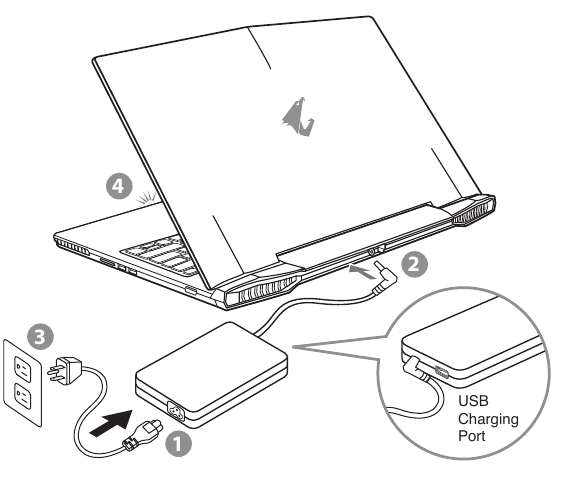
- Koble strømledningen til AC-adapteren.
- Koble AC-adapteren til DC-in-kontakten på baksiden av den bærbare PC-en.
- Koble strømledningen til stikkontakten.
- Mens batteriindikatoren lyser, trykk på Power Button (strømknappen) for å slå på den bærbare PC-en.

- Sørg for at din Notebook PC er koblet til en jordet strømadapter før du slår den på for første gang.
- Når du bruker din Notebook PC i strømadaptermodus, må stikkontakten være i nærheten av enheten og lett tilgjengelig.
- Finn inngangs-/utgangsmerkingen på din Notebook PC og sørg for at den samsvarer med inngangs-/utgangsmerkingen TC-informasjonen på strømadapteren din. Noen Notebook PC-modeller kan ha flere merkeutgangsstrømmer basert på tilgjengelig SKU.
- Strømadapterinformasjon:
- Inngangsspenning: 100-240Vac
- Inngangsfrekvens: 50-60Hz
- Merkeutgangsspenning: 19.5V
- USB-ladeport: 5V/2. IA
(Tilgjengeligheten av ladeport kan variere fra land og region. Vennligst kontakt dine lokale forhandlere eller forhandlere for den nyeste produktinformasjonen.)
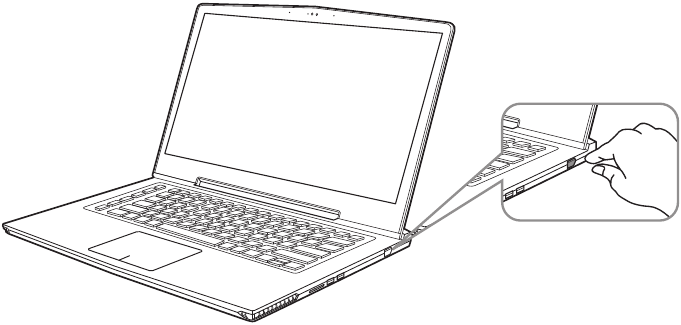
Slå på strømmen
Etter at du har slått på den bærbare PC-en for aller første gang, må du ikke slå den av før operativsystemet er konfigurert. Vær oppmerksom på at volumet for lyden ikke vil fungere før Windows Setup (Windows-oppsett) er fullført.
Starte opp den bærbare PC-en for første gang
Avhengig av konfigurasjonen din, kan Microsoft Windows Boot Screen (Microsoft Windows-oppstartsskjerm) være den første skjermen du vil se når den bærbare PC-en starter opp. Følg instruksjonene og anvisningene på skjermen og skriv inn din personlige informasjon for å fullføre oppsettet av Windows Operating System (Windows-operativsystem).
Din bærbare PC-omvisning

- Webcam Status LED Indicator (Webcam status LED-indikator)
- Webcam
- Lyssensor
- Mikrofon
- TouchPad
- Battery Indicator Button (Batteriindikator knapp)
![]()
- LED Indicators (LED-indikatorer)
![]()


- Trykk på høyre knapp på touchpaden for å sjekke gjenværende batteristrøm. Høyreklikk for å vise gjenværende strømprosent. Som vist nedenfor er batterilevetidsindikatoren tilgjengelig når den bærbare PC-en er slått av, i standby eller dvalemodus.(Batterimodus)

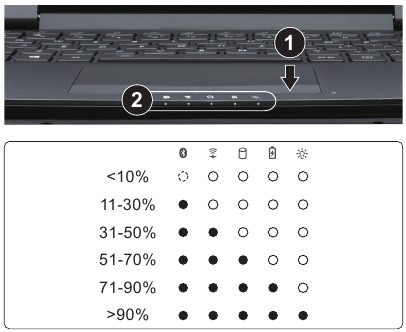
![]() Bluetooth Status LED (Bluetooth status LED)
Bluetooth Status LED (Bluetooth status LED)
![]() Wireless Lan Status LED (Trådløs LAN status LED)
Wireless Lan Status LED (Trådløs LAN status LED)
![]() HDD Status LED (HDD status LED)
HDD Status LED (HDD status LED)
![]() Battery Status LED (Batteristatus LED)
Battery Status LED (Batteristatus LED)
![]() Power Status LED (Strømstatus LED)
Power Status LED (Strømstatus LED)


- Kensington Lock Slot (Kensington-låsespor)
- Mini Display Port
- HDMI Port
- USB 3.0 Port
- Microphone Jack (Mikrofonkontakt)
- Headphone Jack (Hodetelefonkontakt)
- USB 3.1 Port
- Speaker (Høyttaler)
- Speaker (Høyttaler)
- SD Card Reader (SD-kortleser)
- USB 3.0 Port
- Power Button (Strømknapp)
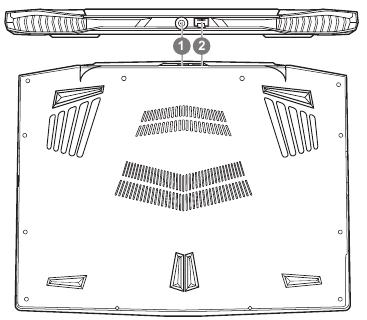
- DC-in Jack (DC-in-kontakt)
- Ethernet Port

IKKE fjern det innebygde litiumbatteriet. For servicebehov, vennligst kontakt ditt lokale Aorus Authorized Service Center (Aorus autoriserte servicesenter).
- Ikke installer Notebook PC-en på en skråning eller et sted som er utsatt for vibrasjoner, eller unngå å bruke Notebook PC-en på det stedet over lengre tid. Dette øker risikoen for at det oppstår en funksjonsfeil eller skade på produktet.
- Ikke oppbevar og bruk Notebook PC-en i direkte sollys eller på et sted der temperaturen overstiger 112 °F (45°C), for eksempel inne i et kjøretøy. Det er fare for at litium-ion-batteriet utvider seg og eldes.
- Ikke bruk Notebook PC-en på et dårlig ventilert sted, for eksempel på sengetøy, på en pute eller pute osv., og ikke bruk den på et sted som et rom med gulvvarme, da det kan føre til at datamaskinen overopphetes. Pass på at Notebook PC-ventilene (på siden eller bunnen) ikke er blokkert, spesielt i disse miljøene. Hvis ventilene er blokkert, kan det være farlig og føre til at Notebook PC-en overopphetes.
X3 Brukermanual
X3 er utstyrt med mange unike funksjoner, og gir brukeren en eksepsjonell spillopplevelse.
Maskinvareoppgradering
TC-brukere kan oppgradere minne og lagring eller ta med X3 til nærmeste reparasjonssenter for å oppgradere; Vennligst besøk AORUS offisielle nettsted for kompatible minne- og lagringsmerker.

Forsikre deg om at X3 ikke er slått på og frakoblet strømkilden før oppgraderingen. Enhver skade under brukerens oppgradering vil ikke dekkes av garantien, og brukeren skal være ansvarlig for relaterte reparasjonskostnader; anbefaler derfor å ta med den bærbare PC-en til nærmeste servicesenter for oppgraderingen.
Batteribeskyttelse
Når batteriet er i bruk over en viss tid (ikke koblet til strømkilde og i høy ytelsesmodus), kan massestrømutlading på batteriet i en kort periode føre til at batteriet kjører ved høy temperatur og kan forkorte levetiden. For å beskytte batteriets levetid, vil ikke batteriet være oppladbart når temperaturen er høyere enn 45°C. Mekanismen for dette er å beskytte batterilevetiden. Men etter at brukeren kobler til strømadapteren, slutter batteriet å lades ut og temperaturene under er 45°C, vil batteriet begynne å lades tilbake til kilden og for å opprettholde normal drift.
Command & Control er en programvare som integrerer en liste over grunnleggende innstillinger til et enkelt grensesnitt, og gir brukeren en raskere og bedre opplevelse når tilpasning er nødvendig.
FAQ
FAQ (Frequently Asked Questions) (Ofte stilte spørsmål), vennligst se lenken nedenfor: http://www.aorus.com/

Referanser

Last ned manual
Her kan du laste ned fullstendig pdf-versjon av manualen, den kan inneholde ytterligere sikkerhetsinstruksjoner, garantiinformasjon, FCC-regler, etc.
Last ned GIGABYTE X3 Plus r7 - Brukermanual for bærbar PC


