GIGABYTE AORUS 16 BSF - Brukermanual for bærbar PC
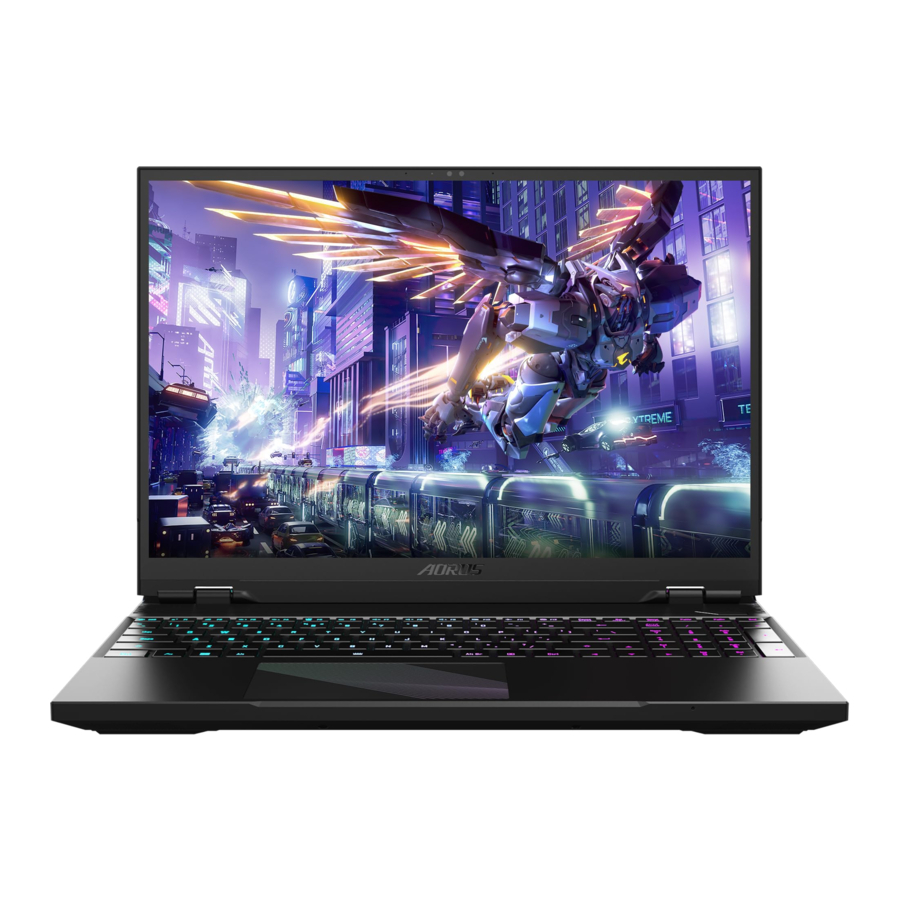
Bruke AORUS Notebook for første gang
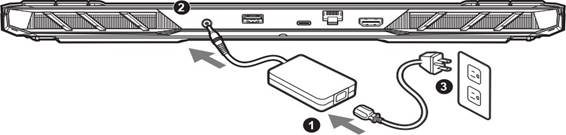
- Koble strømledningen til AC-adapteren.
- Koble AC-adapteren til DC-in-kontakten på den bærbare PC-en.
- Koble strømledningen til stikkontakten.
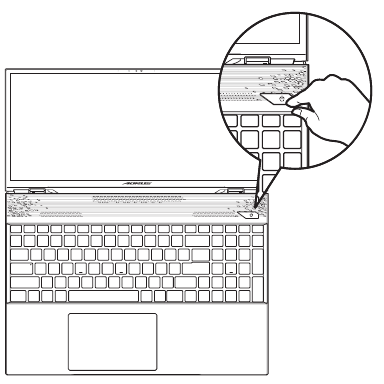
Slå på strømmen
Etter at du har slått på den bærbare PC-en for aller første gang, må du ikke slå den av før operativsystemet er konfigurert. Vær oppmerksom på at volumet for lyden ikke vil fungere før Windows® Setup er fullført.

- Sørg for at din bærbare PC er koblet til en jordet strømadapter før du slår den på for første gang.
- Når du bruker din bærbare PC i strømadaptermodus, må stikkontakten være i nærheten av enheten og lett tilgjengelig.
- Finn inngangs-/utgangsmerket på din bærbare PC og sørg for at det samsvarer med informasjonen om inngangs-/utgangsverdi på strømadapteren din. Noen bærbare PC-modeller kan ha flere vurderingsutgangsstrømmer basert på tilgjengelig SKU.
- Informasjon om strømadapter:
- Inngangsspenning: 100-240Vac
- Inngangsfrekvens: 50-60Hz
- Vurderingsutgangsspenning 19.5V/14.36A
- Produktspesifikasjoner og produktutseende kan variere fra land til land.
Vi anbefaler at du sjekker med dine lokale forhandlere for spesifikasjonene og utseendet til produktene som er tilgjengelige i ditt land. - Selv om vi bestreber oss på å presentere den mest nøyaktige og omfattende informasjonen på tidspunktet for publisering, forbeholder vi oss retten til å gjøre endringer uten forvarsel.
AORUS Notebook-omvisning
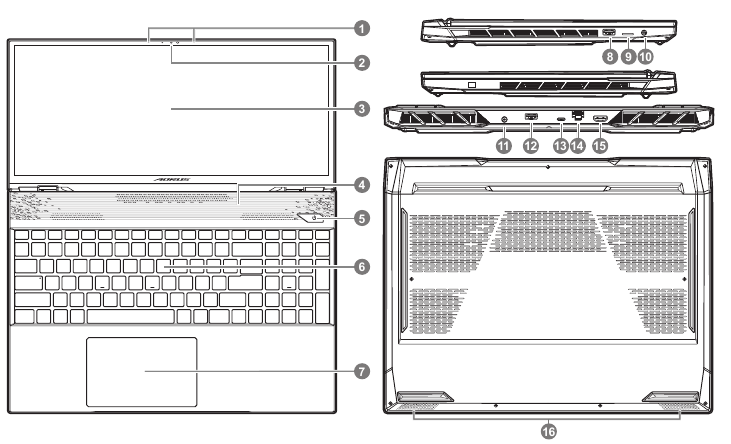
- Mikrofon
- Webkamera
- Skjermpanel
- Lyssensorområde*
- Strømknapp
- Tastatur
- Touchpad
- USB 3.2-port (USB type-A)
- MicroSD-kortleser (UHS-II)
- Lydkombinasjonskontakt
- Strøminngangsport (DC)
- USB 3.2-port (USB type-A)
- Thunderbolt 4-port (USB type-C)
- Ethernet-port (LAN)
- HDMI 2.1-port
![]()
- Høyttaler

* Systemet vil automatisk justere lysstyrken på skjermen i henhold til omgivelseslyset, pass på at du ikke dekker dette området.

De adopterte varemerkene HDMI, HDMI High-Definition Multimedia Interface, HDMI-varemerkedesign og HDMI-logoene er varemerker eller registrerte varemerker for HDMI Licensing Administrator, Inc. i USA og andre land."
- Ikke fjern det innebygde litiumbatteriet.
For servicebehov, vennligst kontakt ditt lokale GIGABYTE-autoriserte servicesenter. - Ikke installer den bærbare PC-en på skrå eller et sted som er utsatt for vibrasjoner, eller unngå å bruke den bærbare PC-en på det stedet over lengre tid. Dette øker risikoen for at det oppstår en funksjonsfeil eller skade på produktet.
- Ikke oppbevar den bærbare PC-en i direkte sollys eller på et sted der temperaturen overstiger 112 0 F (45 0 C), for eksempel inne i et kjøretøy. Det er fare for utvidelse og aldring av litiumionbatteriet.
- Ikke bruk den bærbare PC-en på et dårlig ventilert sted, for eksempel på sengetøy, på en pute eller pute osv., og ikke bruk den på et sted som et rom med gulvvarme, da det kan føre til at datamaskinen overopphetes. Vær forsiktig så de bærbare PC-ventilene (på siden eller bunnen) ikke blokkeres, spesielt i disse miljøene. Hvis ventilene er blokkert, kan det være farlig og føre til at den bærbare PC-en overopphetes.
 VARME DELER!
Brente fingre ved håndtering av delene, vent en halv time etter at du har slått av før du håndterer delene.
Hurtigtaster
Datamaskinen bruker hurtigtaster eller tastekombinasjoner for å få tilgang til de fleste av datamaskinens kontroller, som skjermlysstyrke og volumutgang. For å aktivere hurtigtaster, trykk og hold inne <Fn>-tasten før du trykker på den andre tasten i hurtigtastkombinasjonen.
| Hurtigtast | Funksjon | Beskrivelse | |
| Fn+ESC |  | Maksimer viftehastighet | For å øke viftehastigheten til 100 %. |
| Fn+F1 |  | Dvale | Sett datamaskinen i dvalemodus. |
| Fn+F2 |  | Trådløst LAN | Aktiverer / deaktiverer den trådløse LAN-funksjonen. |
| Fn+F3 |  | Lysstyrke ned | Reduser skjermlysstyrken. |
| Fn+F4 |  | Lysstyrke opp | Øk skjermlysstyrken. |
| Fn+F5 |  | Skjermveksling | Bytt skjermutgang mellom skjermen, ekstern skjerm (hvis tilkoblet) og begge. |
| Fn+F6 |  | Skjermlås | Lås PC-en eller bytt kontoer. |
| Fn+F7 |  | Høyttalerveksling | Slå høyttaleren av og på. |
| Fn+F8 |  | Volum ned | Reduser lydvolumet. |
| Fn+F9 |  | Volum opp | Øk lydvolumet. |
| Fn+F10 |  | Touchpad-veksling | Slå den interne touchpaden av og på. |
| Fn+F11 |  | Flymodus | Aktiver/deaktiver flymodusfunksjonen. |
| Fn+F12 |  | AI-modus | AI-modusbryter. |
| Fn+Space |  | Tastaturbakgrunnsbelysning-veksling | Slå tastaturbakgrunnsbelysningen av og på. |
Gjenopprettingsveiledning
Systemgjenoppretting (Gjenopprett operativsystemet på den bærbare PC-en)
Når noe går galt med operativsystemet på den bærbare PC-en, har lagringen av den bærbare PC-en en skjult partisjon som inneholder en fullstendig sikkerhetskopibilde av operativsystemet som kan brukes til å gjenopprette systemet til fabrikkstandardinnstillinger.
 Merk
Merk
- Hvis lagringen er byttet eller partisjonen slettet, vil gjenopprettingsalternativet ikke lenger være tilgjengelig, og en gjenopprettingstjeneste vil være nødvendig
![]()
- Gjenopprettingsfunksjonen er bare tilgjengelig på enheter med O/S forhåndsinstallert. Enheter med EFI SHELL har ikke gjenopprettingsfunksjonen
![]()

Start systemgjenoppretting
Systemgjenopprettingsfunksjonen er forhåndsinstallert før den bærbare PC-en sendes fra fabrikken. Alternativmenyen lar deg starte Windows-gjenopprettingsverktøyet for å installere operativsystemet på nytt til fabrikkstandard. Den korte introduksjonen nedenfor vil vise deg hvordan du starter gjenopprettingsverktøyet og gjenoppretter systemet ditt.
Alt klart
Sørg for at PC-en er koblet til. Dette vil ta noen minutter.
- Slå av og start den bærbare PC-en på nytt.
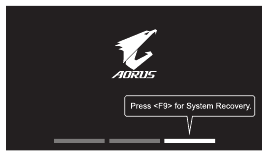
- Under oppstartsprosessen for den bærbare PC-en, trykk og hold inne F9-tasten for å starte verktøyet.
![]()
- Velg "Feilsøk" (Troubleshoot) for å gå inn i gjenopprettingsinnstillingene.
![]()
(Du kan også velge "Fortsett" (Continue) for å avslutte gjenopprettingssystemet og fortsette til System for sikkerhetskopiering av filer eller data.)
![warning]() Det er to alternativer for systemgjenoppretting
Det er to alternativer for systemgjenoppretting - Tilbakestill denne PC-en (Reset this PC) - Du kan velge å beholde eller fjerne filene dine og deretter installere Windows på nytt uten å miste filene dine.
- Smart gjenoppretting (Smart Recovery) - PC-innstillingene dine vil bli gjenopprettet til fabrikkstandardinnstillinger.
![]()
Alle personlige data og filer vil gå tapt.
- Smart gjenoppretting (Smart Recovery)
Gjenopprettingen vil bli aktivert, og du vil se alternativknappene i vinduet. Klikk på "Ja" (Yes) for å starte den.
![]()
![]()
- Når "Gjenoppretting" (Recovery) er valgt, vil dine personlige data og filer bli slettet etter at den bærbare PC-en begynner å gjenopprette, og operativsystemet vil bli tilbakestilt til fabrikkstandardinnstillinger
- En fremdriftsindikator vil vises i vinduet når gjenopprettingsprosessen kjører. Sørg for at AC-adapteren er koblet til og ikke slå av den bærbare PC-en.
Etter at systemgjenopprettingen er fullført, vil du se alternativknappen i vinduet, vennligst klikk på "Slå av" (Shutdown).
- Avanserte alternativer (Advanced options)
![]()
![]()
Systemgjenoppretting (System Restore)
Bruk et gjenopprettingspunkt som er registrert på PC-en din for å gjenopprette Windows.![]()
Systembildegjenoppretting (System Image Recovery)
Gjenopprett Windows ved hjelp av en spesifikk systembildefil.![]()
Oppstartsreparasjon (Startup Repair)
Fiks problemer som hindrer Windows i å laste inn.![]()
Kommandoprompt (Command Prompt)
Bruk kommandoprompten for avansert feilsøking.![]()
UEFI-fastvareinnstillinger (UEFI Firmware Settings)
Endre innstillinger i PC-ens UEFI-fastvare.![]()
Oppstartsinnstillinger (Startup Settings)
Endre Windows oppførselsmåte ved oppstart.


Service:
GIGABYTEs service-nettsted som linken nedenfor: https://www.gigabyte.com/Support/Laptop
FAQ
FAQ (Frequently Asked Questions) se linken nedenfor: https://www.gigabyte.com/Support/Faq
Referanser
![www.gigabyte.com]() Kundeservice / Support - GIGABYTE Global
Kundeservice / Support - GIGABYTE Global![www.gigabyte.com]() FAQ - GIGABYTE Global
FAQ - GIGABYTE GlobalAORUS. Team Up. Fight On.|AORUS - GIGABYTE Global


Last ned manual
Her kan du laste ned fullstendig pdf-versjon av manualen, den kan inneholde ytterligere sikkerhetsinstruksjoner, garantiinformasjon, FCC-regler, etc.
Last ned GIGABYTE AORUS 16 BSF - Brukermanual for bærbar PC


