GIGABYTE AORUS 16 BSF - Manual portabil pentru laptop
Utilizarea notebook-ului AORUS pentru prima dată
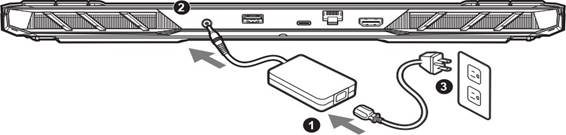
- Conectați cablul de alimentare la adaptorul AC.
- Conectați adaptorul AC la mufa DC-in a notebook-ului.
- Conectați cablul de alimentare la priza de alimentare.
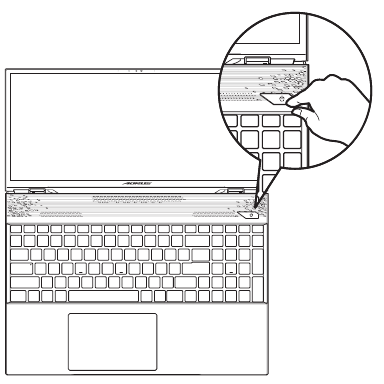
Pornirea alimentării
După ce porniți notebook-ul pentru prima dată, nu-l opriți până când sistemul de operare nu a fost configurat. Vă rugăm să rețineți că volumul audio nu va funcționa până când Windows® Setup nu s-a finalizat.

- Asigurați-vă că Notebook PC-ul dvs. este conectat la un adaptor de alimentare împământat înainte de a-l porni pentru prima dată.
- Când utilizați Notebook PC-ul în modul adaptor de alimentare, priza trebuie să fie aproape de unitate și ușor accesibilă.
- Localizați marcajul de intrare/ieșire de pe Notebook PC-ul dvs. și asigurați-vă că se potrivește cu informațiile despre valoarea nominală de intrare/ieșire de pe adaptorul de alimentare. Unele modele de Notebook PC pot avea mai multe curenți de ieșire nominali în funcție de SKU-ul disponibil.
- Informații despre adaptorul de alimentare:
- Tensiune de intrare: 100-240Vac
- Frecvența de intrare: 50-60Hz
- Tensiune nominală de ieșire 19.5V/14.36A
- Specificațiile produsului și aspectul produsului pot diferi de la țară la țară.
Vă recomandăm să verificați cu dealerii locali specificațiile și aspectul produselor disponibile în țara dvs. - Deși ne străduim să prezentăm cele mai precise și cuprinzătoare informații la momentul publicării, ne rezervăm dreptul de a face modificări fără notificare prealabilă.
Prezentare notebook AORUS
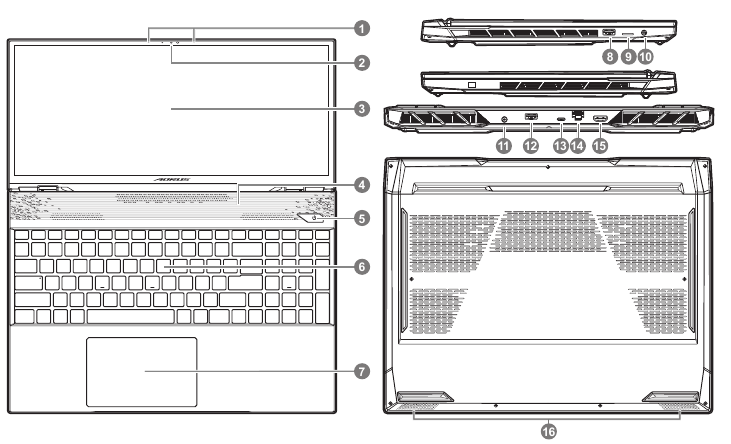
- Microfon
- Webcam
- Panou de afișare
- Zona senzorului de lumină*
- Butonul de alimentare
- Tastatură
- Touchpad
- Port USB 3.2 (USB type-A)
- Cititor de carduri MicroSD (UHS-II)
- Mufă combo audio
- Port de intrare a alimentării (DC)
- Port USB 3.2 (USB type-A)
- Port Thunderbolt 4 (USB type-C)
- Port Ethernet (LAN)
- Port HDMI 2.1
![]()
- Difuzor

* Sistemul va ajusta automat luminozitatea ecranului în funcție de lumina ambientală, aveți grijă să nu acoperiți această zonă.

Mărcile comerciale adoptate HDMI, HDMI High-Definition Multimedia Interface, aspectul comercial HDMI și siglele HDMI sunt mărci comerciale sau mărci comerciale înregistrate ale HDMI Licensing Administrator, Inc. în Statele Unite și alte țări."
- Nu scoateți bateria litiu încorporată.
Pentru orice nevoie de service, vă rugăm să contactați Centrul de service autorizat GIGABYTE local. - Nu instalați Notebook PC-ul pe o pantă sau într-un loc predispus la vibrații, sau evitați utilizarea Notebook PC-ului în acel loc pentru o perioadă lungă de timp. Acest lucru crește riscul apariției unei defecțiuni sau deteriorări a produsului.
- Nu depozitați Notebook PC-ul în lumina directă a soarelui sau în locul unde temperaturile depășesc 112 0 F (45 0 C), cum ar fi în interiorul unui vehicul. Există pericolul de expansiune și îmbătrânire a bateriei litiu-ion.
- Nu utilizați Notebook PC-ul într-un loc slab ventilat, cum ar fi pe lenjerie de pat, pe o pernă sau o pernă etc., și nu-l utilizați într-un loc, cum ar fi o cameră cu încălzire prin pardoseală, deoarece poate provoca supraîncălzirea computerului. Aveți grijă ca orificiile de ventilație ale Notebook PC-ului (pe lateral sau pe partea inferioară) să nu fie blocate, în special în aceste medii. Dacă orificiile de ventilație sunt blocate, poate fi periculos și poate provoca supraîncălzirea Notebook PC-ului.
 PĂRȚI FIERBINȚI!
Degete arse la manipularea pieselor, așteptați o jumătate de oră după oprire înainte de a manipula piesele.
Taste rapide
Computerul utilizează taste rapide sau combinații de taste pentru a accesa majoritatea comenzilor computerului, cum ar fi luminozitatea ecranului și volumul de ieșire. Pentru a activa tastele rapide, apăsați și mențineți apăsată tasta <Fn> înainte de a apăsa cealaltă tastă din combinația de taste rapide.
| Tastă rapidă | Funcție | Descriere | |
| Fn+ESC |  | Maximizează viteza ventilatorului | Pentru a crește viteza ventilatorului la 100%. |
| Fn+F1 |  | Repaus | Puneți computerul în modul Repaus. |
| Fn+F2 |  | LAN wireless | Activează/dezactivează funcția LAN wireless. |
| Fn+F3 |  | Reducere luminozitate | Reduceți luminozitatea ecranului. |
| Fn+F4 |  | Creștere luminozitate | Creșteți luminozitatea ecranului. |
| Fn+F5 |  | Comutare afișaj | Comută ieșirea afișajului între ecranul de afișare, monitorul extern (dacă este conectat) și ambele. |
| Fn+F6 |  | Blocare afișaj ecran | Blocați-vă PC-ul sau schimbați conturile. |
| Fn+F7 |  | Comutare difuzor | Activați și dezactivați difuzorul. |
| Fn+F8 |  | Reducere volum | Reduceți volumul sunetului. |
| Fn+F9 |  | Creștere volum | Creșteți volumul sunetului. |
| Fn+F10 |  | Comutare touchpad | Activați și dezactivați touchpad-ul intern. |
| Fn+F11 |  | Mod avion | Activați/dezactivați funcția Mod avion. |
| Fn+F12 |  | Mod AI | Comutare mod AI. |
| Fn+Space |  | Comutare iluminare de fundal a tastaturii | Activați și dezactivați iluminarea de fundal a tastaturii. |
Ghid de recuperare
Recuperare sistem (Restabiliți sistemul de operare al laptopului)
Când ceva nu merge bine cu sistemul de operare al laptopului, stocarea laptopului are o partiție ascunsă care conține o imagine de rezervă completă a sistemului de operare care poate fi utilizată pentru a restabili sistemul la setările implicite din fabrică.
 Notă
Notă
- Dacă stocarea a fost schimbată sau partiția ștearsă, opțiunea de recuperare nu va mai fi disponibilă și va fi necesar un serviciu de recuperare
![]()
- Funcția de recuperare este disponibilă numai pe dispozitivele cu sistem de operare preinstalat. Dispozitivele cu EFI SHELL nu au funcția de recuperare
![]()

Lansați recuperarea sistemului
Funcția de recuperare a sistemului este preinstalată înainte ca laptopul să fie livrat de la fabrică. Meniul de opțiuni vă permite să lansați instrumentul de recuperare Windows pentru a reinstala sistemul de operare la setările implicite din fabrică.
Introducerea succintă de mai jos vă va arăta cum să porniți instrumentul de recuperare și să vă restabiliți sistemul.
Totul este gata
Asigurați-vă că PC-ul dvs. este conectat. Acest lucru va dura câteva minute.
- Opriți și reporniți laptopul.
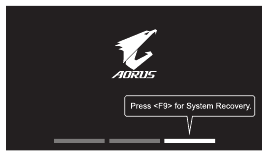
- În timpul procesului de pornire a laptopului, apăsați și mențineți apăsată tasta F9 pentru a lansa instrumentul.
![]()
- Alegeți "Troubleshoot" (Depanare) pentru a intra în setările de recuperare.
![]()
(De asemenea, puteți alege "Continue" (Continuare) pentru a ieși din sistemul de recuperare și a continua cu Sistemul pentru fișiere sau backup de date.)
![avertisment]() Există două opțiuni pentru recuperarea sistemului
Există două opțiuni pentru recuperarea sistemului - Reset this PC (Resetați acest PC) - Puteți alege să păstrați sau să eliminați fișierele și apoi să reinstalați Windows fără a pierde fișierele.
- Smart Recovery (Recuperare inteligentă) - Setările PC-ului dvs. vor fi restabilite la setările implicite din fabrică.
![]()
Toate datele și fișierele personale vor fi pierdute.
- Smart Recovery (Recuperare inteligentă)
Recuperarea va fi activată și veți vedea butoanele de opțiune pe fereastră. Faceți clic pe "Yes" (Da) pentru a o porni.
![]()
![]()
- Odată ce "Recovery" (Recuperare) este selectată, datele și fișierele dvs. personale vor fi șterse după ce laptopul începe restaurarea, iar sistemul de operare va fi resetat la setările implicite din fabrică
- O bară de indicator de progres va apărea pe fereastră când procesul de recuperare este în desfășurare. Vă rugăm să vă asigurați că adaptorul AC este conectat și nu opriți laptopul.
După ce recuperarea sistemului este finalizată, veți vedea butonul de opțiune pe fereastră, vă rugăm să faceți clic pe "Shutdown" (Închidere).
- Advanced options (Opțiuni avansate)
![]()
![]()
System Restore (Restaurare sistem)
Utilizați un punct de restaurare înregistrat pe PC-ul dvs. pentru a restaura Windows.![]()
System Image Recovery (Recuperare imagine sistem)
Recuperați Windows folosind un fișier imagine de sistem specific.![]()
Startup Repair (Reparare la pornire)
Remediați problemele care împiedică încărcarea Windows.![]()
Command Prompt (Linie de comandă)
Utilizați linia de comandă pentru depanare avansată.![]()
UEFI Firmware Settings (Setări firmware UEFI)
Modificați setările din firmware-ul UEFI al PC-ului dvs.![]()
Startup Settings (Setări de pornire)
Modificați comportamentul de pornire al Windows.


Service:
Site-ul web de service GIGABYTE, după cum urmează: https://www.gigabyte.com/Support/Laptop
Întrebări frecvente
Întrebări frecvente (Întrebări frecvente) vă rugăm să consultați link-ul de mai jos: https://www.gigabyte.com/Support/Faq
Referințe
![www.gigabyte.com]() Serviciu clienți / Asistență - GIGABYTE Global
Serviciu clienți / Asistență - GIGABYTE Global![www.gigabyte.com]() Întrebări frecvente - GIGABYTE Global
Întrebări frecvente - GIGABYTE GlobalAORUS. Team Up. Fight On.|AORUS - GIGABYTE Global


Descărcați manualul
Aici puteți descărca versiunea completă pdf a manualului, aceasta poate conține instrucțiuni suplimentare de siguranță, informații despre garanție, reguli FCC etc.
Descărcați GIGABYTE AORUS 16 BSF - Manual portabil pentru laptop


