Manual do Portátil Portátil GIGABYTE AORUS 16 BSF
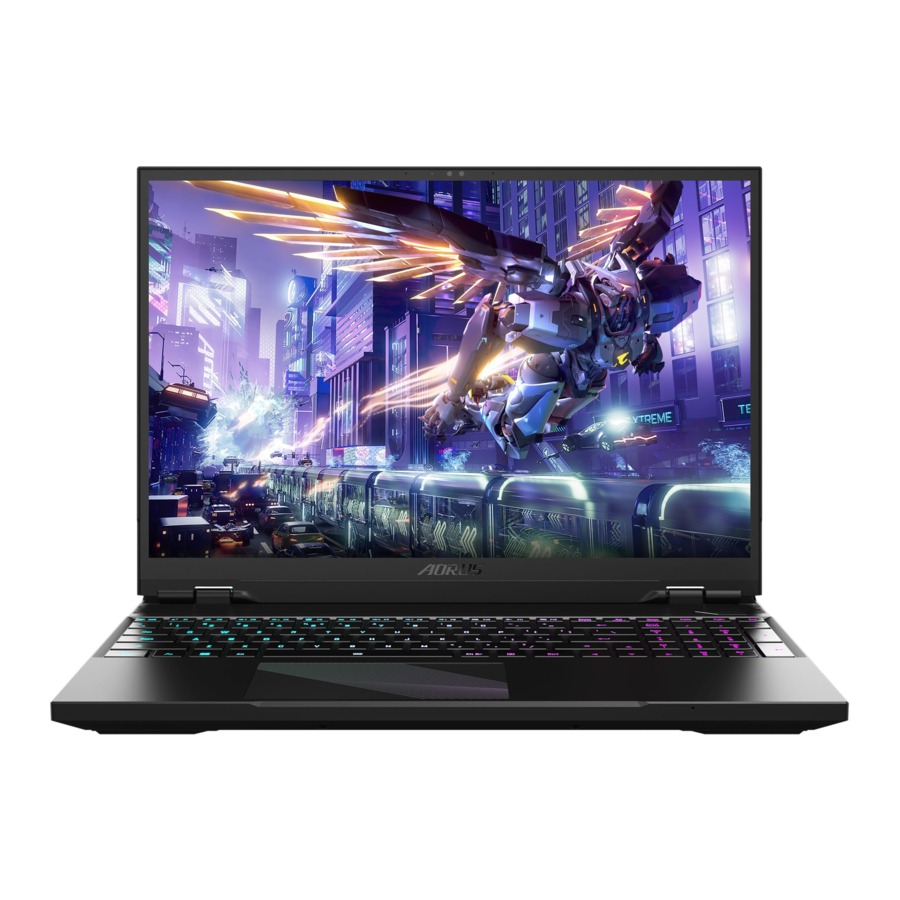
Utilizar o Portátil AORUS pela Primeira Vez
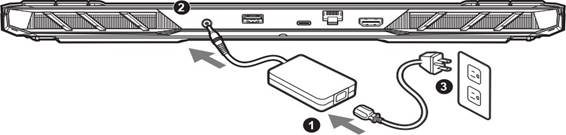
- Ligue o cabo de alimentação ao adaptador CA.
- Ligue o adaptador CA à entrada CC do portátil.
- Ligue o cabo de alimentação à tomada elétrica.
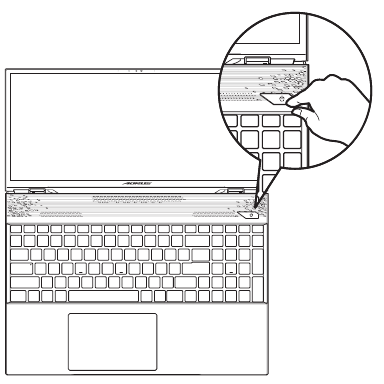
Ligar a Alimentação
Depois de ligar o portátil pela primeira vez, não o desligue até que o sistema operativo tenha sido configurado. Tenha em atenção que o volume do áudio não funcionará até que a Configuração do Windows® esteja concluída.

- Certifique-se de que o seu PC Portátil está ligado a um adaptador de alimentação com ligação à terra antes de o ligar pela primeira vez.
- Ao utilizar o seu PC Portátil no modo de adaptador de alimentação, a tomada elétrica deve estar perto da unidade e ser facilmente acessível.
- Localize a marca de entrada/saída no seu PC Portátil e certifique-se de que corresponde às informações de classificação de entrada/saída no seu adaptador de alimentação. Alguns modelos de PC Portátil podem ter várias correntes de saída de classificação com base no SKU disponível.
- Informações do adaptador de alimentação:
- Tensão de entrada: 100-240 Vca
- Frequência de entrada: 50-60 Hz
- Tensão de saída de classificação 19,5 V/14,36 A
- As especificações e a aparência do produto podem variar de país para país.
Recomendamos que consulte os seus revendedores locais para obter as especificações e a aparência dos produtos disponíveis no seu país. - Embora nos esforcemos por apresentar as informações mais precisas e abrangentes no momento da publicação, reservamo-nos o direito de efetuar alterações sem aviso prévio.
Visita Guiada ao Portátil AORUS
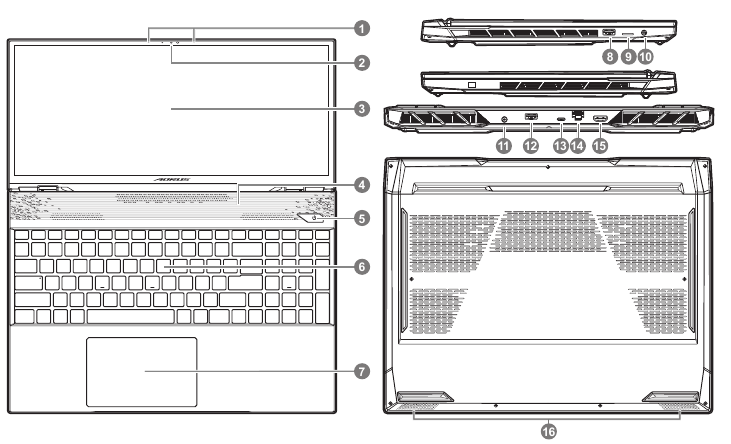
- Microfone
- Câmara Web
- Painel do Ecrã
- Área do Sensor de Luz*
- Botão de Alimentação
- Teclado
- Touchpad
- Porta USB 3.2 (USB tipo A)
- Leitor de Cartões MicroSD (UHS-II)
- Tomada Combinada de Áudio
- Porta de Entrada de Alimentação (CC)
- Porta USB 3.2 (USB tipo A)
- Porta Thunderbolt 4 (USB tipo C)
- Porta Ethernet (LAN)
- Porta HDMI 2.1
![]()
- Altifalante

* O sistema ajustará automaticamente o brilho do ecrã de acordo com a luz ambiente, tenha cuidado para não cobrir esta área.

As Marcas Registadas Adotadas HDMI, HDMI High-Definition Multimedia Interface, HDMI trade dress e os Logótipos HDMI são marcas comerciais ou marcas registadas da HDMI Licensing Administrator, Inc. nos Estados Unidos e noutros países."
- Não remova a bateria de lítio incorporada.
Para quaisquer necessidades de assistência, contacte o seu Centro de Assistência Autorizado GIGABYTE local. - Não instale o PC Portátil numa inclinação ou num local propenso a vibrações, nem evite utilizar o PC Portátil nesse local durante muito tempo. Isto aumenta o risco de ocorrência de uma avaria ou danos no produto.
- Não guarde o PC Portátil sob luz solar direta ou no local onde as temperaturas excedam 112 0 F (45 0 C), como no interior de um veículo. Existe o perigo de expansão e envelhecimento da bateria de iões de lítio.
- Não utilize o PC Portátil num local mal ventilado, como em roupa de cama, numa almofada ou almofadão, etc., e não o utilize num local como uma divisão com aquecimento de chão, pois pode provocar o sobreaquecimento do computador. Tenha cuidado para que as aberturas de ventilação do PC Portátil (na lateral ou na parte inferior) não fiquem bloqueadas, especialmente nestes ambientes. Se as aberturas de ventilação estiverem bloqueadas, pode ser perigoso e provocar o sobreaquecimento do PC Portátil.
 PEÇAS QUENTES!
Dedos queimados ao manusear as peças, espere meia hora após desligar antes de manusear as peças.
Teclas de Atalho
O computador emprega teclas de atalho ou combinações de teclas para aceder à maioria dos controlos do computador, como o brilho do ecrã e a saída de volume. Para ativar as teclas de atalho, prima sem soltar a tecla <Fn> antes de premir a outra tecla na combinação de teclas de atalho.
| Tecla de Atalho | Função | Descrição | |
| Fn+ESC |  | Maximizar a Velocidade da Ventoinha | Para aumentar a velocidade da ventoinha para 100%. |
| Fn+F1 |  | Suspender (Sleep) | Colocar o computador no modo de Suspensão (Sleep). |
| Fn+F2 |  | LAN Sem Fios | Ativa/desativa a função LAN Sem Fios. |
| Fn+F3 |  | Diminuir o Brilho | Diminuir o brilho do ecrã. |
| Fn+F4 |  | Aumentar o Brilho | Aumentar o brilho do ecrã. |
| Fn+F5 |  | Alternar Ecrã | Alternar a saída do ecrã entre o ecrã, o monitor externo (se estiver ligado) e ambos. |
| Fn+F6 |  | Bloquear Ecrã | Bloquear o seu PC ou alternar contas. |
| Fn+F7 |  | Alternar Altifalante | Ligar e desligar o altifalante. |
| Fn+F8 |  | Diminuir o Volume | Diminuir o volume do som. |
| Fn+F9 |  | Aumentar o Volume | Aumentar o volume do som. |
| Fn+F10 |  | Alternar Touchpad | Ligar e desligar o touchpad interno. |
| Fn+F11 |  | Modo Avião | Ativar/desativar a função Modo Avião. |
| Fn+F12 |  | Modo IA | Alternar o Modo IA. |
| Fn+Espaço |  | Alternar a Retroiluminação do Teclado | Ligar e desligar a retroiluminação do teclado. |
Guia de Recuperação
Recuperação do sistema (Restaurar o sistema operativo do seu portátil)
Quando algo está a correr mal com o sistema operativo do portátil, o armazenamento do portátil tem uma partição oculta que contém uma imagem de cópia de segurança completa do sistema operativo que pode ser utilizada para restaurar o sistema para as definições predefinidas de fábrica.
 Nota
Nota
- Se o armazenamento tiver sido trocado ou a partição eliminada, a opção de recuperação deixará de estar disponível e será necessário um serviço de recuperação
![]()
- A função de recuperação só está disponível em dispositivos com sistema operativo pré-instalado. Os dispositivos com EFI SHELL não têm a função de recuperação
![]()

Iniciar a recuperação do sistema
A funcionalidade de recuperação do sistema está pré-instalada antes do envio do portátil da fábrica. O menu de opções permite-lhe iniciar a ferramenta de recuperação do Windows para reinstalar o sistema operativo para as definições predefinidas de fábrica.
A breve introdução abaixo mostrará como iniciar a ferramenta de recuperação e restaurar o seu sistema.
Tudo pronto para começar
Certifique-se de que o seu PC está ligado à corrente. Isto demorará alguns minutos.
- Desligue e reinicie o portátil.
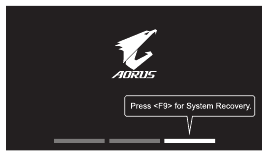
- Durante o processo de ligação do portátil, prima sem soltar a tecla F9 para iniciar a ferramenta.
![]()
- Escolha "Resolução de Problemas" para entrar nas definições de recuperação.
![]()
(Também pode escolher "Continuar" para sair do sistema de recuperação e continuar para o Sistema para cópia de segurança de ficheiros ou dados.)
![aviso]() Existem duas opções para a recuperação do sistema
Existem duas opções para a recuperação do sistema - Repor este PC - Pode optar por manter ou remover os seus ficheiros e, em seguida, reinstalar o Windows sem perder os seus ficheiros.
- Recuperação Inteligente - As definições do seu PC serão restauradas para as definições predefinidas de fábrica.
![]()
Todos os dados e ficheiros pessoais serão perdidos.
- Recuperação Inteligente
A recuperação será ativada e verá os botões de opção na janela. Clique em "Sim" para iniciá-la.
![]()
![]()
- Assim que a "Recuperação" for selecionada, os seus dados e ficheiros pessoais serão eliminados após o portátil iniciar a restauração e o sistema operativo será reposto para as definições predefinidas de fábrica
- Uma barra indicadora de progresso será apresentada na janela quando o processo de recuperação estiver em execução. Certifique-se de que o adaptador CA está ligado e não desligue o portátil.
Após a conclusão da recuperação do sistema, verá o botão de opção na janela, clique em "Desligar".
- Opções avançadas
![]()
![]()
Restauro do Sistema
Utilize um ponto de restauro gravado no seu PC para restaurar o Windows.![]()
Recuperação de Imagem do Sistema
Recupere o Windows utilizando um ficheiro de imagem do sistema específico.![]()
Reparação de Arranque
Corrija os problemas que impedem o carregamento do Windows.![]()
Linha de Comandos
Utilize a Linha de Comandos para a resolução de problemas avançada.![]()
Definições do Firmware UEFI
Altere as definições no firmware UEFI do seu PC.![]()
Definições de Arranque
Altere o comportamento de Arranque do Windows.


Serviço:
Sítio Web de assistência GIGABYTE como o link abaixo: https://www.gigabyte.com/Support/Laptop
FAQ
FAQ (Perguntas Mais Frequentes), consulte o link abaixo: https://www.gigabyte.com/Support/Faq
Referências
![www.gigabyte.com]() Serviço ao Consumidor / Assistência - GIGABYTE Global
Serviço ao Consumidor / Assistência - GIGABYTE Global![www.gigabyte.com]() FAQ - GIGABYTE Global
FAQ - GIGABYTE GlobalAORUS. Team Up. Fight On.|AORUS - GIGABYTE Global


Descarregar manual
Aqui pode descarregar a versão completa em PDF do manual, ela pode conter instruções de segurança adicionais, informações de garantia, regras da FCC, etc.
Descarregar Manual do Portátil Portátil GIGABYTE AORUS 16 BSF


