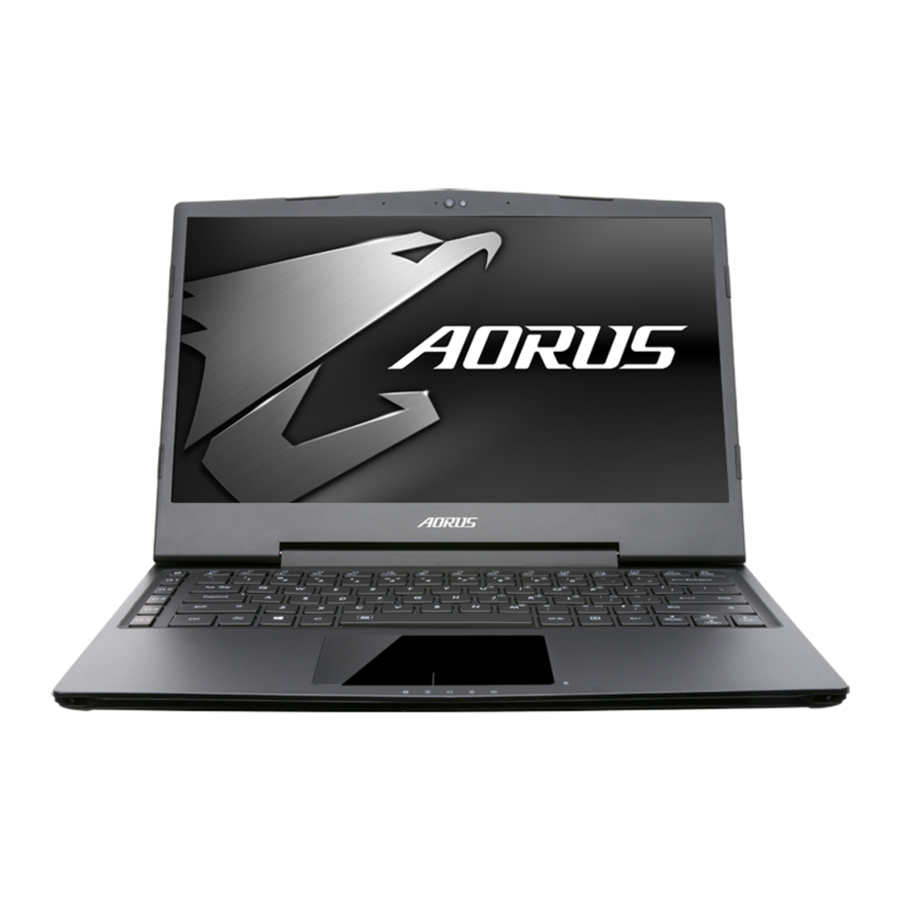
GIGABYTE X3 Plus r7 - Manual do Laptop Portátil
Introdução
Parabéns pela sua compra do Notebook AORUS!
Este Manual irá ajudá-lo a começar a configurar o seu notebook. Para informações mais detalhadas, por favor, visite o nosso website em http://www.aorus.com. Todas as especificações estão sujeitas à configuração do fabricante no momento do envio e podem mudar sem aviso prévio, escrito ou não.
Usando o Notebook pela Primeira Vez
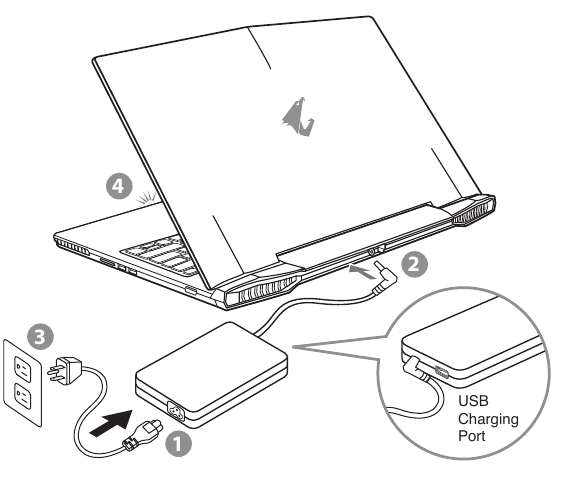
- Conecte o cabo de alimentação ao adaptador AC.
- Conecte o adaptador AC ao conector DC-in na parte de trás do notebook.
- Conecte o cabo de alimentação à tomada.
- Enquanto o Indicador de Bateria acende, pressione o "Power Button" (botão de energia) para ligar o notebook.

- Certifique-se de que o seu Notebook PC está conectado a um adaptador de energia aterrado antes de ligá-lo pela primeira vez.
- Ao usar o seu Notebook PC no modo adaptador de energia, a tomada deve estar próxima à unidade e facilmente acessível.
- Localize a etiqueta de classificação de entrada/saída no seu Notebook PC e certifique-se de que ela corresponde às informações de TC de classificação de entrada/saída no seu adaptador de energia. Alguns modelos de Notebook PC podem ter múltiplas correntes de saída de classificação com base no SKU disponível.
- Informações do adaptador de energia:
- Tensão de entrada: 100-240Vac
- Frequência de entrada: 50-60Hz
- Tensão de saída de classificação: 19.5V
- Porta de carregamento USB: 5V/2. IA
(A disponibilidade da porta de carregamento pode variar por país e região. Por favor, entre em contato com seus revendedores ou varejistas locais para obter as informações mais recentes sobre o produto.)
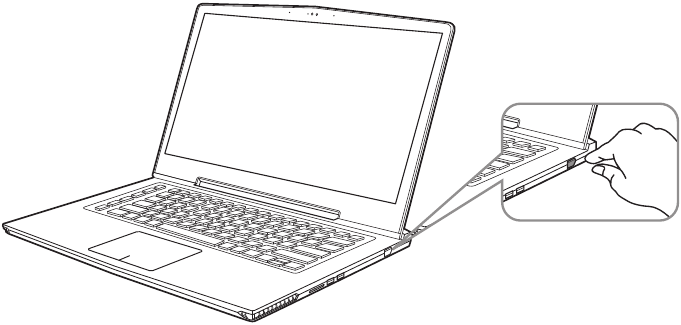
Ligando a Energia
Depois de ligar o notebook pela primeira vez, não o desligue até que o sistema operacional tenha sido configurado. Por favor, note que o volume para o áudio não funcionará até que a Configuração do Windows tenha sido concluída.
Iniciando o Notebook pela Primeira Vez
Dependendo da sua configuração, a Tela de Inicialização do Microsoft Windows pode ser a primeira tela que você verá quando o notebook iniciar. Siga as instruções e os prompts na tela e insira suas informações pessoais para completar a configuração do Sistema Operacional Windows.
Seu Tour pelo Notebook

- Indicador LED de Status da Webcam
- Webcam
- Sensor de luz
- Microfone
- TouchPad
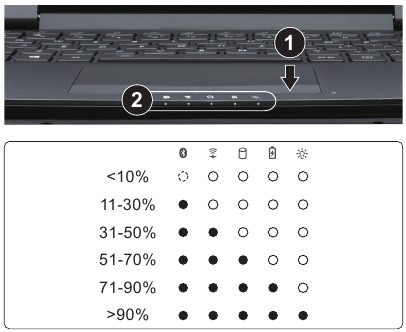
- Botão Indicador de Bateria
![]()
- Indicadores LED
![]()


- Pressione o botão direito do touchpad para verificar a energia restante da bateria. Clique com o botão direito para mostrar a porcentagem de energia restante. Como mostrado abaixo, o indicador de vida útil da bateria está disponível quando o laptop está desligado, em stand-by ou hibernação. (Modo de bateria)

![]() LED de Status do Bluetooth
LED de Status do Bluetooth
![]() LED de Status da Lan Sem Fio
LED de Status da Lan Sem Fio
![]() LED de Status do HDD
LED de Status do HDD
![]() LED de Status da Bateria
LED de Status da Bateria
![]() LED de Status de Energia
LED de Status de Energia


- Slot de Trava Kensington
- Mini Display Port
- Porta HDMI
- Porta USB 3.0
- Conector de Microfone
- Conector de Fone de Ouvido
- Porta USB 3.1
- Alto-falante
- Alto-falante
- Leitor de Cartão SD
- Porta USB 3.0
- "Power Button" (Botão de Energia)
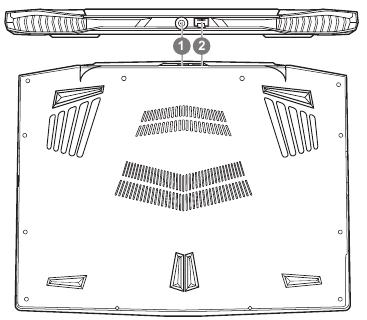
- Conector DC-in
- Porta Ethernet

NÃO remova a bateria de lítio embutida. Para quaisquer necessidades de serviço, por favor, entre em contato com o seu Centro de Serviço Autorizado Aorus local.
- Não instale o Notebook PC em uma inclinação ou em um local propenso a vibrações, ou evite usar o Notebook PC nesse local por um longo tempo. Isso aumenta o risco de ocorrência de um mau funcionamento ou dano ao produto.
- Não armazene e use o Notebook PC sob luz solar direta ou no local onde as temperaturas excedam 112 °F (45°C) como dentro de um veículo. Existe o perigo de expansão e envelhecimento da bateria de íon de lítio.
- Não use o Notebook PC em um local mal ventilado, como em roupas de cama, em um travesseiro ou almofada, etc., e não o use em um local como um quarto com aquecimento de piso, pois pode causar superaquecimento do computador. Tome cuidado para que as aberturas do Notebook PC (na lateral ou na parte inferior) não sejam bloqueadas, especialmente nesses ambientes. Se as aberturas estiverem bloqueadas, pode ser perigoso e causar superaquecimento do Notebook PC.
Manual de Operação X3
O X3 está equipado com muitos recursos exclusivos, proporcionando ao usuário experiências de jogo excepcionais.
Upgrade de Hardware
O usuário TC pode atualizar a memória e o armazenamento ou levar o X3 ao centro de reparo mais próximo para atualizar; Por favor, visite o site oficial da AORUS para marcas de memória e armazenamento compatíveis.

Certifique-se de que o X3 não esteja ligado e desconectado da fonte de alimentação antes da atualização. Qualquer dano durante a atualização do usuário não será coberto pela garantia, e o usuário será responsável pelo custo de reparo relacionado; portanto, recomenda-se levar seu laptop ao centro de serviço mais próximo para a atualização.
Proteção da Bateria
Quando a bateria está em uso por um período de tempo (não conectada à fonte de alimentação e no modo de alto desempenho), a descarga massiva de energia na bateria em um curto período de tempo pode fazer com que a bateria funcione em alta temperatura e pode encurtar sua vida útil. Para proteger a vida útil da bateria, a bateria não será carregável quando sua temperatura for superior a 45°C. O mecanismo para isso é proteger a vida útil da bateria. No entanto, depois que o usuário se conecta ao adaptador de energia, a bateria para de descarregar e as temperaturas abaixo são 45°C, a bateria começará a carregar de volta à fonte e para manter a operação normal.
Command & Control é um software que integra uma lista de configurações básicas em uma única interface, proporcionando ao usuário uma experiência mais rápida e melhor quando a personalização é necessária.
FAQ
FAQ (Perguntas Frequentes), por favor, consulte o link abaixo: http://www.aorus.com/

Referências

Baixar manual
Aqui você pode baixar a versão completa em PDF do manual, ela pode conter instruções de segurança adicionais, informações de garantia, regras da FCC, etc.
Baixar GIGABYTE X3 Plus r7 - Manual do Laptop Portátil


