GIGABYTE AORUS 15X ASF - Prenosný manuál k notebooku
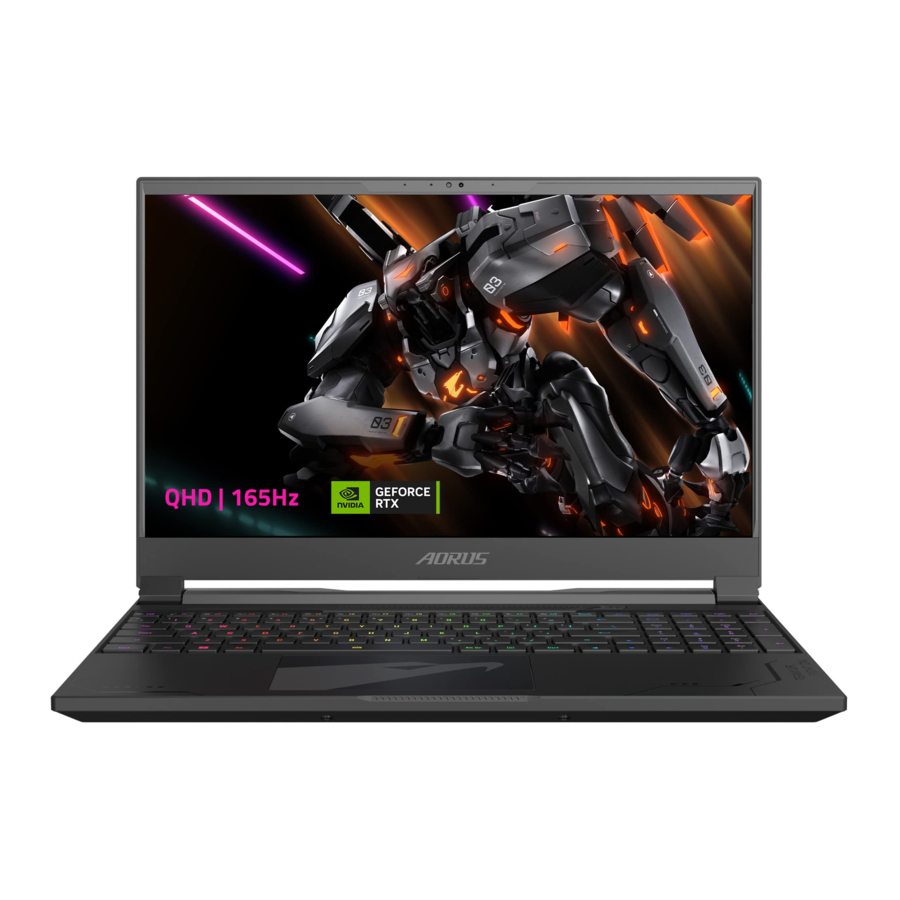
Používanie notebooku AORUS prvýkrát
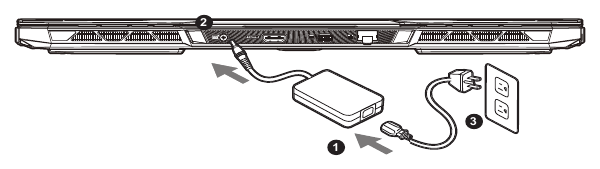
- Pripojte napájací kábel k AC adaptéru.
- Pripojte AC adaptér do DC-in konektora notebooku.
- Pripojte napájací kábel do elektrickej zásuvky.
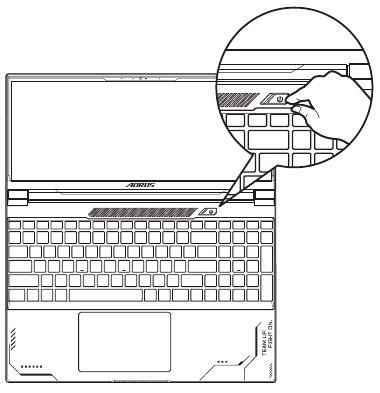
Zapnutie napájania
Keď notebook zapnete prvýkrát, nevypínajte ho, kým sa nenakonfiguruje operačný systém. Upozorňujeme, že hlasitosť zvuku nebude fungovať, kým sa nedokončí inštalácia Windows®.

- Uistite sa, že je váš Notebook PC pripojený k uzemnenej napájacej zásuvke predtým, ako ho prvýkrát zapnete.
- Pri používaní Notebook PC v režime napájacieho adaptéra musí byť zásuvka v blízkosti zariadenia a ľahko prístupná.
- Nájdite označenie vstupu/výstupu na vašom Notebook PC a uistite sa, že sa zhoduje s informáciami o vstupnom/výstupnom napätí na vašom napájacom adaptéri. Niektoré modely Notebook PC môžu mať viacero výstupných prúdov v závislosti od dostupnej SKU.
- Informácie o napájacom adaptéri:
- Vstupné napätie: 100-240Vac
- Vstupná frekvencia: 50-60Hz
- Menovité výstupné napätie 20V, 14A
* Špecifikácie produktu a vzhľad produktu sa môžu líšiť v závislosti od krajiny.
Odporúčame, aby ste si u svojich miestnych predajcov overili špecifikácie a vzhľad produktov dostupných vo vašej krajine.
* Hoci sa snažíme uvádzať čo najpresnejšie a najkomplexnejšie informácie v čase publikovania, vyhradzujeme si právo na zmeny bez predchádzajúceho upozornenia.
Prehliadka notebooku AORUS
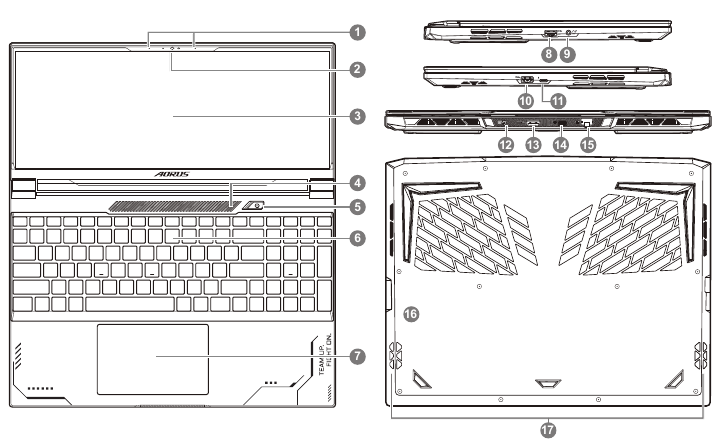
- Mikrofón
- Webová kamera
- Displej
- Oblasť svetelného senzora*
- Tlačidlo napájania
- Klávesnica
- Touchpad
- Port USB 3.2 (USB typ-A)
- Audio Combo Jack
- Port USB 3.2 (USB typ-A)
- Port Thunderbolt 4 (USB typ-C)
- Port pre napájanie (DC)
- Port HDMI 2.1
![]()
- Mini DisplayPort 1.4
- Ethernetový port (LAN)
- Otvor na resetovanie batérie**
- Reproduktor

* Systém automaticky upraví jas obrazovky podľa okolitého svetla, dávajte pozor, aby ste túto oblasť nezakrývali.
** Kedykoľvek systém zamrzne, prosím:
- Vypnite notebook;
- Odpojte napájanie zo siete;
- Použite narovnanú kancelársku sponku a vložte ju do tohto otvoru na 4 sekundy;
- Počkajte 15 sekúnd a potom pripojte napájanie zo siete;
- Zapnite notebook.

Prijaté ochranné známky HDMI, HDMI High-Definition Multimedia Interface, HDMI trade dress a logá HDMI sú ochranné známky alebo registrované ochranné známky spoločnosti HDMI Licensing Administrator, Inc. v Spojených štátoch a iných krajinách.
- Nevyberajte vstavanú lítiovú batériu.
V prípade potreby servisu kontaktujte miestne autorizované servisné stredisko GIGABYTE. - Neinštalujte Notebook PC na šikmé miesto alebo na miesto náchylné na vibrácie, ani nepoužívajte Notebook PC na tomto mieste dlhší čas. Zvyšuje sa tým riziko poruchy alebo poškodenia produktu.
- Neskladujte a nepoužívajte Notebook PC na priamom slnku alebo na mieste, kde teploty presahujú 45 °C, napríklad vo vnútri vozidla. Hrozí nebezpečenstvo rozšírenia a starnutia lítium-iónovej batérie.
- Nepoužívajte Notebook PC na zle vetranom mieste, ako je posteľná bielizeň, vankúš alebo podložka atď., a nepoužívajte ho na mieste, ako je miestnosť s podlahovým kúrením, pretože to môže spôsobiť prehriatie počítača. Dbajte na to, aby vetracie otvory Notebook PC (na boku alebo na spodnej strane) neboli zablokované, najmä v týchto prostrediach. Ak sú vetracie otvory zablokované, môže to byť nebezpečné a môže to spôsobiť prehriatie Notebook PC.
Horúce klávesy
Počítač používa horúce klávesy alebo kombinácie klávesov na prístup k väčšine ovládacích prvkov počítača, ako je jas obrazovky a výstup hlasitosti. Ak chcete aktivovať horúce klávesy, stlačte a podržte kláves <Fn> pred stlačením druhého klávesu v kombinácii horúcich klávesov.
| Horúci kláves | Funkcia | Popis | |
| Fn+ESC |  | Maximalizovať rýchlosť ventilátora | Na zvýšenie rýchlosti ventilátora na 100%. |
| Fn+F1 |  | Režim spánku | Prepne počítač do režimu spánku. |
| Fn+F2 |  | Bezdrôtová LAN | Zapne/vypne funkciu bezdrôtovej siete LAN. |
| Fn+F3 |  | Zníženie jasu | Zníženie jasu obrazovky. |
| Fn+F4 |  | Zvýšenie jasu | Zvýšenie jasu obrazovky. |
| Fn+F5 |  | Prepínanie displeja | Prepína výstup displeja medzi obrazovkou displeja, externým monitorom (ak je pripojený) a oboma. |
| Fn+F6 |  | Uzamknutie obrazovky | Uzamknite svoj počítač alebo prepnite účty. |
| Fn+F7 |  | Prepínanie reproduktora | Zapnutie a vypnutie reproduktora. |
| Fn+F8 |  | Zníženie hlasitosti | Zníženie hlasitosti zvuku. |
| Fn+F9 |  | Zvýšenie hlasitosti | Zvýšenie hlasitosti zvuku. |
| Fn+F10 |  | Prepínanie touchpadu | Zapnutie a vypnutie interného touchpadu. |
| Fn+F11 |  | Režim Lietadlo | Zapnutie/vypnutie funkcie Režim Lietadlo. |
| Fn+F12 |  | Režim AI | Prepínač režimu AI. |
| Fn+Space |  | Prepínanie podsvietenia klávesnice | Zapnutie a vypnutie podsvietenia klávesnice. |
Sprievodca obnovením
Obnovenie systému (Obnovenie operačného systému notebooku)
Keď sa s operačným systémom notebooku niečo pokazí, úložisko notebooku má skrytý oddiel obsahujúci úplnú záložnú kópiu operačného systému, ktorú možno použiť na obnovenie systému na predvolené výrobné nastavenia.
 Poznámka
- Ak bolo úložisko prepnuté alebo oddiel odstránený, možnosť obnovenia už nebude k dispozícii a bude potrebná služba obnovenia.
- Funkcia obnovenia je k dispozícii iba na zariadeniach s predinštalovaným O/S. Zariadenia s EFI SHELL nemajú funkciu obnovenia.
Spustenie obnovenia systému
Funkcia obnovenia systému je predinštalovaná pred odoslaním notebooku z výroby. Ponuka možností vám umožňuje spustiť nástroj na obnovenie systému Windows na preinštalovanie operačného systému na predvolené výrobné nastavenia.
Stručný úvod nižšie vám ukáže, ako spustiť nástroj na obnovenie a obnoviť systém.
Všetko pripravené
Uistite sa, že je váš počítač zapojený. Bude to trvať niekoľko minút.
- Vypnite a reštartujte notebook.
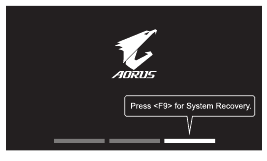
- Počas zapínania notebooku stlačte a podržte kláves F9 na spustenie nástroja.
![]()
- Vyberte možnosť "Riešenie problémov" (Troubleshoot) na vstup do nastavení obnovenia.
![]()
(Môžete tiež vybrať možnosť "Pokračovať" (Continue) na ukončenie systému obnovenia a pokračovať do systému na zálohovanie súborov alebo údajov.)
![warning]() Existujú dve možnosti obnovenia systému
Existujú dve možnosti obnovenia systému - Resetovať tento počítač (Reset this PC) - Môžete si vybrať, či chcete ponechať alebo odstrániť svoje súbory a potom preinštalovať systém Windows bez straty súborov.
- Inteligentné obnovenie (Smart Recovery) - Nastavenia vášho počítača sa obnovia na predvolené výrobné nastavenia.
![]()
Všetky osobné údaje a súbory sa stratia.
- Inteligentné obnovenie (Smart Recovery)
Obnovenie sa aktivuje a na okne sa zobrazia tlačidlá možností. Kliknutím na "Áno" (Yes) ho spustíte.
![]()
![]()
- Po výbere možnosti "Obnovenie" (Recovery) sa vaše osobné údaje a súbory odstránia po spustení obnovovania notebooku a operačný systém sa resetuje na predvolené výrobné nastavenia
- Počas procesu obnovovania sa na okne zobrazí indikátor priebehu. Uistite sa, že je zapojený AC adaptér a nevypínajte notebook.
Po dokončení obnovenia systému sa na okne zobrazí tlačidlo možností, kliknite na "Vypnúť" (Shutdown).
- Rozšírené možnosti (Advanced options)
![]()
![]()
Obnovenie systému (System Restore)
Použite bod obnovenia zaznamenaný v počítači na obnovenie systému Windows.![]()
Obnovenie bitovej kopie systému (System Image Recovery)
Obnovte systém Windows pomocou konkrétneho súboru bitovej kopie systému.![]()
Oprava pri spustení (Startup Repair)
Opravte problémy, ktoré bránia načítaniu systému Windows.![]()
Príkazový riadok (Command Prompt)
Použite príkazový riadok na pokročilé riešenie problémov.![]()
Nastavenia firmvéru UEFI (UEFI Firmware Settings)
Zmeňte nastavenia vo firmvéri UEFI vášho počítača.![]()
Nastavenia spustenia (Startup Settings)
Zmeňte správanie systému Windows pri spustení.


Servis:
Webová stránka servisu GIGABYTE ako odkaz nižšie: https://www.gigabyte.com/Support/Laptop
FAQ
FAQ (Často kladené otázky) nájdete na odkaze nižšie: https://www.gigabyte.com/Support/Faq
Referencie
![www.gigabyte.com]() Zákaznícky servis / Podpora - GIGABYTE Global
Zákaznícky servis / Podpora - GIGABYTE Global![www.gigabyte.com]() FAQ - GIGABYTE Global
FAQ - GIGABYTE GlobalAORUS. Team Up. Fight On.|AORUS - GIGABYTE Global


Stiahnuť návod
Tu si môžete stiahnuť úplnú verziu návodu vo formáte pdf, môže obsahovať ďalšie bezpečnostné pokyny, informácie o záruke, pravidlá FCC atď.
Stiahnuť GIGABYTE AORUS 15X ASF - Prenosný manuál k notebooku


