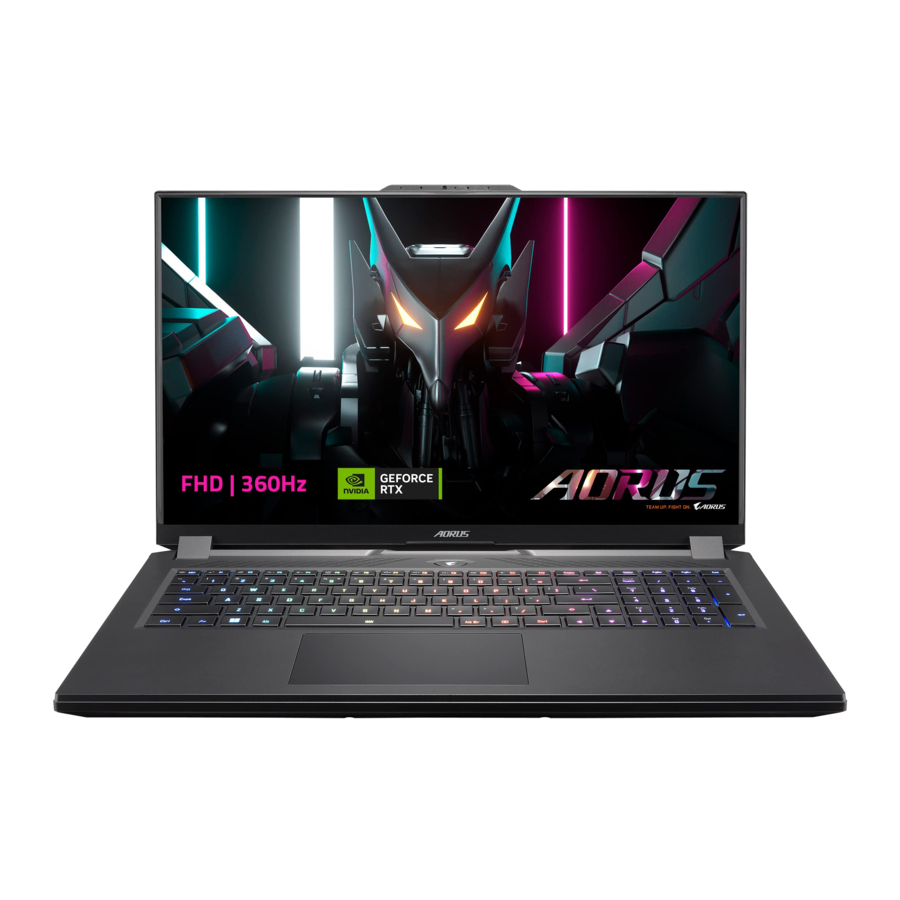
GIGABYTE AORUS 7 9KF - Руководство по портативному ноутбуку
Первое использование ноутбука AORUS
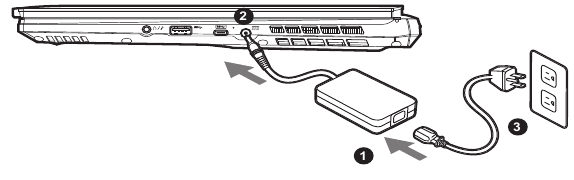
- Подсоедините шнур питания к адаптеру переменного тока.
- Подсоедините адаптер переменного тока к разъему DC-in на правой стороне ноутбука.
- Подсоедините шнур питания к розетке.
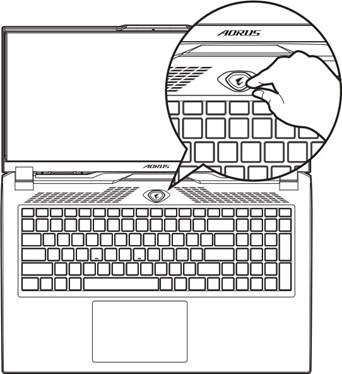
Включение питания
После того, как вы включите ноутбук в первый раз, не выключайте его, пока не будет настроена операционная система. Обратите внимание, что громкость звука не будет работать до завершения установки Windows@.

- Убедитесь, что ваш ноутбук подключен к заземленному адаптеру питания, прежде чем включать его в первый раз.
- При использовании ноутбука в режиме адаптера питания розетка должна находиться рядом с устройством и быть легкодоступной.
- Найдите маркировку ввода/вывода на вашем ноутбуке и убедитесь, что она соответствует информации о номинальных параметрах ввода/вывода на вашем адаптере питания. Некоторые модели ноутбуков могут иметь несколько номинальных выходных токов в зависимости от доступного SKU.
- Информация об адаптере питания:
- Входное напряжение: 100-240 В переменного тока
- Входная частота: 50-60 Гц
- Номинальное выходное напряжение 19.5V, 11.8A:20V, 12A
- Технические характеристики и внешний вид продукта могут отличаться в зависимости от страны.
Мы рекомендуем вам уточнить у местных дилеров технические характеристики и внешний вид продуктов, доступных в вашей стране. - Хотя мы стремимся предоставлять наиболее точную и полную информацию на момент публикации, мы оставляем за собой право вносить изменения без предварительного уведомления.
Обзор ноутбука AORUS
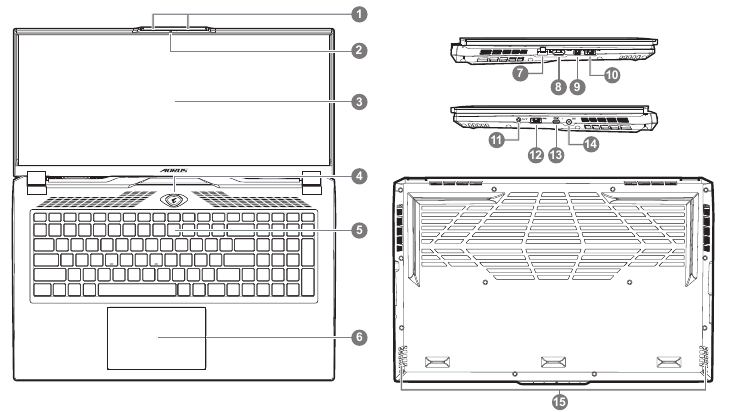
- Микрофон
- Веб-камера
- Дисплей
- Кнопка питания
- Клавиатура
- Тачпад
- Порт Ethernet (LAN)
- Порт HDMI 2.1
![]()
- Mini DisplayPort 1.4
- Порт USB 3.2 (USB type-A)
- Комбинированный аудиоразъем
- Порт USB 3.2 (USB type-A)
- Порт USB 3.2 (USB type-C)
- Порт питания (DC)
- Динамик

Принятые товарные знаки HDMI, HDMI High-Definition Multimedia Interface, фирменный стиль HDMI и логотипы HDMI являются товарными знаками или зарегистрированными товарными знаками компании HDMI Licensing Administrator, Inc. в США и других странах."
- Не извлекайте встроенный литиевый аккумулятор.
По любым вопросам обслуживания обращайтесь в местный авторизованный сервисный центр GIGABYTE. - Не устанавливайте ноутбук на наклонной поверхности или в месте, подверженном вибрациям, и избегайте использования ноутбука в этом месте в течение длительного времени. Это увеличивает риск возникновения неисправности или повреждения продукта.
- Не храните и не используйте ноутбук под прямыми солнечными лучами или в месте, где температура превышает 112 0 F (450 C), например, внутри автомобиля. Существует опасность расширения и старения литий-ионного аккумулятора.
- Не используйте ноутбук в плохо проветриваемом месте, например, на постельном белье, на подушке или подушке и т. д., и не используйте его в таком месте, как комната с подогревом пола, так как это может привести к перегреву компьютера. Следите за тем, чтобы вентиляционные отверстия ноутбука (сбоку или снизу) не были заблокированы, особенно в этих условиях. Если вентиляционные отверстия заблокированы, это может быть опасно и привести к перегреву ноутбука.
Горячие клавиши
В компьютере используются горячие клавиши или комбинации клавиш для доступа к большинству элементов управления компьютера, таким как яркость экрана и громкость. Чтобы активировать горячие клавиши, нажмите и удерживайте клавишу <Fn> перед нажатием другой клавиши в комбинации горячих клавиш.
| Горячая клавиша | Функция | Описание | |
| Fn+ESC |  | Максимальная скорость вращения вентилятора | Увеличение скорости вращения вентилятора до 100%. |
| Fn+F1 |  | Спящий режим | Перевод компьютера в спящий режим. |
| Fn+F2 |  | Беспроводная локальная сеть | Включение/выключение функции беспроводной локальной сети. |
| Fn+F3 |  | Уменьшение яркости | Уменьшение яркости экрана. |
| Fn+F4 |  | Увеличение яркости | Увеличение яркости экрана. |
| Fn+F5 |  | Переключение дисплея | Переключение вывода изображения между экраном дисплея, внешним монитором (если подключен) и обоими. |
| Fn+F6 |  | Блокировка экрана | Заблокируйте свой ПК или переключите учетные записи. |
| Fn+F7 |  | Переключение динамика | Включение и выключение динамика. |
| Fn+F8 |  | Уменьшение громкости | Уменьшение громкости звука. |
| Fn+F9 |  | Увеличение громкости | Увеличение громкости звука. |
| Fn+F10 |  | Переключение тачпада | Включение и выключение внутреннего тачпада. |
| Fn+F11 |  | Режим полета | Включение/выключение функции режима полета. |
| Fn+F12 |  | Режим AI | Переключатель режима AI. |
| Fn+Space |  | Переключение подсветки клавиатуры | Включение и выключение подсветки клавиатуры. |
Руководство по восстановлению
Восстановление системы (восстановление операционной системы ноутбука)
Если с операционной системой ноутбука что-то идет не так, в хранилище ноутбука есть скрытый раздел, содержащий полную резервную копию образа операционной системы, который можно использовать для восстановления системы до заводских настроек.
 Примечание
- Если хранилище было переключено или раздел удален, опция восстановления больше не будет доступна и потребуется услуга восстановления
![]()
- Функция восстановления доступна только на устройствах с предустановленной операционной системой. Устройства с EFI SHELL не имеют функции восстановления
![]()

Запуск восстановления системы
Функция восстановления системы предустановлена до того, как ноутбук будет отправлен с завода. Меню параметров позволяет запустить инструмент восстановления Windows для переустановки операционной системы до заводских настроек.
Краткое введение ниже покажет вам, как запустить инструмент восстановления и восстановить вашу систему.
Все готово к работе
Убедитесь, что ваш компьютер подключен к сети. Это займет несколько минут.
- Выключите и перезагрузите ноутбук.
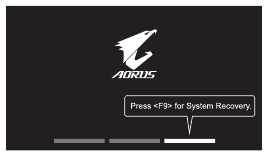
- Во время включения ноутбука нажмите и удерживайте клавишу F9, чтобы запустить инструмент.
![]()
- Выберите "Устранение неполадок" ("Troubleshoot"), чтобы войти в настройки восстановления.
![]()
(Также вы можете выбрать "Продолжить" ("Continue"), чтобы выйти из системы восстановления и продолжить работу в системе для резервного копирования файлов или данных.)
![предупреждение]() Существует два варианта восстановления системы
Существует два варианта восстановления системы - Вернуть компьютер в исходное состояние ("Reset this PC") - Вы можете сохранить или удалить свои файлы, а затем переустановить Windows, не теряя свои файлы.
- Smart Recovery - Настройки вашего компьютера будут восстановлены до заводских настроек.
![]()
Все личные данные и файлы будут потеряны.
- Smart Recovery
Восстановление будет активировано, и вы увидите кнопки параметров в окне. Нажмите "Да" ("Yes"), чтобы начать его.
![]()
![]()
- После того, как выбрано "Восстановление" ("Recovery"), ваши личные данные и файлы будут удалены после того, как ноутбук начнет восстановление, и операционная система будет сброшена до заводских настроек
- Индикатор выполнения будет отображаться в окне во время процесса восстановления. Убедитесь, что адаптер переменного тока подключен, и не выключайте ноутбук.
После завершения восстановления системы вы увидите кнопку параметров в окне, нажмите "Завершение работы" ("Shutdown").
- Дополнительные параметры ("Advanced options")
![]()
![]()
Восстановление системы ("System Restore")
Используйте точку восстановления, записанную на вашем ПК, для восстановления Windows.![]()
Восстановление образа системы ("System Image Recovery")
Восстановите Windows, используя определенный файл образа системы.![]()
Восстановление при запуске ("Startup Repair")
Устраните проблемы, из-за которых Windows не загружается.![]()
Командная строка ("Command Prompt")
Используйте командную строку для расширенного устранения неполадок.![]()
Настройки микропрограммы UEFI ("UEFI Firmware Settings")
Измените настройки в микропрограмме UEFI вашего ПК.![]()
Параметры запуска ("Startup Settings")
Измените поведение Windows при запуске.


Сервис:
Веб-сайт сервиса GIGABYTE по ссылке ниже: https://www.gigabyte.com/Support/Laptop
FAQ
Часто задаваемые вопросы (FAQ) см. по ссылке ниже: https://www.gigabyte.com/Support/Faq
Ссылки
![www.gigabyte.com]() Потребительский сервис / Поддержка - GIGABYTE Global
Потребительский сервис / Поддержка - GIGABYTE Global![www.gigabyte.com]() FAQ - GIGABYTE Global
FAQ - GIGABYTE GlobalAORUS. Объединяйтесь. Сражайтесь.|AORUS - GIGABYTE Global


Скачать инструкцию
Здесь вы можете скачать полную PDF‑версию инструкции. Она может содержать дополнительные инструкции по безопасности, информацию о гарантии, правила FCC и т. д.
Скачать GIGABYTE AORUS 7 9KF - Руководство по портативному ноутбуку


