GIGABYTE AORUS 7 9KF - Manuale portatile del laptop
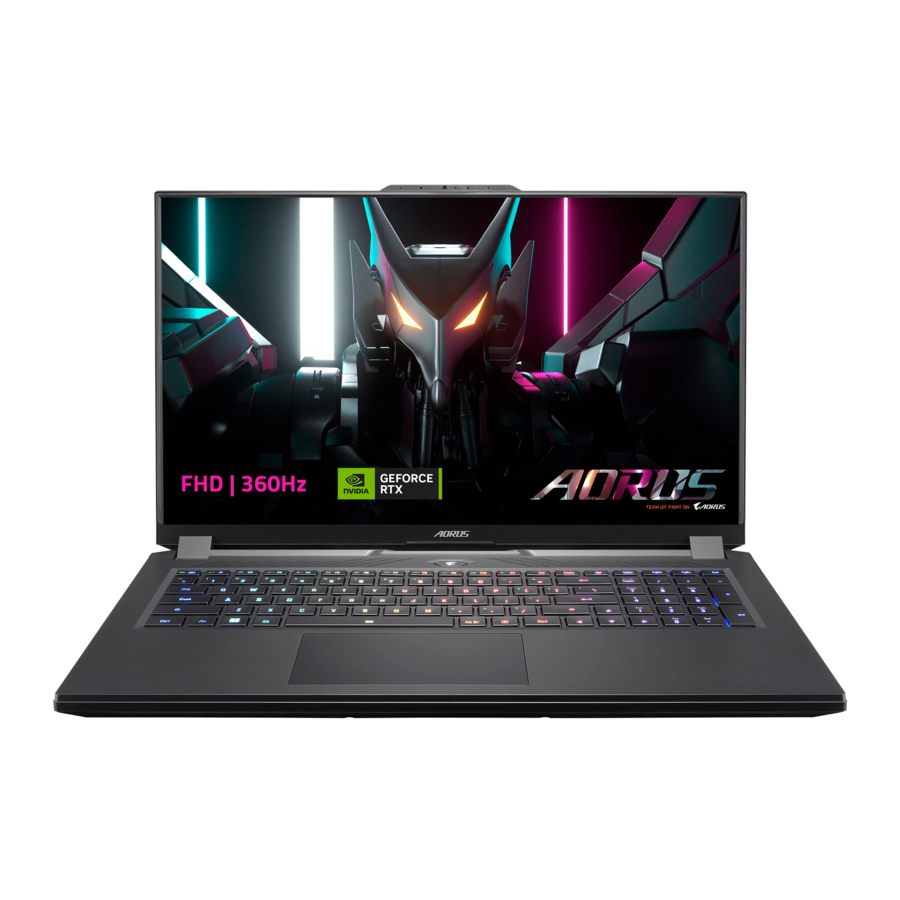
Utilizzo del notebook AORUS per la prima volta
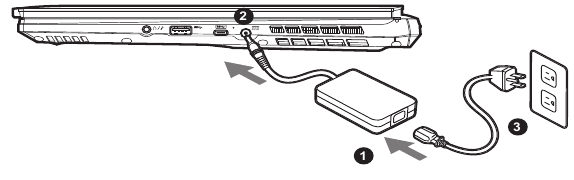
- Collegare il cavo di alimentazione all'adattatore CA.
- Collegare l'adattatore CA al jack DC-in sul lato destro del notebook.
- Collegare il cavo di alimentazione alla presa di corrente.
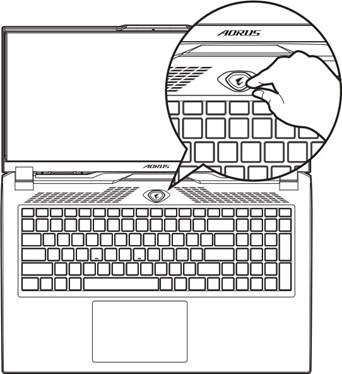
Accensione
Dopo aver acceso il notebook per la prima volta, non spegnerlo finché il sistema operativo non è stato configurato. Si prega di notare che il volume per l'audio non funzionerà fino al completamento dell'installazione di Windows@.

- Assicurarsi che il Notebook PC sia collegato a un adattatore di alimentazione con messa a terra prima di accenderlo per la prima volta.
- Quando si utilizza il Notebook PC in modalità adattatore di alimentazione, la presa di corrente deve essere vicina all'unità e facilmente accessibile.
- Individuare il marchio di ingresso/uscita sul Notebook PC e assicurarsi che corrisponda alle informazioni sulla potenza nominale di ingresso/uscita sull'adattatore di alimentazione. Alcuni modelli di Notebook PC possono avere più correnti di uscita nominali in base allo SKU disponibile.
- Informazioni sull'adattatore di alimentazione:
- Tensione di ingresso: 100-240Vac
- Frequenza di ingresso: 50-60Hz
- Tensione di uscita nominale 19.5V, 11.8A:20V, 12A
- Le specifiche del prodotto e l'aspetto del prodotto possono variare da paese a paese.
Si consiglia di verificare con i rivenditori locali le specifiche e l'aspetto dei prodotti disponibili nel proprio paese. - Sebbene ci sforziamo di presentare le informazioni più accurate e complete al momento della pubblicazione, ci riserviamo il diritto di apportare modifiche senza preavviso.
Tour del notebook AORUS
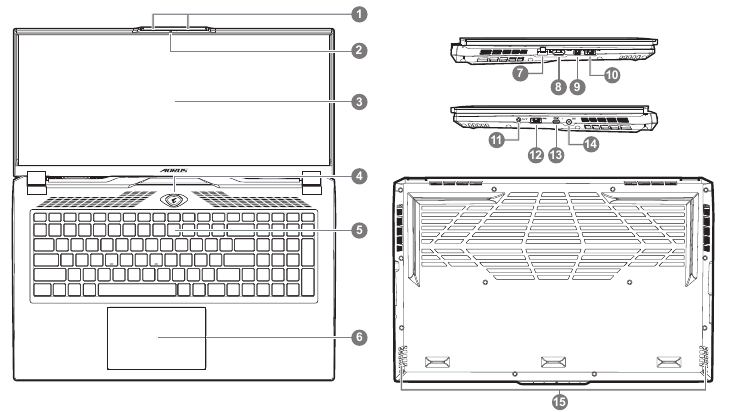
- Microfono
- Webcam
- Pannello display
- Pulsante di accensione
- Tastiera
- Touchpad
- Porta Ethernet (LAN)
- Porta HDMI 2.1
![]()
- Mini DisplayPort 1.4
- Porta USB 3.2 (USB type-A)
- Jack combinato audio
- Porta USB 3.2 (USB type-A)
- Porta USB 3.2 (USB type-C)
- Porta di ingresso alimentazione (DC)
- Altoparlante

I marchi commerciali adottati HDMI, HDMI High-Definition Multimedia Interface, HDMI trade dress e i loghi HDMI sono marchi commerciali o marchi registrati di HDMI Licensing Administrator, Inc. negli Stati Uniti e in altri paesi."
- Non rimuovere la batteria al litio integrata.
Per qualsiasi necessità di assistenza, contattare il centro di assistenza autorizzato GIGABYTE locale. - Non installare il Notebook PC su un piano inclinato o in un luogo soggetto a vibrazioni, o evitare di utilizzare il Notebook PC in quella posizione per un lungo periodo. Ciò aumenta il rischio che si verifichi un malfunzionamento o un danno al prodotto.
- Non conservare e utilizzare il Notebook PC alla luce diretta del sole o in un luogo in cui le temperature superino i 112 0 F (450 C) come all'interno di un veicolo. Esiste il pericolo di espansione e invecchiamento della batteria agli ioni di litio.
- Non utilizzare il Notebook PC in un luogo scarsamente ventilato come su un letto, su un cuscino o un cuscino, ecc., e non utilizzarlo in un luogo come una stanza con riscaldamento a pavimento in quanto potrebbe causare il surriscaldamento del computer. Prestare attenzione che le prese d'aria del Notebook PC (sul lato o sul fondo) non siano bloccate, soprattutto in questi ambienti. Se le prese d'aria sono bloccate, potrebbe essere pericoloso e causare il surriscaldamento del Notebook PC.
Tasti di scelta rapida
Il computer utilizza tasti di scelta rapida o combinazioni di tasti per accedere alla maggior parte dei controlli del computer come la luminosità dello schermo e l'uscita del volume. Per attivare i tasti di scelta rapida, tenere premuto il tasto <Fn> prima di premere l'altro tasto nella combinazione di tasti di scelta rapida.
| Tasto di scelta rapida | Funzione | Descrizione | |
| Fn+ESC |  | Massimizza la velocità della ventola | Per aumentare la velocità della ventola al 100%. |
| Fn+F1 |  | Sospensione (Sleep) | Metti il computer in modalità di sospensione (Sleep). |
| Fn+F2 |  | Wireless LAN | Abilita/disabilita la funzione Wireless LAN. |
| Fn+F3 |  | Luminosità giù | Diminuisci la luminosità dello schermo. |
| Fn+F4 |  | Luminosità su | Aumenta la luminosità dello schermo. |
| Fn+F5 |  | Commutazione display | Commuta l'uscita del display tra lo schermo del display, il monitor esterno (se collegato) ed entrambi. |
| Fn+F6 |  | Blocco schermo display | Blocca il PC o cambia account. |
| Fn+F7 |  | Commutazione altoparlante | Attiva e disattiva l'altoparlante. |
| Fn+F8 |  | Volume giù | Diminuisci il volume del suono. |
| Fn+F9 |  | Volume su | Aumenta il volume del suono. |
| Fn+F10 |  | Commutazione touchpad | Attiva e disattiva il touchpad interno. |
| Fn+F11 |  | Modalità aereo | Abilita/disabilita la funzione Modalità aereo. |
| Fn+F12 |  | Modalità AI | Commutazione modalità AI. |
| Fn+Space |  | Commutazione retroilluminazione tastiera | Attiva e disattiva la retroilluminazione della tastiera. |
Guida al ripristino
Ripristino del sistema (Ripristina il sistema operativo del tuo laptop)
Quando qualcosa non va con il sistema operativo del laptop, la memoria del laptop ha una partizione nascosta contenente un'immagine di backup completa del sistema operativo che può essere utilizzata per ripristinare il sistema alle impostazioni predefinite di fabbrica.
 Nota
Nota
- Se la memoria è stata commutata o la partizione eliminata, l'opzione di ripristino non sarà più disponibile e sarà necessario un servizio di ripristino
![]()
- La funzione di ripristino è disponibile solo sui dispositivi con sistema operativo preinstallato. I dispositivi con EFI SHELL non hanno la funzione di ripristino
![]()

Avvia il ripristino del sistema
La funzione di ripristino del sistema è preinstallata prima che il laptop venga spedito dalla fabbrica. Il menu delle opzioni consente di avviare lo strumento di ripristino di Windows per reinstallare il sistema operativo alle impostazioni predefinite di fabbrica.
La breve introduzione di seguito mostrerà come avviare lo strumento di ripristino e ripristinare il sistema.
Tutto pronto
Assicurati che il tuo PC sia collegato. Ci vorranno alcuni minuti.
- Spegni e riavvia il laptop.
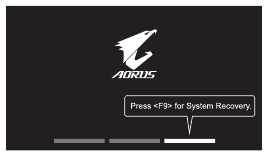
- Durante il processo di accensione del laptop, tieni premuto il tasto F9 per avviare lo strumento.
![]()
- Scegli "Risoluzione dei problemi" per accedere alle impostazioni di ripristino.
![]()
(Puoi anche scegliere "Continua" per uscire dal sistema di ripristino e continuare con il sistema per il backup di file o dati.)
![avviso]() Ci sono due opzioni per il ripristino del sistema
Ci sono due opzioni per il ripristino del sistema - Reimposta questo PC - Puoi scegliere di conservare o rimuovere i tuoi file e quindi reinstallare Windows senza perdere i tuoi file.
- Ripristino intelligente - Le impostazioni del tuo PC verranno ripristinate alle impostazioni predefinite di fabbrica.
![]()
Tutti i dati e i file personali andranno persi.
- Ripristino intelligente
Il ripristino verrà attivato e vedrai i pulsanti delle opzioni sulla finestra. Clicca su "Sì" per avviarlo.
![]()
![]()
- Una volta selezionato "Ripristino", i tuoi dati e file personali verranno eliminati dopo che il laptop inizia il ripristino e il sistema operativo verrà ripristinato alle impostazioni predefinite di fabbrica
- Una barra di avanzamento verrà visualizzata sulla finestra durante l'esecuzione del processo di ripristino. Assicurati che l'adattatore CA sia collegato e non spegnere il laptop.
Dopo che il ripristino del sistema è stato completato, vedrai il pulsante delle opzioni sulla finestra, clicca su "Arresta".
- Opzioni avanzate
![]()
![]()
Ripristino del sistema
Utilizza un punto di ripristino registrato sul tuo PC per ripristinare Windows.![]()
Ripristino immagine del sistema
Ripristina Windows utilizzando un file immagine del sistema specifico.![]()
Riparazione all'avvio
Risolvi i problemi che impediscono il caricamento di Windows.![]()
Prompt dei comandi
Utilizza il Prompt dei comandi per la risoluzione dei problemi avanzata.![]()
Impostazioni firmware UEFI
Modifica le impostazioni nel firmware UEFI del tuo PC.![]()
Impostazioni di avvio
Modifica il comportamento di avvio di Windows.


Servizio:
Sito web del servizio GIGABYTE come il link sottostante: https://www.gigabyte.com/Support/Laptop
FAQ
FAQ (Domande frequenti) si prega di fare riferimento al link sottostante: https://www.gigabyte.com/Support/Faq
Riferimenti
![www.gigabyte.com]() Servizio clienti / Supporto - GIGABYTE Global
Servizio clienti / Supporto - GIGABYTE Global![www.gigabyte.com]() FAQ - GIGABYTE Global
FAQ - GIGABYTE GlobalAORUS. Team Up. Fight On.|AORUS - GIGABYTE Global


Scarica manuale
Qui puoi scaricare la versione completa in PDF del manuale, può contenere ulteriori istruzioni di sicurezza, informazioni sulla garanzia, regole FCC, ecc.
Scarica GIGABYTE AORUS 7 9KF - Manuale portatile del laptop


