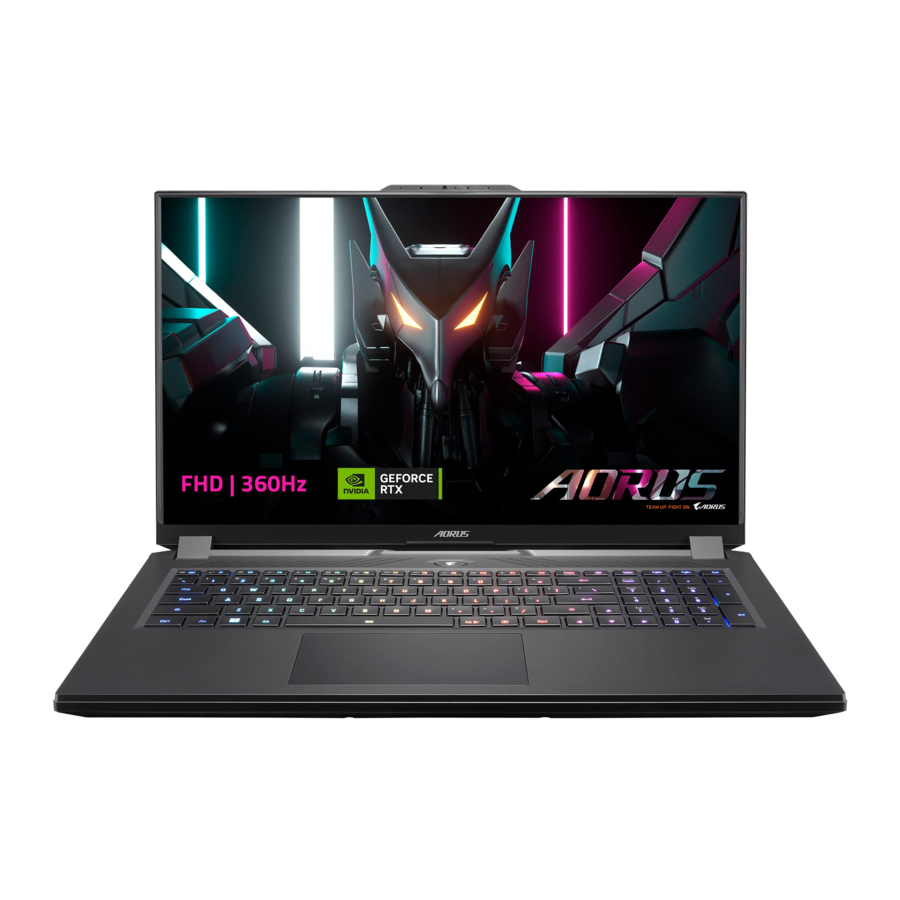
GIGABYTE AORUS 7 9KF - kaasaskantava sülearvuti kasutusjuhend
AORUS sülearvuti esmakordne kasutamine
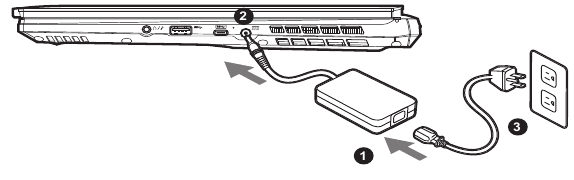
- Ühendage toitejuhe vahelduvvooluadapteriga.
- Ühendage vahelduvvooluadapter sülearvuti paremal küljel asuva alalisvoolu sisendpesaga.
- Ühendage toitejuhe pistikupessa.
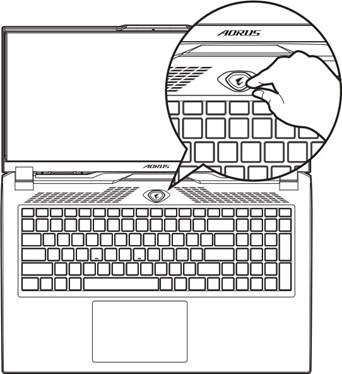
Sisselülitamine
Pärast sülearvuti esmakordset sisselülitamist ärge lülitage seda välja enne, kui operatsioonisüsteem on konfigureeritud. Pange tähele, et heli ei tööta enne, kui Windows@ seadistamine on lõpule viidud.

- Veenduge, et teie Notebook PC on ühendatud maandatud toiteadapteriga enne selle esmakordset sisselülitamist.
- Kui kasutate oma Notebook PC-d toiteadapteri režiimis, peab pistikupesa asuma seadme lähedal ja olema kergesti ligipääsetav.
- Leidke oma Notebook PC-lt sisend/väljund märk ja veenduge, et see vastab teie toiteadapteri sisend/väljund reitingu teabele. Mõnel Notebook PC mudelil võib olla mitu reitingu väljundvoolu, mis põhinevad saadaoleval SKU-l.
- Toiteadapteri teave:
- Sisendpinge: 100-240Vac
- Sisendsagedus: 50-60Hz
- Reitingu väljundpinge 19.5V, 11.8A:20V, 12A
- Toote spetsifikatsioonid ja toote välimus võivad riigiti erineda.
Soovitame teil oma riigis saadaolevate toodete spetsifikatsioonide ja välimuse kohta teavet kohalikelt edasimüüjatelt. - Kuigi me püüame esitada kõige täpsemat ja põhjalikumat teavet avaldamise ajal, jätame endale õiguse teha muudatusi ilma eelneva teatamiseta.
AORUS sülearvuti ülevaade
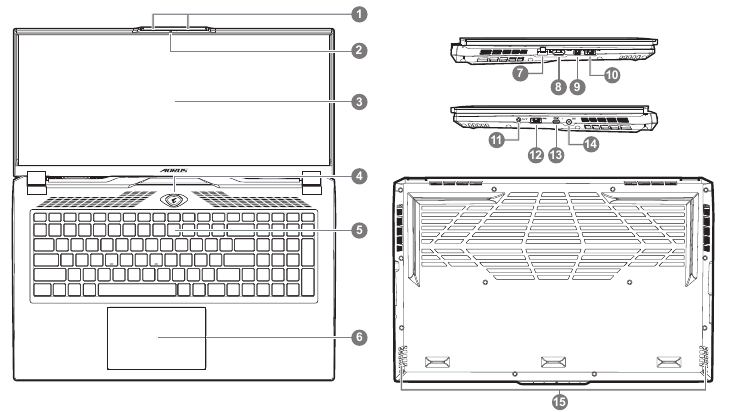
- Mikrofon
- Veebikaamera
- Ekraanipaneel
- Toitenupp
- Klaviatuur
- Puuteplaat
- Etherneti port (LAN)
- HDMI 2.1 port
![]()
- Mini DisplayPort 1.4
- USB 3.2 port (USB type-A)
- Audio Combo pesa
- USB 3.2 port (USB type-A)
- USB 3.2 port (USB type-C)
- Toite sisendport (DC)
- Kõlar

The Adopted Trademarks HDMI, HDMI High-Definition Multimedia Interface, HDMI trade dress and the HDMI Logos are trademarks or registered trademarks of HDMI Licensing Administrator, Inc. in the United States and other countries."
- Ärge eemaldage sisseehitatud liitiumakut.
Teenindusvajaduste korral võtke ühendust kohaliku GIGABYTE volitatud teeninduskeskusega. - Ärge paigaldage Notebook PC-d kaldpinnale või vibratsioonile vastuvõtlikku kohta ega vältige Notebook PC kasutamist selles kohas pikka aega. See suurendab toote rikke või kahjustuse tekkimise ohtu.
- Ärge hoidke ega kasutage Notebook PC-d otsese päikesevalguse käes või kohas, kus temperatuur ületab 112 0 F (450 C), näiteks sõiduki sees. Esineb liitiumioonaku paisumise ja vananemise oht.
- Ärge kasutage Notebook PC-d halvasti ventileeritud kohas, näiteks voodipesul, padjal või padjal jne, ja ärge kasutage seda kohas, näiteks põrandaküttega ruumis, kuna see võib põhjustada arvuti ülekuumenemist. Hoolitsege selle eest, et Notebook PC ventilatsiooniavad (küljel või põhjas) ei oleks blokeeritud, eriti sellistes keskkondades. Kui ventilatsiooniavad on blokeeritud, võib see olla ohtlik ja põhjustada Notebook PC ülekuumenemist.
Kiirklahvid
Arvuti kasutab kiirklahve või klahvikombinatsioone, et pääseda juurde enamikule arvuti juhtnuppudele, nagu ekraani heledus ja helitugevus. Kiirklahvide aktiveerimiseks vajutage ja hoidke all klahvi <Fn> enne, kui vajutate teist klahvi kiirklahvikombinatsioonis.
| Kiirklahv | Funktsioon | Kirjeldus | |
| Fn+ESC |  | Ventilaatori kiiruse maksimeerimine | Ventilaatori kiiruse suurendamiseks 100% -ni. |
| Fn+F1 |  | Puhkerežiim | Arvuti viimiseks puhkerežiimi. |
| Fn+F2 |  | Traadita LAN | Traadita LAN-funktsiooni lubamine / keelamine. |
| Fn+F3 |  | Heledus alla | Ekraani heleduse vähendamine. |
| Fn+F4 |  | Heledus üles | Ekraani heleduse suurendamine. |
| Fn+F5 |  | Ekraani vahetamine | Ekraani väljundi vahetamine ekraani, välise monitori (kui see on ühendatud) ja mõlema vahel. |
| Fn+F6 |  | Ekraani lukustamine | Arvuti lukustamine või kontode vahetamine. |
| Fn+F7 |  | Kõlari vahetamine | Kõlari sisse- ja väljalülitamine. |
| Fn+F8 |  | Helitugevus alla | Helitugevuse vähendamine. |
| Fn+F9 |  | Helitugevus üles | Helitugevuse suurendamine. |
| Fn+F10 |  | Puuteplaadi vahetamine | Sisemise puuteplaadi sisse- ja väljalülitamine. |
| Fn+F11 |  | Lennurežiim | Lennurežiimi funktsiooni lubamine/keelamine. |
| Fn+F12 |  | AI režiim | AI režiimi vahetamine. |
| Fn+Space |  | Klaviatuuri taustvalgustuse vahetamine | Klaviatuuri taustvalgustuse sisse- ja väljalülitamine. |
Taastejuhend
Süsteemi taastamine (sülearvuti operatsioonisüsteemi taastamine)
Kui sülearvuti operatsioonisüsteemiga on midagi valesti, on sülearvuti salvestusruumis peidetud partitsioon, mis sisaldab operatsioonisüsteemi täielikku varukoopiat, mida saab kasutada süsteemi tehaseseadetele taastamiseks.
 Märkus
- Kui salvestusruum on vahetatud või partitsioon kustutatud, pole taastevalik enam saadaval ja vajatakse taasteteenust
![]()
- Taastefunktsioon on saadaval ainult seadmetes, millel on eelinstallitud O/S. EFI SHELL-iga seadmetel pole taastefunktsiooni
![]()

Süsteemi taastamise käivitamine
Süsteemi taastamise funktsioon on eelinstallitud enne sülearvuti tehasest saatmist. Valikumenüü võimaldab teil käivitada Windowsi taastetööriista, et installida operatsioonisüsteem tehaseseadetele tagasi.
Allpool olev lühike sissejuhatus näitab teile, kuidas taastetööriista käivitada ja süsteemi taastada.
Kõik on valmis
Veenduge, et teie arvuti on ühendatud. See võtab paar minutit.
- Lülitage sülearvuti välja ja taaskäivitage see.
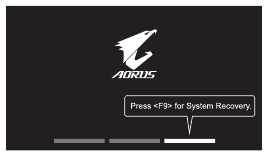
- Sülearvuti sisselülitamise ajal vajutage ja hoidke all F9 klahvi, et tööriist käivitada.
![]()
- Valige taasteseadete sisestamiseks "Troubleshoot" (Tõrkeotsing).
![]()
(Samuti saate valida "Continue" (Jätka), et taastesüsteemist väljuda ja jätkata süsteemiga failide või andmete varundamiseks.)
![hoiatus]() Süsteemi taastamiseks on kaks võimalust
Süsteemi taastamiseks on kaks võimalust - Reset this PC (Lähtesta see arvuti) - Saate valida, kas soovite oma faile säilitada või eemaldada, ja seejärel installib Windowsi uuesti ilma faile kaotamata.
- Smart Recovery (Nutikas taastamine) - Teie arvuti seaded taastatakse tehaseseadetele.
![]()
Kõik isiklikud andmed ja failid kaotatakse.
- Smart Recovery (Nutikas taastamine)
Taastamine aktiveeritakse ja aknas kuvatakse valikunupud. Selle käivitamiseks klõpsake "Yes" (Jah).
![]()
![]()
- Kui "Recovery" (Taastamine) on valitud, kustutatakse teie isiklikud andmed ja failid pärast seda, kui sülearvuti alustab taastamist ja operatsioonisüsteem lähtestatakse tehaseseadetele
- Aknas kuvatakse edenemisriba, kui taastamisprotsess on käimas. Veenduge, et vahelduvvooluadapter on ühendatud ja ärge lülitage sülearvutit välja.
Pärast süsteemi taastamise lõpetamist näete aknas valikunuppu, klõpsake "Shutdown" (Sule).
- Advanced options (Täpsemad valikud)
![]()
![]()
System Restore (Süsteemi taastamine)
Kasutage Windowsi taastamiseks arvutisse salvestatud taastepunkti.![]()
System Image Recovery (Süsteemipildi taastamine)
Taastage Windows konkreetse süsteemipildi faili abil.![]()
Startup Repair (Käivitamise parandus)
Parandage probleemid, mis takistavad Windowsi laadimist.![]()
Command Prompt (Käsurida)
Kasutage käsurida täpsemaks tõrkeotsinguks.![]()
UEFI Firmware Settings (UEFI püsivara seaded)
Muutke oma arvuti UEFI püsivara seadeid.![]()
Startup Settings (Käivitusseaded)
Muutke Windowsi käivitamise käitumist.


Teenindus:
GIGABYTE teeninduse veebisait alloleval lingil: https://www.gigabyte.com/Support/Laptop
KKK
KKK (Korduma Kippuvad Küsimused) leiate allolevalt lingilt: https://www.gigabyte.com/Support/Faq
Viited
![www.gigabyte.com]() Tarbijateenindus / tugi - GIGABYTE Global
Tarbijateenindus / tugi - GIGABYTE Global![www.gigabyte.com]() KKK - GIGABYTE Global
KKK - GIGABYTE GlobalAORUS. Tee koostööd. Võitle edasi.|AORUS - GIGABYTE Global


Laadi alla juhend
Siin saate alla laadida juhendi täieliku pdf-versiooni, mis võib sisaldada täiendavaid ohutusjuhiseid, garantiiteavet, FCC eeskirju jne.
Laadi alla GIGABYTE AORUS 7 9KF - kaasaskantava sülearvuti kasutusjuhend


