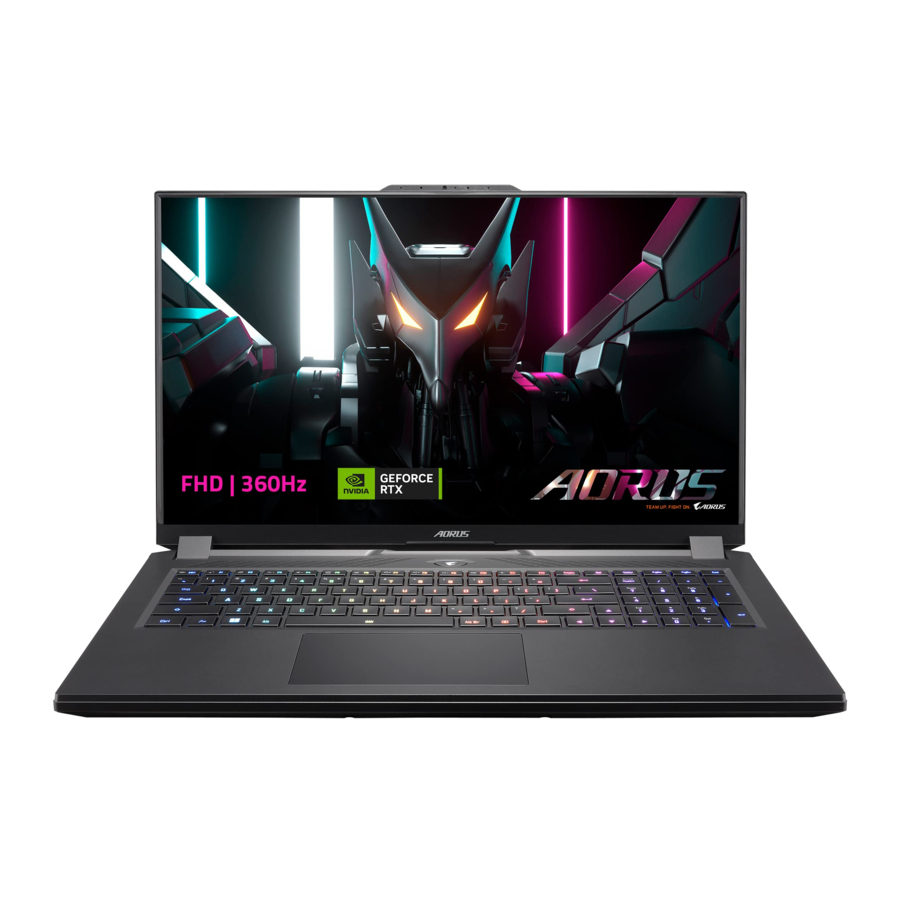
GIGABYTE AORUS 7 9KF - Ръководство за преносим лаптоп
Използване на AORUS Notebook за първи път
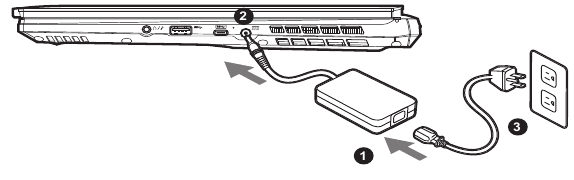
- Свържете захранващия кабел към AC адаптера.
- Свържете AC адаптера към DC-in жака от дясната страна на лаптопа.
- Свържете захранващия кабел към електрическия контакт.
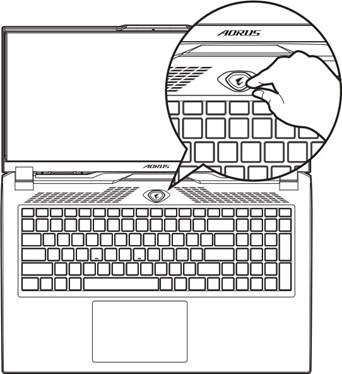
Включване на захранването
След като включите лаптопа за първи път, не го изключвайте, докато операционната система не бъде конфигурирана. Моля, обърнете внимание, че силата на звука няма да функционира, докато не завърши инсталацията на Windows@.

- Уверете се, че вашият Notebook PC е свързан към заземен захранващ адаптер, преди да го включите за първи път.
- Когато използвате вашия Notebook PC в режим на захранващ адаптер, контактът трябва да е близо до устройството и лесно достъпен.
- Намерете маркировката за вход/изход на вашия Notebook PC и се уверете, че съответства на информацията за вход/изход на вашия захранващ адаптер. Някои модели Notebook PC може да имат множество номинални изходни токове въз основа на наличния SKU.
- Информация за захранващия адаптер:
- Входно напрежение: 100-240Vac
- Входна честота: 50-60Hz
- Номинално изходно напрежение 19.5V, 11.8A:20V, 12A
- Спецификациите на продукта и външният вид на продукта може да се различават в различните страни.
Препоръчваме ви да се консултирате с местните дилъри за спецификациите и външния вид на продуктите, налични във вашата страна. - Въпреки че се стремим да представим най-точната и изчерпателна информация към момента на публикуване, ние си запазваме правото да правим промени без предварително уведомление.
Обиколка на AORUS Notebook
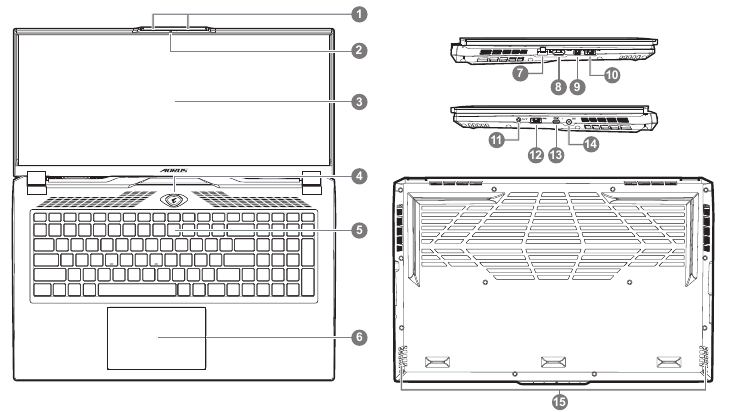
- Микрофон
- Уеб камера
- Дисплеен панел
- Бутон за захранване
- Клавиатура
- Тъчпад
- Ethernet порт (LAN)
- HDMI 2.1 порт
![]()
- Mini DisplayPort 1.4
- USB 3.2 порт (USB type-A)
- Аудио комбиниран жак
- USB 3.2 порт (USB type-A)
- USB 3.2 порт (USB type-C)
- Порт за вход на захранване (DC)
- Говорител

Приетите търговски марки HDMI, HDMI High-Definition Multimedia Interface, HDMI trade dress и логата на HDMI са търговски марки или регистрирани търговски марки на HDMI Licensing Administrator, Inc. в Съединените щати и други страни."
- Не изваждайте вградената литиева батерия.
За всякакви нужди от обслужване, моля, свържете се с вашия местен оторизиран сервизен център на GIGABYTE. - Не инсталирайте Notebook PC на наклонено място или място, податливо на вибрации, или избягвайте да използвате Notebook PC на това място за дълго време. Това увеличава риска от възникване на неизправност или повреда на продукта.
- Не съхранявайте и не използвайте Notebook PC на пряка слънчева светлина или на място, където температурите надвишават 112 0 F (450 C), като например вътре в превозно средство. Съществува опасност от разширяване и стареене на литиево-йонната батерия.
- Не използвайте Notebook PC на лошо вентилирано място, като например върху спално бельо, върху възглавница или възглавничка и т.н., и не го използвайте на място, като например стая с подово отопление, тъй като това може да доведе до прегряване на компютъра. Внимавайте вентилационните отвори на Notebook PC (отстрани или отдолу) да не са блокирани, особено в тези среди. Ако вентилационните отвори са блокирани, това може да бъде опасно и да доведе до прегряване на Notebook PC.
Бързи клавиши
Компютърът използва бързи клавиши или клавишни комбинации за достъп до повечето контроли на компютъра, като яркост на екрана и сила на звука. За да активирате бързи клавиши, натиснете и задръжте клавиша <Fn>, преди да натиснете другия клавиш в комбинацията от бързи клавиши.
| Бърз клавиш | Функция | Описание | |
| Fn+ESC |  | Максимизиране на скоростта на вентилатора | За да увеличите скоростта на вентилатора до 100%. |
| Fn+F1 |  | Заспиване (Sleep) | Поставете компютъра в режим на заспиване (Sleep). |
| Fn+F2 |  | Безжична LAN | Активира / деактивира функцията за безжична LAN. |
| Fn+F3 |  | Намаляване на яркостта | Намалете яркостта на екрана. |
| Fn+F4 |  | Увеличаване на яркостта | Увеличете яркостта на екрана. |
| Fn+F5 |  | Превключване на дисплея | Превключва изхода на дисплея между екрана на дисплея, външния монитор (ако е свързан) и двете. |
| Fn+F6 |  | Заключване на екрана | Заключете компютъра си или превключете акаунти. |
| Fn+F7 |  | Превключване на говорителя | Включете и изключете говорителя. |
| Fn+F8 |  | Намаляване на звука | Намалете силата на звука. |
| Fn+F9 |  | Увеличаване на звука | Увеличете силата на звука. |
| Fn+F10 |  | Превключване на тъчпада | Включете и изключете вътрешния тъчпад. |
| Fn+F11 |  | Режим на самолет (Airplane Mode) | Активиране/деактивиране на функцията за режим на самолет (Airplane Mode). |
| Fn+F12 |  | AI режим | Превключване на AI режим. |
| Fn+Space |  | Превключване на подсветката на клавиатурата | Включете и изключете подсветката на клавиатурата. |
Ръководство за възстановяване
Възстановяване на системата (Възстановяване на операционната система на вашия лаптоп)
Когато нещо се обърка с операционната система на лаптопа, хранилището на лаптопа има скрит дял, съдържащ пълно резервно копие на изображението на операционната система, което може да се използва за възстановяване на системата до фабричните настройки по подразбиране.
 Забележка
- Ако хранилището е превключено или дяла е изтрит, опцията за възстановяване вече няма да е налична и ще е необходима услуга за възстановяване
![]()
- Функцията за възстановяване е налична само на устройства с предварително инсталирана O/S. Устройствата с EFI SHELL нямат функцията за възстановяване
![]()

Стартиране на възстановяване на системата
Функцията за възстановяване на системата е предварително инсталирана, преди лаптопът да бъде изпратен от фабриката. Менюто с опции ви позволява да стартирате инструмента за възстановяване на Windows, за да преинсталирате операционната система до фабричните настройки по подразбиране.
Краткото въведение по-долу ще ви покаже как да стартирате инструмента за възстановяване и да възстановите системата си.
Всичко е готово
Уверете се, че вашият компютър е включен. Това ще отнеме няколко минути.
- Изключете и рестартирайте лаптопа.
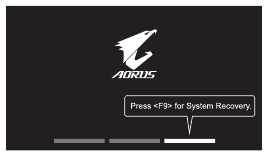
- По време на процеса на включване на лаптопа, натиснете и задръжте клавиша F9, за да стартирате инструмента.
![]()
- Изберете "Troubleshoot" (Отстраняване на неизправности), за да влезете в настройките за възстановяване.
![]()
(Можете също да изберете "Continue" (Продължи), за да излезете от системата за възстановяване и да продължите към System (Система) за файлове или архивиране на данни.)
![warning]() Има две опции за възстановяване на системата
Има две опции за възстановяване на системата - Reset this PC (Нулиране на този компютър) - Можете да изберете да запазите или премахнете файловете си и след това да преинсталирате Windows, без да губите файловете си.
- Smart Recovery (Интелигентно възстановяване) - Настройките на вашия компютър ще бъдат възстановени до фабричните настройки по подразбиране.
![]()
Всички лични данни и файлове ще бъдат загубени.
- Smart Recovery (Интелигентно възстановяване)
Възстановяването ще бъде активирано и ще видите бутоните с опции в прозореца. Кликнете върху "Yes" (Да), за да го стартирате.
![]()
![]()
- След като бъде избрано "Recovery" (Възстановяване), вашите лични данни и файлове ще бъдат изтрити, след като лаптопът започне да се възстановява, а операционната система ще бъде нулирана до фабричните настройки по подразбиране
- Лента за индикатор за напредъка ще се покаже в прозореца, когато процесът на възстановяване е в ход. Моля, уверете се, че AC адаптерът е включен и не изключвайте лаптопа.
След като възстановяването на системата приключи, ще видите бутона с опции в прозореца, моля, кликнете върху "Shutdown" (Изключване).
- Разширени опции (Advanced options)
![]()
![]()
System Restore (Възстановяване на системата)
Използвайте точка за възстановяване, записана на вашия компютър, за да възстановите Windows.![]()
System Image Recovery (Възстановяване на изображение на системата)
Възстановете Windows с помощта на конкретен файл с изображение на системата.![]()
Startup Repair (Поправка при стартиране)
Отстранете проблеми, които пречат на зареждането на Windows.![]()
Command Prompt (Команден прозорец)
Използвайте командния прозорец за разширено отстраняване на неизправности.![]()
UEFI Firmware Settings (Настройки на фърмуера на UEFI)
Променете настройките във фърмуера на UEFI на вашия компютър.![]()
Startup Settings (Настройки за стартиране)
Променете поведението при стартиране на Windows.


Сервиз:
Уебсайт за сервиз на GIGABYTE като връзката по-долу: https://www.gigabyte.com/Support/Laptop
ЧЗВ
ЧЗВ (Често задавани въпроси), моля, вижте връзката по-долу: https://www.gigabyte.com/Support/Faq
Препратки
![www.gigabyte.com]() Потребителски сервиз / Поддръжка - GIGABYTE Global
Потребителски сервиз / Поддръжка - GIGABYTE Global![www.gigabyte.com]() ЧЗВ - GIGABYTE Global
ЧЗВ - GIGABYTE GlobalAORUS. Team Up. Fight On.|AORUS - GIGABYTE Global


Изтегли ръководство
Тук можете да изтеглите пълната версия на ръководството в pdf формат, което може да съдържа допълнителни инструкции за безопасност, информация за гаранцията, правила на FCC и др.
Изтегли GIGABYTE AORUS 7 9KF - Ръководство за преносим лаптоп


