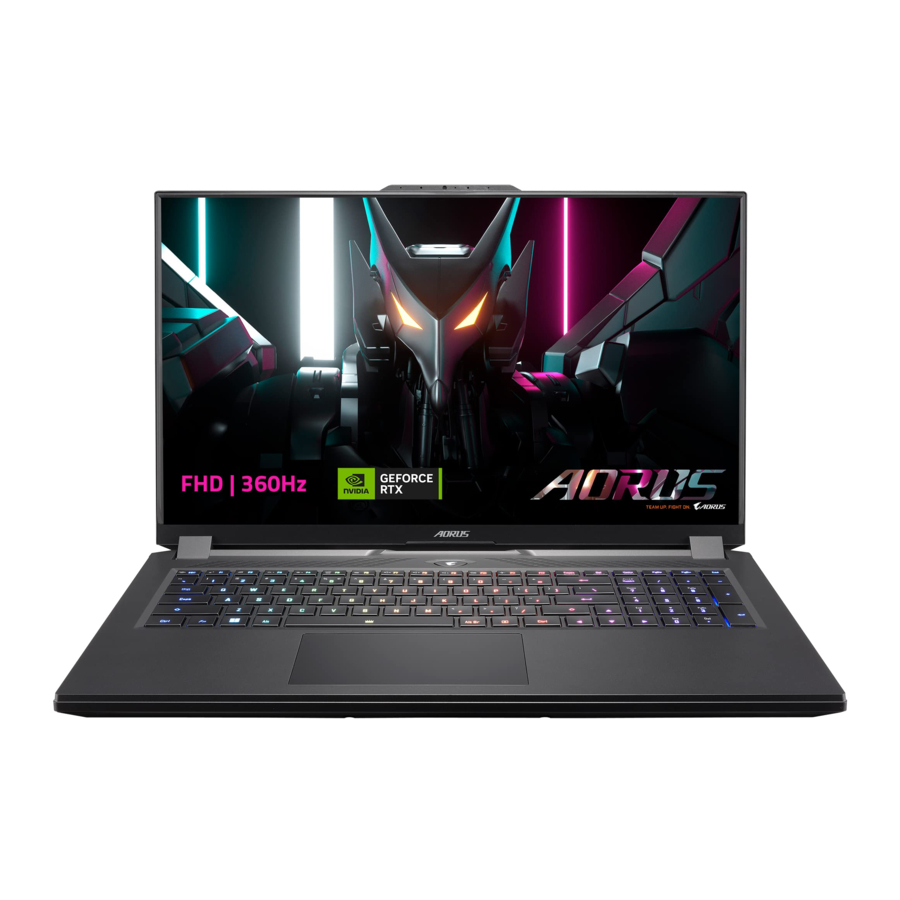
GIGABYTE AORUS 7 9KF - Priročnik za prenosni računalnik
Prva uporaba prenosnika AORUS
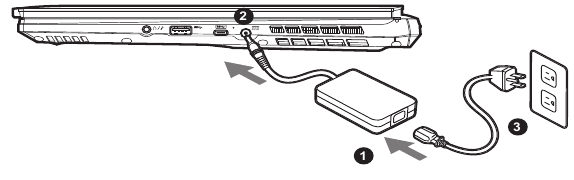
- Priključite napajalni kabel na AC adapter.
- Priključite AC adapter na DC-in vtičnico na desni strani prenosnika.
- Priključite napajalni kabel v električno vtičnico.
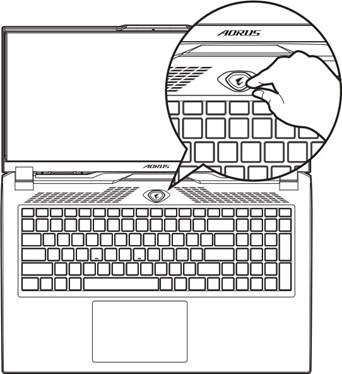
Vklop napajanja
Ko prenosnik prvič vklopite, ga ne izklapljajte, dokler operacijski sistem ni konfiguriran. Upoštevajte, da zvok ne bo deloval, dokler se namestitev Windows@ ne zaključi.

- Preden prvič vklopite prenosni računalnik, se prepričajte, da je priključen na ozemljen napajalnik.
- Ko prenosni računalnik uporabljate v načinu napajalnika, mora biti vtičnica blizu enote in lahko dostopna.
- Poiščite oznako za vhod/izhod na prenosnem računalniku in se prepričajte, da se ujema z informacijami o vhodni/izhodni moči na napajalniku. Nekateri modeli prenosnih računalnikov imajo lahko več izhodnih tokov glede na razpoložljivo SKU.
- Informacije o napajalniku:
- Vhodna napetost: 100-240Vac
- Vhodna frekvenca: 50-60Hz
- Nazivna izhodna napetost 19,5 V, 11,8 A:20 V, 12 A
- Specifikacije izdelka in videz izdelka se lahko razlikujejo od države do države.
Priporočamo, da se o specifikacijah in videzu izdelkov, ki so na voljo v vaši državi, posvetujete z lokalnimi prodajalci. - Čeprav si prizadevamo predstaviti najbolj natančne in celovite informacije v času objave, si pridržujemo pravico do sprememb brez predhodnega obvestila.
Ogled prenosnika AORUS
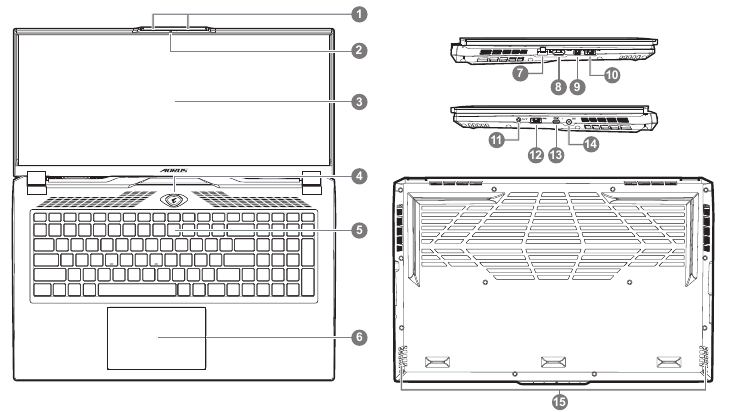
- Mikrofon
- Spletna kamera
- Zaslon
- Gumb za vklop
- Tipkovnica
- Sledilna ploščica
- Vrata Ethernet (LAN)
- Vrata HDMI 2.1
![]()
- Mini DisplayPort 1.4
- Vrata USB 3.2 (USB type-A)
- Združeni avdio priključek
- Vrata USB 3.2 (USB type-A)
- Vrata USB 3.2 (USB type-C)
- Vhodna vrata za napajanje (DC)
- Zvočnik

Sprejeti blagovni znamki HDMI, HDMI High-Definition Multimedia Interface, HDMI trade dress in logotipi HDMI so blagovne znamke ali registrirane blagovne znamke družbe HDMI Licensing Administrator, Inc. v Združenih državah in drugih državah."
- Ne odstranjujte vgrajene litijeve baterije.
Za morebitne potrebe po servisiranju se obrnite na lokalni pooblaščeni servisni center GIGABYTE. - Ne nameščajte prenosnega računalnika na nagnjeno mesto ali mesto, ki je nagnjeno k tresljajem, ali se izogibajte uporabi prenosnega računalnika na tem mestu dlje časa. To poveča tveganje za okvaro ali poškodbo izdelka.
- Ne shranjujte in ne uporabljajte prenosnega računalnika na neposredni sončni svetlobi ali na mestu, kjer temperature presegajo 112 0 F (450 C), na primer v vozilu. Obstaja nevarnost razširitve in staranja litij-ionske baterije.
- Ne uporabljajte prenosnega računalnika v slabo prezračevanem prostoru, na primer na posteljnini, na blazini ali blazini itd., in ga ne uporabljajte v prostoru, kot je soba s talnim ogrevanjem, saj se lahko računalnik pregreje. Pazite, da prezračevalne odprtine prenosnega računalnika (na strani ali na dnu) niso zamašene, zlasti v teh okoljih. Če so odprtine zamašene, je to lahko nevarno in lahko povzroči pregrevanje prenosnega računalnika.
Vroče tipke
Računalnik uporablja vroče tipke ali kombinacije tipk za dostop do večine računalniških kontrol, kot sta svetlost zaslona in izhod zvoka. Če želite aktivirati vroče tipke, pritisnite in držite tipko <Fn> pred pritiskom na drugo tipko v kombinaciji vročih tipk.
| Vroča tipka | Funkcija | Opis | |
| Fn+ESC |  | Povečanje hitrosti ventilatorja | Za povečanje hitrosti ventilatorja na 100 %. |
| Fn+F1 |  | Spanje | Preklopite računalnik v način spanja. |
| Fn+F2 |  | Brezžični LAN | Omogoči/onemogoči funkcijo brezžičnega LAN. |
| Fn+F3 |  | Zmanjšanje svetlosti | Zmanjšajte svetlost zaslona. |
| Fn+F4 |  | Povečanje svetlosti | Povečajte svetlost zaslona. |
| Fn+F5 |  | Preklop zaslona | Preklopite izhod zaslona med zaslonom, zunanjim monitorjem (če je priključen) in obema. |
| Fn+F6 |  | Zaklepanje zaslona | Zaklenite računalnik ali preklopite med računi. |
| Fn+F7 |  | Preklop zvočnika | Vklopite in izklopite zvočnik. |
| Fn+F8 |  | Zmanjšanje glasnosti | Zmanjšajte glasnost zvoka. |
| Fn+F9 |  | Povečanje glasnosti | Povečajte glasnost zvoka. |
| Fn+F10 |  | Preklop sledilne ploščice | Vklopite in izklopite notranjo sledilno ploščico. |
| Fn+F11 |  | Način za letalo | Omogoči/onemogoči funkcijo načina za letalo. |
| Fn+F12 |  | Način AI | Preklop načina AI. |
| Fn+Space |  | Preklop osvetlitve tipkovnice | Vklopite in izklopite osvetlitev tipkovnice. |
Vodnik za obnovitev
Obnovitev sistema (obnovitev operacijskega sistema prenosnika)
Ko z operacijskim sistemom prenosnika nekaj ni v redu, ima shramba prenosnika skrito particijo, ki vsebuje celotno varnostno kopijo slike operacijskega sistema, ki jo je mogoče uporabiti za obnovitev sistema na tovarniške privzete nastavitve.
 Opomba
- Če je bila shramba zamenjana ali particija izbrisana, možnost obnovitve ne bo več na voljo in bo potrebna storitev obnovitve
![]()
- Funkcija obnovitve je na voljo samo na napravah, ki imajo prednameščen O/S. Naprave z EFI SHELL nimajo funkcije obnovitve
![]()

Zaženite obnovitev sistema
Funkcija obnovitve sistema je prednameščena, preden je prenosni računalnik odposlan iz tovarne. Meni z možnostmi vam omogoča, da zaženete orodje za obnovitev sistema Windows in znova namestite operacijski sistem na tovarniške privzete nastavitve.
Kratka predstavitev spodaj vam bo pokazala, kako zagnati orodje za obnovitev in obnoviti sistem.
Vse pripravljeno
Prepričajte se, da je računalnik priključen. To bo trajalo nekaj minut.
- Izklopite in znova zaženite prenosni računalnik.
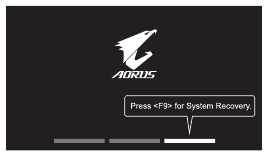
- Med postopkom vklopa prenosnega računalnika pritisnite in držite tipko F9, da zaženete orodje.
![]()
- Izberite »Odpravljanje težav«, da vstopite v nastavitve obnovitve.
![]()
(Izberete lahko tudi »Nadaljuj«, da zaprete sistem za obnovitev in nadaljujete s sistemom za varnostno kopiranje datotek ali podatkov.)
![opozorilo]() Obstajata dve možnosti za obnovitev sistema
Obstajata dve možnosti za obnovitev sistema - Ponastavi ta računalnik - Izberete lahko, da obdržite ali odstranite datoteke in nato znova namestite Windows, ne da bi izgubili datoteke.
- Pametna obnovitev - Nastavitve vašega računalnika bodo obnovljene na tovarniške privzete nastavitve.
![]()
Vsi osebni podatki in datoteke bodo izgubljeni.
- Pametna obnovitev
Obnovitev bo aktivirana in na oknu boste videli gumbe z možnostmi. Kliknite »Da«, da jo zaženete.
![]()
![]()
- Ko izberete »Obnovitev«, bodo vaši osebni podatki in datoteke izbrisani, ko se prenosni računalnik začne obnavljati, operacijski sistem pa bo ponastavljen na tovarniške privzete nastavitve
- V oknu se bo prikazala vrstica indikatorja napredka, ko bo postopek obnovitve potekal. Prepričajte se, da je priključen AC-adapter in ne izklopite prenosnega računalnika.
Ko je obnovitev sistema končana, boste v oknu videli gumb z možnostmi, kliknite »Izklop«.
- Napredne možnosti
![]()
![]()
Obnovitev sistema
Uporabite točko obnovitve, posneto v vašem računalniku, da obnovite Windows.![]()
Obnovitev slike sistema
Obnovite Windows z uporabo določene datoteke slike sistema.![]()
Popravilo ob zagonu
Odpravite težave, ki preprečujejo nalaganje sistema Windows.![]()
Ukazni poziv
Uporabite ukazni poziv za napredno odpravljanje težav.![]()
Nastavitve vdelane programske opreme UEFI
Spremenite nastavitve vdelane programske opreme UEFI vašega računalnika.![]()
Nastavitve ob zagonu
Spremenite vedenje sistema Windows ob zagonu.


Servis:
Spletna stran za servis GIGABYTE na spodnji povezavi: https://www.gigabyte.com/Support/Laptop
Pogosta vprašanja
Pogosta vprašanja (Frequently Asked Questions) si oglejte na spodnji povezavi: https://www.gigabyte.com/Support/Faq
Reference
![www.gigabyte.com]() Servis za stranke / Podpora - GIGABYTE Global
Servis za stranke / Podpora - GIGABYTE Global![www.gigabyte.com]() Pogosta vprašanja - GIGABYTE Global
Pogosta vprašanja - GIGABYTE GlobalAORUS. Združite se. Borite se.|AORUS - GIGABYTE Global


Prenesi navodilo
Tukaj lahko prenesete polno pdf različico navodila, ki lahko vsebuje dodatna varnostna navodila, informacije o garanciji, FCC pravila itd.
Prenesi GIGABYTE AORUS 7 9KF - Priročnik za prenosni računalnik


