GIGABYTE AORUS 7 9KF - Bærbar laptop manual

Brug af AORUS Notebook for første gang
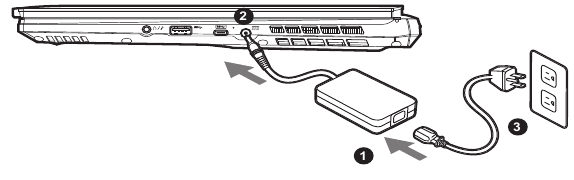
- Slut strømledningen til AC-adapteren.
- Slut AC-adapteren til DC-indgangsstikket på højre side af den bærbare computer.
- Slut strømledningen til stikkontakten.
Tænde for strømmen
Når du tænder den bærbare computer for allerførste gang, må du ikke slukke den, før operativsystemet er blevet konfigureret. Bemærk, at lydstyrken for lyden ikke fungerer, før Windows@ Setup er fuldført.
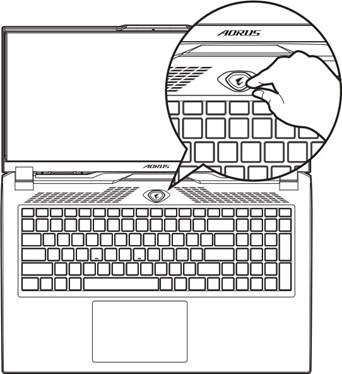

- Sørg for, at din Notebook PC er tilsluttet en jordet strømadapter, før du tænder den første gang.
- Når du bruger din Notebook PC i strømadaptertilstand, skal stikkontakten være tæt på enheden og let tilgængelig.
- Find input/output-mærket på din Notebook PC, og sørg for, at det stemmer overens med input/output-klassificeringsoplysningerne på din strømadapter. Nogle Notebook PC-modeller kan have flere klassificerede outputstrømme baseret på den tilgængelige SKU.
- Strømadapteroplysninger:
- Indgangsspænding: 100-240Vac
- Indgangsfrekvens: 50-60Hz
- Klassificeret udgangsspænding 19,5V, 11,8A:20V, 12A
- Produktspecifikationer og produktudseende kan variere fra land til land.
Vi anbefaler, at du kontakter dine lokale forhandlere for at få oplysninger om specifikationer og udseende af de produkter, der er tilgængelige i dit land. - Selvom vi bestræber os på at præsentere de mest nøjagtige og omfattende oplysninger på tidspunktet for offentliggørelsen, forbeholder vi os retten til at foretage ændringer uden forudgående varsel.
AORUS Notebook Tour
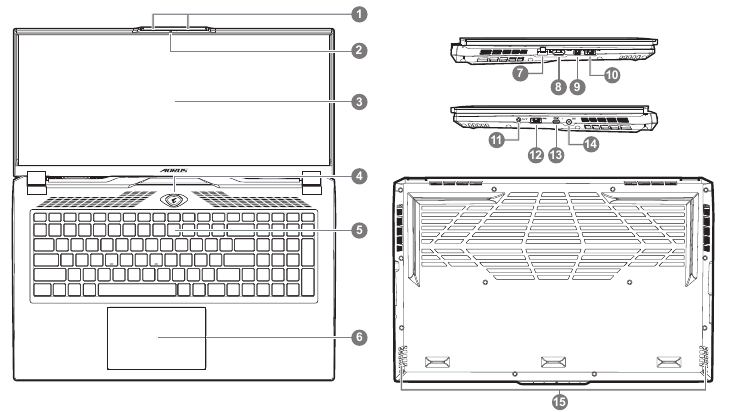
- Mikrofon
- Webcam
- Skærmpanel
- Tænd/sluk-knap
- Tastatur
- Touchpad
- Ethernet-port (LAN)
- HDMI 2.1 Port
![]()
- Mini DisplayPort 1.4
- USB 3.2 Port (USB type-A)
- Lyd-kombinationsstik
- USB 3.2 Port (USB type-A)
- USB 3.2 Port (USB type-C)
- Strømindgangsport (DC)
- Højttaler

De vedtagne varemærker HDMI, HDMI High-Definition Multimedia Interface, HDMI trade dress og HDMI-logoerne er varemærker eller registrerede varemærker tilhørende HDMI Licensing Administrator, Inc. i USA og andre lande."
- Fjern ikke det indbyggede litiumbatteri.
Kontakt dit lokale autoriserede GIGABYTE-servicecenter for servicebehov. - Installer ikke Notebook PC'en på skrå eller et sted, der er udsat for vibrationer, og undgå at bruge Notebook PC'en på det pågældende sted i længere tid. Dette øger risikoen for, at der opstår en funktionsfejl eller beskadigelse af produktet.
- Opbevar og brug ikke Notebook PC'en i direkte sollys eller på et sted, hvor temperaturen overstiger 112 0 F (450 C), f.eks. inde i et køretøj. Der er risiko for, at lithium-ion-batteriet udvider sig og ældes.
- Brug ikke Notebook PC'en på et dårligt ventileret sted, f.eks. på sengetøj, på en pude eller hynde osv., og brug den ikke på et sted som f.eks. et rum med gulvvarme, da det kan få computeren til at overophede. Vær forsigtig med, at Notebook PC'ens ventilationsåbninger (på siden eller bunden) ikke er blokeret, især i disse miljøer. Hvis ventilationsåbningerne er blokeret, kan det være farligt og få Notebook PC'en til at overophede.
Genvejstaster
Computeren bruger genvejstaster eller tastekombinationer til at få adgang til de fleste af computerens funktioner, som f.eks. skærmens lysstyrke og lydstyrkeoutput. For at aktivere genvejstaster skal du trykke på og holde <Fn>-tasten nede, før du trykker på den anden tast i genvejstastkombinationen.
| Genvejstast | Funktion | Beskrivelse | |
| Fn+ESC |  | Maksimer blæserhastighed | For at øge blæserhastigheden til 100 %. |
| Fn+F1 |  | Slumre | Sæt computeren i slumretilstand. |
| Fn+F2 |  | Trådløst LAN | Aktiverer/deaktiverer den trådløse LAN-funktion. |
| Fn+F3 |  | Lysstyrke ned | Reducer skærmens lysstyrke. |
| Fn+F4 |  | Lysstyrke op | Forøg skærmens lysstyrke. |
| Fn+F5 |  | Visningstilstand | Skifter visningsoutput mellem skærmen, ekstern skærm (hvis tilsluttet) og begge. |
| Fn+F6 |  | Skærmlås | Lås din PC eller skift konto. |
| Fn+F7 |  | Højttalertilstand | Slå højttaleren til og fra. |
| Fn+F8 |  | Lydstyrke ned | Reducer lydstyrken. |
| Fn+F9 |  | Lydstyrke op | Forøg lydstyrken. |
| Fn+F10 |  | Touchpad-tilstand | Slå den interne touchpad til og fra. |
| Fn+F11 |  | Flytilstand | Aktiver/deaktiver funktionen Flytilstand. |
| Fn+F12 |  | AI-tilstand | AI-tilstandsskift. |
| Fn+Space |  | Tastaturbaggrundsbelysningstilstand | Slå tastaturets baggrundsbelysning til og fra. |
Gendannelsesvejledning
Systemgendannelse (gendan din bærbare computers operativsystem)
Når noget går galt med den bærbare computers operativsystem, har lageret på den bærbare computer en skjult partition, der indeholder en fuld sikkerhedskopi af operativsystemet, som kan bruges til at gendanne systemet til fabriksindstillingerne.
 Bemærk
- Hvis lageret er blevet skiftet, eller partitionen er slettet, vil gendannelsesmuligheden ikke længere være tilgængelig, og der vil være behov for en gendannelsesservice
![]()
- Gendannelsesfunktionen er kun tilgængelig på enheder, hvor O/S er forudinstalleret. Enheder med EFI SHELL har ikke gendannelsesfunktionen
![]()

Start systemgendannelse
Systemgendannelsesfunktionen er forudinstalleret, før den bærbare computer sendes fra fabrikken. Valgmulighedsmenuen giver dig mulighed for at starte Windows-gendannelsesværktøjet for at geninstallere operativsystemet til fabriksindstillingerne.
Den korte introduktion nedenfor viser dig, hvordan du starter gendannelsesværktøjet og gendanner dit system.
Klar til at gå
Sørg for, at din pc er tilsluttet. Dette vil tage et par minutter.
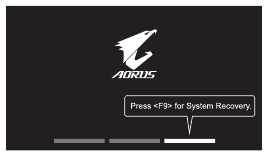
- Sluk og genstart den bærbare computer.
- Under den bærbare computers opstart skal du trykke på og holde F9-tasten nede for at starte værktøjet.
![]()
- Vælg "Troubleshoot" (Fejlfinding) for at åbne gendannelsesindstillingerne.
![]()
(Du kan også vælge "Continue" (Fortsæt) for at afslutte gendannelsessystemet og fortsætte til System for sikkerhedskopiering af filer eller data.)
![advarsel]() Der er to muligheder for systemgendannelse
Der er to muligheder for systemgendannelse - Nulstil denne pc - Du kan vælge at beholde eller fjerne dine filer og derefter geninstallere Windows uden at miste dine filer.
- Smart Recovery - Dine pc-indstillinger vil blive gendannet til fabriksindstillingerne.
![]()
Alle personlige data og filer vil gå tabt.
- Smart Recovery
Gendannelsen vil blive aktiveret, og du vil se valgmulighedsknapperne i vinduet. Klik på "Yes" (Ja) for at starte den.
![]()
![]()
- Når "Recovery" (Gendannelse) er valgt, vil dine personlige data og filer blive slettet, efter at den bærbare computer begynder at gendanne, og operativsystemet vil blive nulstillet til fabriksindstillingerne
- En statuslinje vil blive vist i vinduet, når gendannelsesprocessen kører. Sørg for, at AC-adapteren er tilsluttet, og sluk ikke for den bærbare computer.
Når systemgendannelsen er fuldført, vil du se valgmulighedsknappen i vinduet. Klik på "Shutdown" (Luk ned).
- Avancerede indstillinger
![]()
![]()
Systemgendannelse
Brug et gendannelsespunkt, der er registreret på din pc, til at gendanne Windows.![]()
System Image Recovery (Gendannelse af systemaftryk)
Gendan Windows ved hjælp af en bestemt systemaftryksfil.![]()
Startup Repair (Startreparation)
Løs problemer, der forhindrer Windows i at indlæse.![]()
Kommandoprompt
Brug kommandoprompten til avanceret fejlfinding.![]()
UEFI Firmware Settings (UEFI-firmwareindstillinger)
Skift indstillinger i din PCs UEFI-firmware.![]()
Startup Settings (Startindstillinger)
Skift Windows' startfunktion.


Service:
GIGABYTEs servicehjemmeside via nedenstående link: https://www.gigabyte.com/Support/Laptop
FAQ
FAQ (Ofte stillede spørgsmål) se nedenstående link: https://www.gigabyte.com/Support/Faq
Referencer
![www.gigabyte.com]() Forbrugerservice / Support - GIGABYTE Global
Forbrugerservice / Support - GIGABYTE Global![www.gigabyte.com]() FAQ - GIGABYTE Global
FAQ - GIGABYTE GlobalAORUS. Team Up. Fight On.|AORUS - GIGABYTE Global


Download manual
Her kan du downloade fuld pdf-version af manualen, den kan indeholde yderligere sikkerhedsinstruktioner, garantioplysninger, FCC-regler osv.
Download GIGABYTE AORUS 7 9KF - Bærbar laptop manual


