GIGABYTE AORUS 17 BSF - Nešiojamojo kompiuterio vadovas
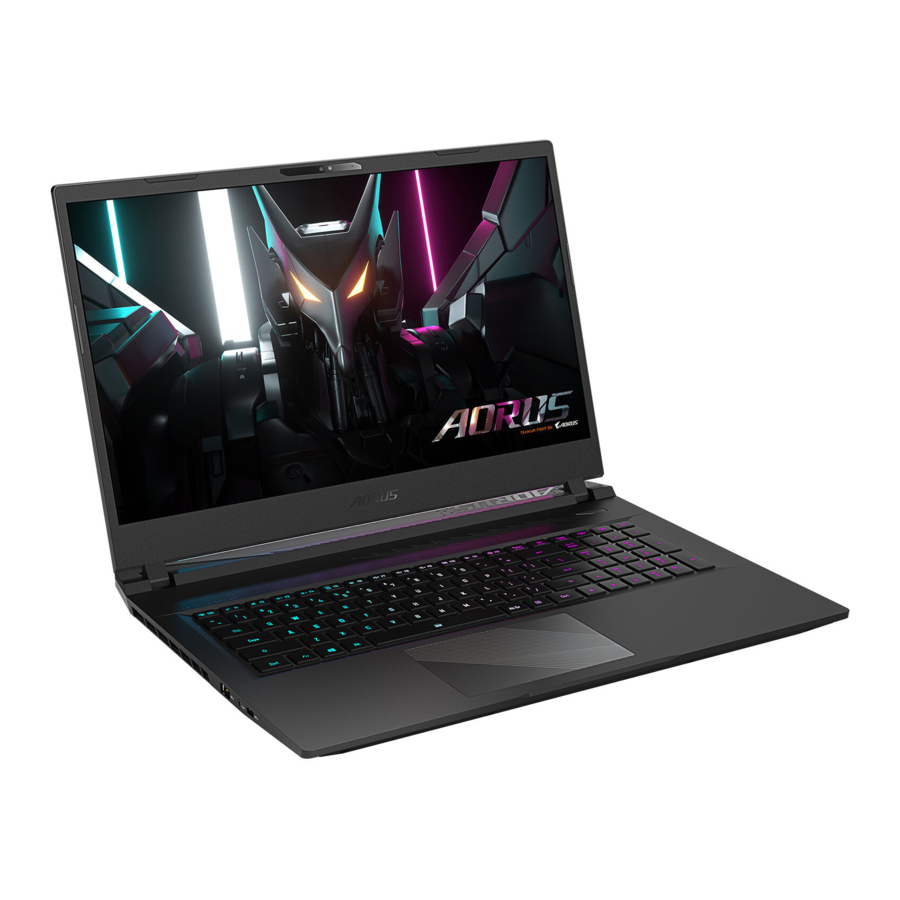
AORUS nešiojamojo kompiuterio naudojimas pirmą kartą
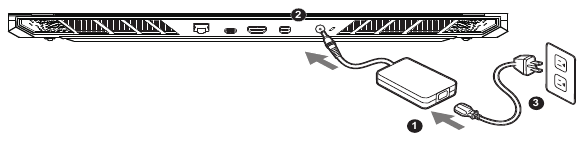
- Prijunkite maitinimo laidą prie kintamosios srovės adapterio.
- Prijunkite kintamosios srovės adapterį prie nešiojamojo kompiuterio nuolatinės srovės įvesties lizdo.
- Prijunkite maitinimo laidą prie maitinimo lizdo.
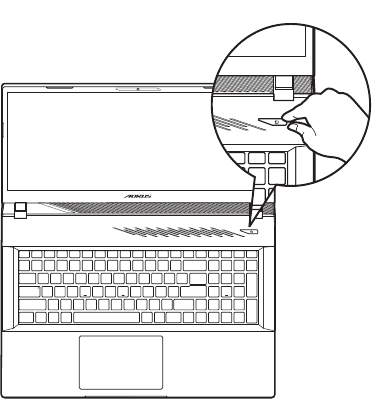
Įjungimas
Kai pirmą kartą įjungiate nešiojamąjį kompiuterį, neišjunkite jo, kol nebus sukonfigūruota operacinė sistema. Atkreipkite dėmesį, kad garso garsumas neveiks, kol nebus baigtas "Windows®" sąrankos procesas.

- Prieš pirmą kartą įjungdami nešiojamąjį kompiuterį, įsitikinkite, kad jis prijungtas prie įžeminto maitinimo adapterio.
- Kai naudojate nešiojamąjį kompiuterį maitinimo adapterio režimu, maitinimo lizdas turi būti šalia įrenginio ir lengvai pasiekiamas.
- Raskite įvesties/išvesties ženklą ant nešiojamojo kompiuterio ir įsitikinkite, kad jis atitinka maitinimo adapterio įvesties/išvesties reitingo informaciją. Kai kurie nešiojamųjų kompiuterių modeliai gali turėti kelias reitingo išvesties sroves, atsižvelgiant į turimą SKU.
- Maitinimo adapterio informacija:
- Įvesties įtampa: 100-240Vac
- Įvesties dažnis: 50-60Hz
- Reitingo išvesties įtampa 20V, 12A
* Produkto specifikacijos ir išvaizda gali skirtis priklausomai nuo šalies.
Rekomenduojame pasitikrinti su vietiniais pardavėjais dėl jūsų šalyje esančių produktų specifikacijų ir išvaizdos.
* Nors mes stengiamės pateikti kuo tiksliausią ir išsamiausią informaciją paskelbimo metu, pasiliekame teisę daryti pakeitimus be išankstinio įspėjimo.
AORUS nešiojamojo kompiuterio apžvalga
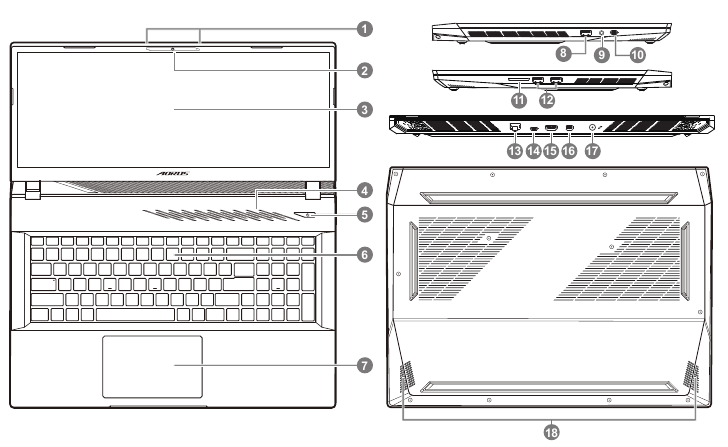
- Mikrofonas
- Web kamera
- Ekrano skydelis
- Šviesos jutiklio sritis*
- Įjungimo mygtukas
- Klaviatūra
- Jutiklinė dalis
- USB 3.2 prievadas (USB type-A)
- Garso kombinuotas lizdas
- USB 3.2 prievadas (USB type C)
- SD kortelių skaitytuvas
- USB 3.2 prievadas (USB type-A)
- "Ethernet" prievadas (LAN)
- "Thunderbolt 4" prievadas (PD in 100W)
- HDMI 2.1 prievadas
![]()
- Mini "DisplayPort 1.4"
- Maitinimo įvesties prievadas (DC)
- Garsiakalbis
* Sistema automatiškai reguliuos ekrano ryškumą pagal aplinkos apšvietimą, saugokitės, kad neuždengtumėte šios srities.

"HDMI", "HDMI High-Definition Multimedia Interface", "HDMI" prekinis ženklas ir "HDMI" logotipai yra "HDMI Licensing Administrator, Inc." prekių ženklai arba registruoti prekių ženklai Jungtinėse Amerikos Valstijose ir kitose šalyse.
- Neišimkite įmontuotos ličio baterijos.
Jei reikia bet kokios priežiūros, kreipkitės į vietinį "GIGABYTE" įgaliotąjį aptarnavimo centrą. - Neįdiekite nešiojamojo kompiuterio ant nuožulnios arba vibracijoms jautrios vietos, arba venkite ilgą laiką naudoti nešiojamąjį kompiuterį toje vietoje. Tai padidina riziką, kad įvyks gedimas arba bus sugadintas produktas.
- Nelaikykite nešiojamojo kompiuterio tiesioginiuose saulės spinduliuose arba vietoje, kur temperatūra viršija 112°F (45°C), pavyzdžiui, transporto priemonės viduje. Yra ličio jonų baterijos išsiplėtimo ir senėjimo pavojus.
- Nenaudokite nešiojamojo kompiuterio blogai vėdinamoje vietoje, pavyzdžiui, ant patalynės, pagalvės ar pagalvėlės ir pan., ir nenaudokite jo tokioje vietoje, kaip kambarys su grindų šildymu, nes kompiuteris gali perkaisti. Pasirūpinkite, kad nešiojamojo kompiuterio ventiliacijos angos (šone arba apačioje) nebūtų užblokuotos, ypač tokiose aplinkose. Jei ventiliacijos angos užblokuotos, tai gali būti pavojinga ir sukelti nešiojamojo kompiuterio perkaitimą.
Spartieji klavišai
Kompiuteryje naudojami spartieji klavišai arba klavišų kombinacijos, kad būtų galima pasiekti daugumą kompiuterio valdiklių, tokių kaip ekrano ryškumas ir garsumo išvestis. Norėdami suaktyvinti sparčiuosius klavišus, paspauskite ir palaikykite klavišą <Fn> prieš paspausdami kitą klavišą spartaus klavišo kombinacijoje.
| Spartusis klavišas | Funkcija | Aprašymas | |
| Fn+ESC |  | Maksimalus ventiliatoriaus greitis | Norėdami padidinti ventiliatoriaus greitį iki 100%. |
| Fn+F1 |  | Miego režimas | Perjunkite kompiuterį į miego režimą. |
| Fn+F2 |  | Belaidis LAN | Įjungia / išjungia belaidžio LAN funkciją. |
| Fn+F3 |  | Ryškumas mažėja | Sumažinkite ekrano ryškumą. |
| Fn+F4 |  | Ryškumas didėja | Padidinkite ekrano ryškumą. |
| Fn+F5 |  | Ekrano perjungimas | Perjunkite ekrano išvestį tarp ekrano, išorinio monitoriaus (jei prijungtas) ir abiejų. |
| Fn+F6 |  | Ekrano užraktas | Užrakinkite kompiuterį arba perjunkite paskyras. |
| Fn+F7 |  | Garsiakalbio perjungimas | Įjunkite ir išjunkite garsiakalbį. |
| Fn+F8 |  | Garsumas mažėja | Sumažinkite garso garsumą. |
| Fn+F9 |  | Garsumas didėja | Padidinkite garso garsumą. |
| Fn+F10 |  | Jutiklinės dalies perjungimas | Įjunkite ir išjunkite vidinę jutiklinę dalį. |
| Fn+F11 |  | Lėktuvo režimas | Įjunkite/išjunkite lėktuvo režimo funkciją. |
| Fn+F12 |  | AI režimas | AI režimo perjungimas. |
| Fn+Space |  | Klaviatūros apšvietimo perjungimas | Įjunkite ir išjunkite klaviatūros apšvietimą. |
Atkūrimo vadovas
Sistemos atkūrimas (nešiojamojo kompiuterio operacinės sistemos atkūrimas)
Kai su nešiojamojo kompiuterio operacine sistema kažkas negerai, nešiojamojo kompiuterio saugykloje yra paslėptas skirsnis, kuriame yra visa operacinės sistemos atsarginė kopija, kurią galima naudoti norint atkurti sistemos gamyklinius numatytuosius nustatymus.
 Pastaba
- Jei saugykla buvo perjungta arba skirsnis ištrintas, atkūrimo parinktis nebebus prieinama ir reikės atkūrimo paslaugos.
- Atkūrimo funkcija prieinama tik įrenginiuose, kuriuose iš anksto įdiegta O/S. Įrenginiai su EFI SHELL neturi atkūrimo funkcijos.
Paleiskite sistemos atkūrimą
Sistemos atkūrimo funkcija yra iš anksto įdiegta prieš išsiunčiant nešiojamąjį kompiuterį iš gamyklos. Parinkčių meniu leidžia paleisti "Windows" atkūrimo įrankį, kad iš naujo įdiegtumėte operacinę sistemą į gamyklinius numatytuosius nustatymus.
Žemiau pateiktas trumpas įvadas parodys, kaip paleisti atkūrimo įrankį ir atkurti sistemą.
Viskas paruošta
Įsitikinkite, kad jūsų kompiuteris yra prijungtas. Tai užtruks kelias minutes.
- Išjunkite ir iš naujo paleiskite nešiojamąjį kompiuterį.
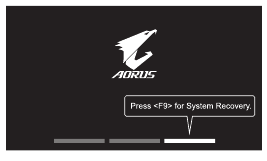
- Nešiojamojo kompiuterio įjungimo metu paspauskite ir palaikykite F9 klavišą, kad paleistumėte įrankį.
![]()
- Pasirinkite "Troubleshoot" (Trikčių šalinimas), kad įeitumėte į atkūrimo nustatymus.
![]()
(Taip pat galite pasirinkti "Continue" (Tęsti), kad išeitumėte iš atkūrimo sistemos ir tęstumėte darbą su sistema, kad sukurtumėte failų ar duomenų atsarginę kopiją.)
![įspėjimas]() Yra dvi sistemos atkūrimo parinktys
Yra dvi sistemos atkūrimo parinktys - Reset this PC (Atkurti šį kompiuterį) - Galite pasirinkti išsaugoti arba pašalinti failus ir iš naujo įdiegti "Windows" neprarandant failų.
- Smart Recovery (Išmanusis atkūrimas) - Jūsų kompiuterio nustatymai bus atkurti į gamyklinius numatytuosius nustatymus.
![]()
Visi asmeniniai duomenys ir failai bus prarasti.
- Smart Recovery (Išmanusis atkūrimas)
Atkūrimas bus suaktyvintas ir lange pamatysite parinkčių mygtukus. Spustelėkite "Yes" (Taip), kad jį paleistumėte.
![]()
![]()
- Kai pasirenkamas "Recovery" (Atkūrimas), jūsų asmeniniai duomenys ir failai bus ištrinti po to, kai nešiojamas kompiuteris pradės atkurti, o operacinė sistema bus atkurta į gamyklinius numatytuosius nustatymus
- Vykstant atkūrimo procesui, lange bus rodoma eigos indikatoriaus juosta. Įsitikinkite, kad kintamosios srovės adapteris yra prijungtas ir neišjunkite nešiojamojo kompiuterio.
Kai sistemos atkūrimas bus baigtas, lange pamatysite parinkties mygtuką, spustelėkite "Shutdown" (Išjungti).
- Advanced options (Išplėstinės parinktys)
![]()
![]()
System Restore (Sistemos atkūrimas)
Naudokite kompiuteryje įrašytą atkūrimo tašką, kad atkurtumėte "Windows".![]()
System Image Recovery (Sistemos atvaizdo atkūrimas)
Atkurkite "Windows" naudodami konkretų sistemos atvaizdo failą.![]()
Startup Repair (Paleisties taisymas)
Ištaisykite problemas, dėl kurių "Windows" neįkeliamas.![]()
Command Prompt (Komandinė eilutė)
Naudokite komandinę eilutę, kad atliktumėte išplėstinį trikčių šalinimą.![]()
UEFI Firmware Settings (UEFI programinės aparatinės įrangos nustatymai)
Pakeiskite kompiuterio UEFI programinės aparatinės įrangos nustatymus.![]()
Startup Settings (Paleisties nustatymai)
Pakeiskite "Windows" paleisties veikimą.


Aptarnavimas:
"GIGABYTE" aptarnavimo svetainė, kaip nurodyta toliau: https://www.gigabyte.com/Support/Laptop
DUK
DUK (Dažniausiai užduodami klausimai), žr. toliau pateiktą nuorodą: https://www.gigabyte.com/Support/Faq
Nuorodos
![www.gigabyte.com]() Vartotojų aptarnavimas / Pagalba - GIGABYTE Global
Vartotojų aptarnavimas / Pagalba - GIGABYTE Global![www.gigabyte.com]() DUK - GIGABYTE Global
DUK - GIGABYTE GlobalAORUS. Susiburkite. Kovokite.|AORUS - GIGABYTE Global


Atsisiųsti instrukciją
Čia galite atsisiųsti visą pdf instrukcijos versiją, kurioje gali būti papildomų saugos instrukcijų, garantijos informacijos, FCC taisyklių ir kt.
Atsisiųsti GIGABYTE AORUS 17 BSF - Nešiojamojo kompiuterio vadovas


